

Filter in Luminar 4 wirken standardmäßig auf das gesamte Bild. Willst du aber nur eine Blüte satter färben, den Himmel abdunkeln oder Filmkorn nur in den Schatten zeigen, stößt du damit schnell an Grenzen. Hier kommen Masken ins Spiel. Mit ihnen legst du fest, wo ein Filter wirkt und wo nicht. Du lernst in dieser Anleitung die vier Maskenarten kennen: Pinsel, Radialmaske, Verlaufsmaske und Luminanzmaske. Außerdem zeige ich dir, wie du Masken korrigierst, invertierst und später noch anpasst.
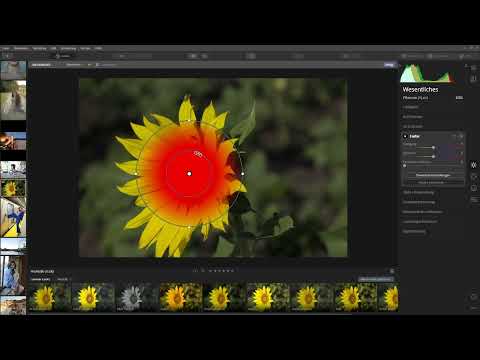
Das Video wird erst beim Abspielen von YouTube geladen – dabei werden Daten (u. a. deine IP-Adresse) an YouTube bzw. Google übertragen. Mehr dazu in der Datenschutzerklärung
Wichtigste Erkenntnisse
- Masken erstellst du direkt im jeweiligen Filter über die Schaltfläche „Maske bearbeiten“.
- Beim Pinsel bestimmen Größe, Deckkraft und Weichheit, wie du malst. Mit dem Radierer korrigierst du Fehler.
- Radial- und Verlaufsmasken eignen sich für Kreise und weiche Übergänge. Mit „Invertieren“ kehrst du ihre Wirkung um.
- Luminanzmasken nutzen die Helligkeit des Bildes. Weiße Bereiche werden voll beeinflusst, schwarze gar nicht, Grautöne teilweise.
- Eine Maske bleibt bearbeitbar, solange du sie nicht löschst, auch nachdem du auf „Fertig“ geklickt hast.
Schritt-für-Schritt-Anleitung
Schritt 1: Maske direkt im Filter anlegen
Der einfachste Einstieg führt über den Filter selbst. Öffne in Luminar 4 die Kategorie Wesentliches und wähle den Filter Farbe. Dort findest du die Schaltfläche Maske bearbeiten. Sie ist nicht auf diesen Filter beschränkt, sondern taucht bei vielen Filtern auf. Du kannst also für jeden Filter eigene Masken anlegen.

Schritt 2: Die vier Maskenarten im Überblick
Nach einem Klick auf Maske bearbeiten stehen dir vier Werkzeuge zur Verfügung. Der Pinsel ist am flexibelsten, weil du frei malen kannst. Die Radialmaske erzeugt kreisförmige Bereiche, die Verlaufsmaske einen linearen Übergang. Die Luminanzmaske schließlich richtet sich nach der Helligkeit im Bild. Welche Variante du wählst, hängt davon ab, welche Form der Bereich haben soll.
Schritt 3: Warum ein globaler Filter nicht immer passt
Angenommen, du möchtest die Sättigung im Bild erhöhen. Ziehst du den Regler ganz nach rechts, werden alle Farben verstärkt, auch der Hintergrund. Das ist oft nicht gewollt. Setze den Filter deshalb über das Zurücksetzen-Symbol zurück, bevor du weiterarbeitest.

Schritt 4: Mit dem Pinsel gezielt arbeiten
Klicke auf Maske bearbeiten und wähle den Pinsel. Oben erscheint daraufhin eine neue Werkzeugzeile. Hier kannst du zwischen Malen und Radieren wechseln. Male nun über die Blüte, damit nur dort die Sättigung steigt.

Schritt 5: Pinselgröße, Deckkraft und Weichheit einstellen
Die Pinselgröße passt du an, indem du sie in der Werkzeugzeile änderst. Die Deckkraft steuert, wie stark der Pinsel wirkt. Bei 100 Prozent malst du vollständig deckend, bei 50 Prozent schwächer. Damit kannst du mehrmals über eine Stelle fahren und vorsichtiger vorgehen. Die Weichheit bestimmt den Rand der Maske: Bei 0 ist er hart, bei 100 Prozent sehr weich. Für natürliche Übergänge wählst du meist einen mittleren oder hohen Wert.
Schritt 6: Maske sichtbar machen
Damit du siehst, wo du gerade malst, aktivierst du das Augensymbol. Die maskierten Bereiche erscheinen dann als rotes Overlay. Nur diese Bereiche werden vom Filter beeinflusst. Sobald du zufrieden bist, klickst du auf Fertig. Vorher kannst du die Maske aber auch ausblenden, um das Ergebnis mit dem Regler zu prüfen.

Schritt 7: Fehler mit dem Radierer korrigieren
Hast du über den Hintergrund gemalt, wechselst du in den Radierer. Setze die Deckkraft auf 100 Prozent, damit die Bereiche komplett verschwinden, und fahre darüber. Danach kannst du wieder auf Malen umschalten und die Deckkraft reduzieren, falls du weicher weitermalen möchtest.

Schritt 8: Masken später erneut bearbeiten
Nach dem Klick auf Fertig ist die Maske nicht verloren. Über Maske bearbeiten öffnest du sie jederzeit wieder und lässt sie dir mit dem Augensymbol anzeigen. So kannst du weitermalen oder Bereiche ausbessern.
Schritt 9: Masken auf Ebenen anwenden
Das Prinzip funktioniert auch mit Ebenen. Erstelle im Bereich Ebenen eine neue Ebene und wende dort verschiedene Filter an. Über den Punkt Maske bearbeiten legst du anschließend fest, an welchen Stellen diese Ebene sichtbar sein soll. Das ist besonders praktisch, wenn du ein Element nur in bestimmten Bereichen des Bildes wirken lassen möchtest.

Schritt 10: Radialmaske für runde Bereiche erstellen
Lösche die Testebene wieder und setze den Filter zurück. Wähle erneut Maske bearbeiten und danach die Radialmaske. Halte die linke Maustaste auf dem Bild gedrückt und ziehe einen Kreis auf. Die Maske erscheint sofort. Mit dem Augensymbol siehst du, welcher Bereich markiert ist.
Schritt 11: Radialmaske invertieren
Bei der Standardeinstellung wirkt der Filter außerhalb des Kreises. Willst du stattdessen die Mitte beeinflussen, musst du die Maske umkehren. Dafür klickst du oben auf die Schaltfläche Invertieren. Alternativ öffnest du das Menü Maskieren und wählst dort ebenfalls Invertieren. Jetzt wirken die Farben innerhalb des Kreises.

Schritt 12: Radialmaske verschieben und anpassen
Du kannst die Maske über den kleinen Punkt in der Mitte verschieben. Ziehst du den inneren Kreis, verkleinerst oder vergrößerst du die Maske. Blende die Maske zwischendurch aus, um den Effekt mit dem Regler zu prüfen. Schließe die Bearbeitung mit Fertig ab und kontrolliere das Ergebnis.

Schritt 13: Die Grenzen der Radialmaske beachten
Achte darauf, dass du eine Radialmaske nach dem Abschluss nicht ganz so bequem nachjustieren kannst wie einen Pinselstrich. Prüfe das Ergebnis deshalb vor dem Klick auf Fertig gründlich. Bei Bedarf setzt du den Filter zurück und beginnst neu.

Schritt 14: Verlaufsmaske erstellen und ausrichten
Setze den Filter wieder zurück, wähle Maske bearbeiten und anschließend Verlaufsmaske. Ziehe einen Verlauf auf. Über den mittleren Punkt verschiebst du den Übergang. Die äußeren Linien machen den Verlauf enger oder weiter. Wirkt der Filter komplett dort, wo die Fläche rot markiert ist, und nur teilweise im Übergangsbereich.
Schritt 15: Verlaufsmaske drehen
Mit der mittleren Linie kannst du den Verlauf drehen. Klicke auf diese Linie, halte gedrückt und ziehe in die gewünschte Richtung. So definierst du genau, wie der Filter ausgerichtet sein soll. Im Beispiel wirkt die Sättigungserhöhung nur noch auf der linken Seite des Bildes.

Schritt 16: Wirkung mit Vorher-nachher-Vergleich prüfen
Blende die Maske aus und erhöhe die Sättigung stark. Anschließend siehst du den Unterschied zwischen dem betroffenen und dem unbetroffenen Bereich. Blende die Maske danach wieder ein. So erkennst du schnell, ob der Übergang stimmig ist.

Schritt 17: Luminanzmaske verstehen
Eine Luminanzmaske verwendet eine Schwarz-Weiß-Version des Bildes als Grundlage. Weiße Bereiche werden vom Filter voll erfasst, schwarze gar nicht. Grautöne liegen dazwischen und werden abgestuft beeinflusst. Die Maske richtet sich also nach der Helligkeitsverteilung im Bild.

Schritt 18: Filmkorn nur in dunklen Bereichen einsetzen
Ein gutes Beispiel ist Filmkorn. Du möchtest das Rauschen nur in den dunklen Bereichen sehen, nicht in den hellen Partien. Füge den Filter Filmkorn hinzu und erhöhe die Stärke, damit du den Effekt gut erkennst. Anschließend erstellst du mit einem Klick eine Luminanzmaske. Neben der Bezeichnung Filmkorn erscheint nun eine kleine Vorschau der Maske.

Schritt 19: Luminanzmaske invertieren
Die Maske wirkt jetzt auf die hellen Bereiche. Willst du es umgekehrt haben, klickst du mit der rechten Maustaste auf die kleine Vorschau der Maske und wählst Invertieren. Jetzt ist das Rauschen vor allem in den dunklen Bereichen zu sehen. Eine Kontrolle durch Ein- und Ausblenden zeigt dir, wie sich der Filter verhält.

Schritt 20: Ergebnis und Übergänge bewerten
Beachte, dass Grautöne den Filter nur teilweise anwenden. Deshalb ist das Rauschen zum Beispiel auch im Bereich der Haut noch sichtbar. Mit einer Luminanzmaske steuerst du die Wirkung abgestuft über die Helligkeit. Das gibt dir die Freiheit, Filter zielgenau in Schatten, Lichter oder Mitteltöne zu lenken.

Zusammenfassung – Luminar 4 Masken: Filter gezielt auf Bildbereiche anwenden
Masken sind das Werkzeug, mit dem du Filter in Luminar 4 gezielt einsetzt. Der Pinsel eignet sich für freie Bereiche, Radial- und Verlaufsmasken für geometrische Formen und Luminanzmasken für helligkeitsabhängige Wirkungen. Mit Invertieren, Radierer und der nachträglichen Bearbeitung behältst du die volle Kontrolle. Übe am besten mit einem einfachen Filter wie der Sättigung, bevor du Ebenen und komplexere Kombinationen ausprobierst.
FAQ
Wie erstelle ich in Luminar 4 eine Maske?Öffne den gewünschten Filter und klicke auf die Schaltfläche Maske bearbeiten. Anschließend wählst du Pinsel, Radialmaske, Verlaufsmaske oder Luminanzmaske aus.
Kann ich eine Maske nach dem Klick auf Fertig noch ändern?Ja, über Maske bearbeiten öffnest du die Maske erneut. Bei Radialmasken ist eine Nachjustierung allerdings weniger flexibel als bei Pinselmasken.
Was bedeutet die Deckkraft beim Pinsel?Die Deckkraft legt fest, wie stark der Pinsel wirkt. Bei 100 Prozent malst du vollständig, bei niedrigeren Werten schwächer, sodass du mehrfach über eine Stelle fahren kannst.
Wie korrigiere ich zu viel gemalte Bereiche?Wechsle in den Radierer, stelle die Deckkraft auf 100 Prozent und fahre über die Stellen, die du entfernen möchtest.
Wie kehre ich die Wirkung einer Maske um?Nutze die Schaltfläche Invertieren oder wähle im Menü Maskieren den Eintrag Invertieren. Bei einer Luminanzmaske klickst du mit der rechten Maustaste auf die Vorschau.
Was zeigt eine Luminanzmaske an?Sie basiert auf der Helligkeit des Bildes. Weiße Bereiche werden voll vom Filter erfasst, schwarze gar nicht und Grautöne nur teilweise.

