

Ob Himmel, Kontrast oder Vignette: Die Filter in Luminar 4 sind der Kern jeder Bildbearbeitung. Dieser Leitfaden zeigt dir, wie du sie öffnest, feinjustierst, gezielt zurücksetzt und ausblendest. Außerdem lernst du, wie du einen fertigen Look auf viele Fotos überträgst, ohne jedes Bild einzeln nachzuarbeiten. Die Anleitung orientiert sich an dem Video-Tutorial von Marco Kolditz und folgt dessen Reihenfolge.
Das Video wird erst beim Abspielen von YouTube geladen – dabei werden Daten (u. a. deine IP-Adresse) an YouTube bzw. Google übertragen. Mehr dazu in der Datenschutzerklärung
Wichtigste Erkenntnisse
Filter wirken einzeln, und du siehst immer nur den zuletzt geöffneten Filter. Mit dem Augensymbol vergleichst du das Ergebnis mit dem Original, und mit Doppelklick oder Pfeilsymbol setzt du Regler oder ganze Filter zurück. Luminar 4 arbeitet beim mehrfachen Anwenden eines Filters mit Ebenen statt mit Stapeln wie Vorgängerversionen. Einmal fertig bearbeitete Anpassungen kannst du kopieren, auf andere Bilder einfügen und später mit „Anpassungen synchronisieren“ gemeinsam nachjustieren.
Schritt-für-Schritt-Anleitung
Das Bild auswählen und in den Bearbeitungsmodus wechseln
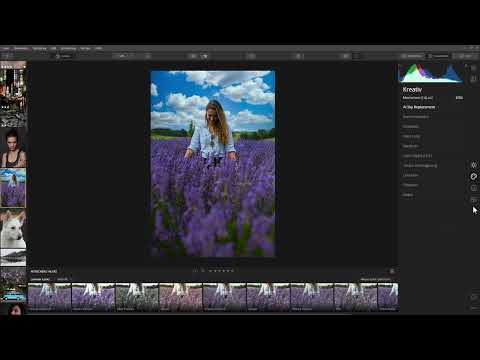
Wähle im Katalog das Foto aus, das du bearbeiten möchtest. Ein Doppelklick oder der Wechsel in den Bereich „Bearbeiten“ öffnet es vergrößert im Arbeitsbereich. Links siehst du den Bildbrowser, unten die vorgefertigten Looks und Vorgaben und rechts die Filter, sortiert nach Kategorien.

Die Filterkategorien und das Histogramm verstehen
Die Filter sind in Kategorien wie „Wesentliches“ gegliedert. Oberhalb der Filterliste findest du das Histogramm. Es zeigt die Tonwertverteilung deines Bildes von Schwarz links bis Weiß rechts. Hohe Berge bedeuten viele Pixel in diesem Tonbereich. Ein Foto mit hellem Himmel hat zum Beispiel rechts einen deutlichen Anstieg, während die unteren Bereiche eher in den dunkleren Tonwerten liegen. Lies das Histogramm als Orientierung, bevor du Regler bewegst.

Über- und Unterbelichtung sichtbar machen
Im Histogramm kannst du zusätzlich anzeigen lassen, welche Bereiche über- oder unterbelichtet sind. Klicke dazu auf das Dreieck an der jeweiligen Seite des Histogramms. Überbelichtete Stellen gehen ohne Zeichnung verloren, unterbelichtete Stellen verschwinden in Schwarz. Solche Bereiche solltest du im Regelfall vermeiden. Mit Filtern wie den Lichtern kannst du sie abmildern, bevor Details verloren gehen. Ob sich ein Bereich noch retten lässt, hängt vom Motiv und vom Ausgangsmaterial ab. Ein RAW-Bild bietet hier deutlich mehr Spielraum als eine JPEG-Datei.
Einen Filter öffnen und Werte verändern
Klicke einen Filter an, etwa „Farbe“. Er öffnet sich, während alle anderen Filter geschlossen bleiben. Du musst also nicht erst alle vorherigen Filter zuklappen. Die Wirkung tritt allerdings erst ein, wenn du einen Schieberegler bewegst. Erhöhst du zum Beispiel die Sättigung, wird das Bild sofort farbintensiver.
Das Ergebnis mit dem Original vergleichen
Mit dem Augensymbol siehst du jederzeit den Urzustand. Hältst du die linke Maustaste gedrückt, zeigt Luminar 4 das Originalbild. Lässt du die Taste los, erscheint wieder die bearbeitete Variante. Auf diese Weise kontrollierst du schnell, ob deine Änderungen dem Motiv tatsächlich guttun.
Einzelne Filter ein- und ausblenden
Neben dem Augensymbol für alle Filter gibt es bei jedem Filter einen eigenen Schalter. Damit blendest du nur diesen einen Filter ein oder aus. So erkennst du, wie stark er dein Bild tatsächlich beeinflusst, ohne die anderen Anpassungen zu verlieren. Das Augensymbol oben blendet dagegen alle Filter gleichzeitig aus.
Filter und Regler zurücksetzen
Ein Klick auf das Pfeilsymbol setzt einen kompletten Filter auf seine Ausgangswerte zurück. Möchtest du nur einen einzelnen Regler zurücksetzen, reicht ein Doppelklick auf dessen Anfasser. Die übrigen Regler im Filter behalten dabei ihre Werte. Diese Unterscheidung ist praktisch, wenn du nur eine Einstellung korrigieren willst.

Masken für gezielte Wirkung nutzen
Soll ein Filter nur auf bestimmte Bildbereiche wirken, arbeitest du mit Masken. Im geöffneten Filter findest du unten die Option „Maske bearbeiten“. Dort stehen dir ein Pinsel, eine Radialmaske, eine Verlaufsmaske und eine Luminanzmaske zur Verfügung. Die Masken werden in diesem Tutorial nur angerissen. Ein eigener Abschnitt widmet sich ihnen ausführlicher. Wirkt ein Filter gerade auf das Bild, erscheint sein Name weiß. Ausgegraute Filter sind derzeit nicht aktiv.
Erweiterte Einstellungen nutzen
Einige Filter bieten einen Button für erweiterte Einstellungen. Ein Klick darauf blendet zusätzliche Optionen ein, zum Beispiel die HSL-Regler für Farbton, Sättigung und Helligkeit einzelner Farbbereiche. Mit demselben Button klappst du die Erweiterung wieder zusammen.
Mehrere Filter kombinieren
Du kannst beliebig viele Filter kombinieren. Gehe zum Beispiel in die Detailverbesserung und passe dort ein paar Regler an. Die einzelnen Bereiche werden in eigenen Tutorials ausführlicher behandelt. Wichtig ist das Zusammenspiel: Gerade bei kombinierten Filtern lohnt es sich, Filter nacheinander ein- und auszuschalten, um ihre jeweilige Wirkung zu prüfen.
Angewandte Kategorien erkennen
Die Kategorien rechts zeigen dir auf einen Blick, in welchen Bereichen du bereits Filter verwendet hast. Kategorien, in denen keine Filter aktiv sind, werden grau dargestellt. So behältst du bei umfangreichen Bearbeitungen den Überblick.

Den Unterschied zu Luminar 3 und die Arbeit mit Ebenen
In Luminar 3 konntest du denselben Filter mehrmals übereinander stapeln, um seine Wirkung zu verstärken. In Luminar 4 geht das nicht mehr direkt. Stattdessen legst du eine weitere Bearbeitungsebene an. Öffne dazu die Ebenen, füge eine neue Ebene hinzu und wende dort denselben Filter erneut an. Dieser wirkt dann zweifach: einmal auf der neuen Ebene und einmal auf dem Original. Den Umgang mit Ebenen erklärt das Tutorial in einem weiteren Video ausführlicher.
Eine Vignette hinzufügen und Anpassungen kopieren
Angenommen, du bist mit deiner Bearbeitung zufrieden und möchtest noch eine Vignette ergänzen. Anschließend wechselst du in die Bibliothek mit der Gesamtansicht aller Bilder. Dort klickst du mit der rechten Maustaste auf das bearbeitete Bild und öffnest den Bereich „Anpassungen“. Wähle „Anpassungen kopieren“. Alternativ drückst du Strg+C. Die Option „Anpassung zurücksetzen“ setzt dagegen das Bild wieder auf das unbearbeitete RAW zurück.

Anpassungen auf mehrere Bilder einfügen
Halte die Strg-Taste gedrückt und klicke die Bilder an, auf die du den Look übertragen willst. Mit einem Rechtsklick auf eines der markierten Bilder rufst du den Bereich „Anpassungen“ auf und wählst „Anpassungen einfügen“. Alternativ funktioniert Strg+V. Danach trägt jedes ausgewählte Bild alle Filter des Originals, inklusive Farbe, Detailverbesserung und Vignette. Du kannst ein Ergebnis jederzeit überprüfen, indem du eines der Bilder öffnest.

Änderungen mit „Anpassungen synchronisieren“ nachziehen
Angenommen, die Vignette ist auf dem Hauptbild zu groß. Öffne das Bild, passe die Größe und Stärke an und kehre danach zur Bibliothek zurück. Die anderen Bilder haben diese Änderung noch nicht übernommen. Dafür gibt es die Funktion „Anpassungen synchronisieren“. Klicke mit der rechten Maustaste auf das bearbeitete Bild, öffne den Bereich „Anpassungen“ und wähle „Anpassungen synchronisieren“. Anschließend übernehmen alle Bilder der Gruppe die neue Einstellung.

Anpassungen wieder entfernen
Markierst du ein einzelnes oder mehrere Bilder und wählst über das Rechtsklick-Menü „Anpassungen zurücksetzen“, verschwinden die Filter. Die Fotos erscheinen danach wieder als unbearbeitete RAW-Dateien. Das ist praktisch, wenn du einen Look verwerfen oder neu aufbauen möchtest.

Zusammenfassung – Luminar 4 Filter meistern: Grundlagen, Anpassungen kopieren und synchronisieren
Du hast gesehen, wie du Filter in Luminar 4 öffnest, mit dem Histogramm und den Belichtungsanzeigen kontrollierst und mit Augensymbol, Ein-/Aus-Schaltern und Reset-Funktionen gezielt steuerst. Masken, erweiterte Einstellungen und Ebenen erweitern deine Möglichkeiten. Mit Kopieren, Einfügen und Synchronisieren überträgst du einen fertigen Look schnell auf viele Bilder und passt ihn bei Bedarf gemeinsam an.
FAQ
Wie erkenne ich, welche Filter auf mein Bild wirken?Aktive Filter werden weiß dargestellt, ausgegraute Filter wirken derzeit nicht auf das Bild.
Wie vergleiche ich mein Bild mit dem Original?Halte im Bearbeitungsmodus die linke Maustaste auf dem Augensymbol gedrückt, dann siehst du das Originalbild, solange du sie gedrückt hältst.
Wie setze ich nur einen einzelnen Regler zurück?Doppelklicke auf den Anfasser des Reglers, dann springt nur dieser Regler auf seinen Anfangswert, während die anderen Einstellungen erhalten bleiben.
Kann ich einen Filter mehrmals übereinander anwenden?In Luminar 4 nutzt du dafür eine zusätzliche Bearbeitungsebene, da das reine Stapeln wie in Luminar 3 nicht mehr vorgesehen ist.
Wie übertrage ich meine Bearbeitung auf andere Fotos?Kopiere die Anpassungen über das Rechtsklick-Menü oder mit Strg+C, markiere die Zielbilder mit Strg-Klick und füge sie mit Strg+V oder über „Anpassungen einfügen“ ein.
Was bringt die Funktion „Anpassungen synchronisieren“?Sie überträgt Änderungen, die du an einem Bild nachträglich vorgenommen hast, auf alle anderen Bilder, die denselben Look erhalten haben.

