

Stell dir vor, du hast einen Himmel mit einem Filter verstärkt, aber das Ergebnis gefällt dir plötzlich nicht mehr. Ohne Ebenen müsstest du die Bearbeitung mühsam rückgängig machen. Mit Ebenen in Luminar 4 legst du jeden Bearbeitungsschritt auf eine eigene Schicht, die du jederzeit ein- und ausblenden, verändern oder löschen kannst. Dieser Leitfaden zeigt dir Schritt für Schritt, wie du Ebenen anlegst, benennst, mit Filtern füllst und miteinander kombinierst. Am Ende behältst du auch bei umfangreichen Bearbeitungen den Überblick.
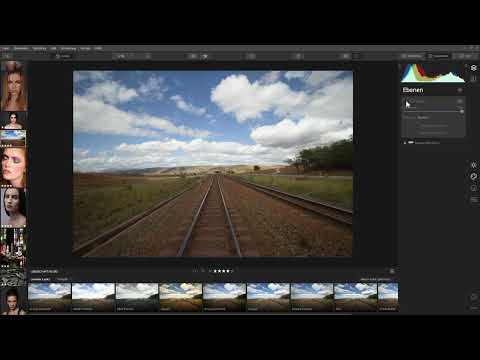
Das Video wird erst beim Abspielen von YouTube geladen – dabei werden Daten (u. a. deine IP-Adresse) an YouTube bzw. Google übertragen. Mehr dazu in der Datenschutzerklärung
Wichtigste Erkenntnisse
- In Luminar 4 arbeitest du standardmäßig auf der Hintergrundebene, also dem Originalbild. Mit Bearbeitungsebenen trennst du deine Schritte davon ab.
- Jede Ebene lässt sich umbenennen, ein- und ausblenden, in ihrer Deckkraft regulieren und mit einem Mischmodus verbinden.
- Über Ebenen kannst du Filter doppelt oder mehrfach übereinanderlegen und so ihre Wirkung gezielt verstärken.
- Mit Bildebenen fügst du weitere Fotos ein, die du platzieren, skalieren, drehen und spiegeln kannst.
- Nicht benötigte Ebenen entfernst du über das Menü mit den drei Punkten, ohne dass das Originalbild Schaden nimmt.
Schritt-für-Schritt-Anleitung
Schritt 1: Den Ebenenbereich öffnen
Wechsle zunächst in den Bereich Bearbeiten. Oben findest du ein Symbol, das die Ebenen darstellt. Ein Klick darauf öffnet die Ebenenübersicht. Dort erkennst du sofort, dass du dich im Ebenenmodus befindest und dein Originalbild als Hintergrundebene vorliegt. Diese Übersicht ist dein Steuerzentrum für alle folgenden Schritte.

Schritt 2: Die Hintergrundebene verstehen
Die Hintergrundebene enthält dein unbearbeitetes Foto. Sie ist standardmäßig ausgewählt, und wenn du in diesem Zustand einen Filter anwendest, wirkt er direkt auf das Original. Das ist praktisch für schnelle Anpassungen, bei komplexen Bildern verlierst du aber schnell den Überblick. Deshalb lohnt es sich, die Hintergrundebene unangetastet zu lassen und für jede Veränderung eine eigene Ebene anzulegen.
Schritt 3: Eine Bearbeitungsebene hinzufügen
Klicke auf das Plussymbol. Du erhältst nun zwei Auswahlmöglichkeiten: eine neue Bearbeitungsebene, auf die du Filter anwenden kannst, oder eine neue Bildebene, mit der du ein zweites Foto einfügst. Wähle zunächst die Bearbeitungsebene. Sie erscheint oberhalb deines Originalbildes und ist sofort aktiv. Du wirst bemerken, dass Luminar sie zunächst als „Bearbeitungsebene“ bezeichnet. Das ist eine Eigenheit, die sich durch die Umbenennung leicht beheben lässt.
Schritt 4: Ebene umbenennen
Klicke auf die drei Punkte neben der Ebene und wähle die Option Ebene umbenennen. Gib ihr einen aussagekräftigen Namen, zum Beispiel „Traum“. Das klingt nach einer Kleinigkeit, ist aber bei größeren Projekten sehr hilfreich. Wenn du nach einer Stunde Bearbeitung zehn Ebenen übereinander liegen hast, erkennst du an den Namen sofort, welche Veränderung wo steckt. Gute Namen wie „Sättigung“, „Himmel abdunkeln“ oder „Gesicht aufhellen“ sparen dir später viel Suchzeit.
Schritt 5: Filter auf der Ebene anwenden
Markiere nun die neue Ebene „Traum“, damit sie aktiv ist. Wechsle in den Bereich Kreativ und wähle den Filter Mystisch aus. Über den Regler für die Stärke kannst du den Look weicher und verträumter gestalten. Ziehe den Regler nach oben, bis das Ergebnis deinen Vorstellungen entspricht. Bei Bedarf kannst du zusätzlich die Schatten anpassen. Der Effekt liegt nun vollständig auf dieser Ebene, während dein Originalbild darunter unverändert bleibt.
Schritt 6: Ebene ein- und ausblenden
Einer der größten Vorteile von Ebenen zeigt sich beim Vergleich. Über das Häkchen neben der Ebene blendest du sie aus. Das Originalbild wird dann wieder sichtbar, sodass du die Wirkung deiner Bearbeitung direkt vergleichen kannst. Ein weiterer Klick auf das Häkchen blendet die Ebene mit allen Filtern wieder ein. Auf diese Weise testest du Veränderungen, ohne etwas rückgängig machen zu müssen.

Schritt 7: Weitere Filter auf einer Ebene kombinieren
Auf einer einzigen Ebene kannst du mehrere Filter nacheinander einsetzen. Wechsle beispielsweise in den Bereich Wesentliches und wähle den Farbfilter aus. Über die erweiterten Einstellungen kannst du die Blautöne gezielt sättigen und etwas dunkler darstellen. Dadurch wirkt der Himmel deutlich intensiver. Mit dieser Kombination aus einem kreativen und einem wesentlichen Filter entsteht ein stimmiger Gesamtlook, der vollständig auf dieser einen Ebene gespeichert ist.

Schritt 8: Die Deckkraft der Ebene regulieren
Über den Schieberegler für die Deckkraft bestimmst du, wie stark die gesamte Ebene wirkt. Ziehst du den Regler ganz nach links, liegt die Wirkung bei null Prozent und die Ebene ist unsichtbar. Beim vorsichtigen Anheben siehst du, wie sich der Effekt Stück für Stück aufbaut. Du musst nicht immer auf 100 Prozent gehen. Oft wirkt ein Effekt bei 60 oder 70 Prozent natürlicher und harmonischer. Probiere den Regler so lange aus, bis dir das Ergebnis gefällt.
Schritt 9: Ebenenmischmodi nutzen
Jede Ebene besitzt zusätzlich einen Mischmodus. Er legt fest, wie die Ebene mit den darunterliegenden Ebenen verrechnet wird. Standardmäßig steht hier Normal. Wählst du andere Modi, kannst du die darunterliegenden Ebenen abdunkeln, aufhellen oder den Kontrast verstärken. Einige Modi sind komplexer und verändern zusätzlich die Farben im Bild. Du musst nicht alle Modi auswendig kennen. Probiere sie einfach aus und beobachte, wie sich das Bild verändert. Das ist die schnellste Methode, um die passende Wirkung zu finden.

Schritt 10: Effekte doppelt und mehrfach anwenden
Ebenen erlauben dir außerdem, Effekte gezielt zu verstärken. Angenommen, du hast die Sättigung bereits erhöht, möchtest aber noch mehr davon. Lege dafür eine neue Bearbeitungsebene an, benenne sie mit „Sättigung“ und wechsle in den Bereich Farbe. Dort ziehst du den Sättigungsregler weiter nach oben. Die erste Ebene behält ihre Einstellung, während die zweite den Effekt zusätzlich verstärkt. Dieses Prinzip funktioniert mit allen Filtern. Du kannst Ebenen doppelt oder dreifach übereinanderlegen und so die Wirkung Schritt für Schritt steigern. Masken, mit denen du Ebenen auf bestimmte Bildbereiche begrenzt, werden in einem eigenen Tutorial behandelt.

Schritt 11: Eine Bildebene einfügen
Nun wechselst du zu einer anderen Ebenenart. Klicke erneut auf das Plussymbol und wähle Neue Bildebene. Anschließend öffnet sich der Dateiauswahldialog deines Computers. Wähle ein Bild aus, zum Beispiel eine Fotografie mit Regenschirmen, und bestätige die Auswahl. Das Bild wird nun als eigene Ebene über dein Originalfoto gelegt.

Schritt 12: Die Darstellung der Bildebene festlegen
Standardmäßig ist die Option Füllen aktiv. Dabei wird das eingefügte Bild an die Arbeitsfläche deines Originalfotos angepasst, auch wenn sich dadurch das Seitenverhältnis verzerrt. Über die drei Punkte kannst du stattdessen Bildschirmgröße anpassen wählen. Dann wird das Bild vergrößert oder verkleinert, bleibt aber proportional korrekt. Mit der Option Anpassen wird es in den Bereich der Arbeitsfläche eingepasst und behält seine Originalgröße beziehungsweise Proportionen. Wähle die Variante, die zu deinem Motiv passt.

Schritt 13: Die Bildebene platzieren und transformieren
Über die Funktion Ebene umwandeln passt du die Bildebene genau an. Du kannst die Anfasser am Rand ziehen, um das Bild zu verkleinern oder zu vergrößern. Mit den Spiegelungen drehst du es horizontal oder vertikal. Über die Winkelanzeige lässt sich das Bild individuell drehen. Ziehe das Bild an die Stelle, an der es wirken soll. Wenn du zufrieden bist, klickst du auf Fertig, und die Bildebene ist dauerhaft platziert.

Schritt 14: Einen Composing-Effekt mit Mischmodus erzeugen
Die Kombination von Bildebenen und Mischmodi eröffnet kreative Möglichkeiten. Wähle für die Bildebene mit den Regenschirmen den Mischmodus Color. Dadurch übernimmt das Bild die Farben und färbt die darunterliegenden Ebenen ein. Mit der Deckkraft steuerst du, wie stark dieser Effekt sichtbar ist. Wenn dir die Wirkung nicht gefällt, setze den Mischmodus einfach wieder auf Normal zurück. So kannst du unterschiedliche Bilder miteinander kombinieren und eigene Composings gestalten.

Schritt 15: Nicht benötigte Ebenen löschen
Zum Schluss räumst du auf. Klicke bei der Ebene, die du entfernen möchtest, auf die drei Punkte und wähle Ebene löschen. Wiederhole diesen Vorgang für alle Ebenen, die du nicht mehr brauchst. Am Ende bleibt nur dein Originalbild übrig, und du arbeitest wieder auf der Originalebene. Da die Ebenen unabhängig voneinander sind, kannst du auch jederzeit einzelne Ebenen löschen und den Rest deiner Bearbeitung behalten.

Zusammenfassung – Ebenen in Luminar 4: Bearbeitungsschritte flexibel organisieren
Ebenen verändern die Art, wie du in Luminar 4 arbeitest. Statt jeden Filter direkt auf das Originalbild anzuwenden, legst du jeden Schritt auf eine eigene Schicht. Du benennst die Ebenen, blendest sie ein und aus, regulierst ihre Deckkraft und kombinierst sie über Mischmodi. Mit Bildebenen fügst du zusätzliche Fotos hinzu und platzierst sie präzise. Dein Originalbild bleibt dabei stets unberührt, und du behältst auch bei komplexen Projekten den Überblick. Übe die Schritte an einem eigenen Foto, dann wirst du schnell merken, wie viel Flexibilität dir dieser Arbeitsweise bringt.
FAQ
Muss ich meine Originalebene nach dem Anlegen von Bearbeitungsebenen verändern?Nein, die Hintergrundebene kann unverändert bleiben. Alle Anpassungen lassen sich auf separaten Ebenen vornehmen.
Warum heißt meine neue Ebene nach dem Anlegen "Bearbeitungsebene"?Das ist vermutlich eine Eigenheit der Software. Du kannst die Ebene jederzeit über die drei Punkte mit einem aussagekräftigen Namen umbenennen.
Wie blende ich eine Ebene vorübergehend aus?Klicke auf das Häkchen neben der Ebene. Ein erneuter Klick blendet sie wieder ein.
Was bewirkt die Deckkraft einer Ebene?Die Deckkraft bestimmt, wie stark der Effekt der gesamten Ebene sichtbar ist. Bei null Prozent ist die Ebene unsichtbar, bei 100 Prozent voll wirksam.
Was ist ein Ebenenmischmodus?Der Mischmodus legt fest, wie eine Ebene mit den darunterliegenden Ebenen verrechnet wird. Standardmäßig steht er auf Normal.
Kann ich einen Filter auf einer Ebene mehrfach verstärken?Ja, lege einfach eine weitere Ebene an und wende dort denselben Filter oder Regler erneut an. So steigerst du die Wirkung schrittweise.
Was ist der Unterschied zwischen Füllen, Bildschirmgröße anpassen und Anpassen?Füllen verzerrt das eingefügte Bild auf die Arbeitsfläche. Bildschirmgröße anpassen vergrößert das Bild proportional, und Anpassen fügt es in die Arbeitsfläche ein, wobei die Originalgröße erhalten bleibt.
Wie entferne ich eine Ebene wieder?Klicke auf die drei Punkte der Ebene und wähle Ebene löschen. Dein Originalbild bleibt dabei erhalten.

