

Ein Foto wirkt flau, obwohl Belichtung und Motiv eigentlich stimmen? Dann lohnt sich ein genauer Blick auf die Gradationskurve in Color Efex Pro 4 aus der Nik Collection. Wenn du bereits mit Photoshop, Lightroom oder Affinity Photo gearbeitet hast, kennst du das Grundprinzip vermutlich schon. Die Möglichkeiten dieses Werkzeugs gehen jedoch weiter, als man auf den ersten Blick denkt.
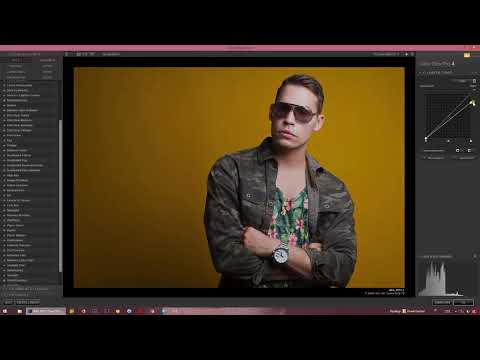
Das Video wird erst beim Abspielen von YouTube geladen – dabei werden Daten (u. a. deine IP-Adresse) an YouTube bzw. Google übertragen. Mehr dazu in der Datenschutzerklärung
Du findest die Gradationskurve nicht unter einem Eintrag namens „Gradationskurve“ oder „Kurven“, sondern im Bereich Levels and Curves. Genau dort setzt diese Anleitung an. Du lernst, wie du einen Bildkontrast mit einer S-Kurve aufbaust, Mitteltöne anpasst, Schwarz- und Weißpunkt kontrolliert setzt und einzelne Farbkanäle gezielt verschiebst. Am Ende weißt du, wie du den Effekt in seiner Stärke zurücknimmst und ihn für den späteren Gebrauch als Favorit ablegst.
Wichtigste Erkenntnisse
Wichtigste Erkenntnisse
- Die Gradationskurve befindet sich im Bereich Levels and Curves und nicht unter einem Eintrag mit dem Namen „Kurven“.
- Eine S-Kurve erhöht den Kontrast: Die Lichter werden heller, die Schatten dunkler.
- Ein Doppelklick auf einen Kurvenpunkt entfernt ihn wieder.
- Beschneidest du Schwarz- oder Weißpunkt, gehen Farbinformationen verloren. Setzt du den Punkt stattdessen nach außen oder innen, bleibt Zeichnung erhalten.
- Im Modus Luminanz änderst du nur die Helligkeit, im Modus RGB verändern sich auch die Farben.
- Über die einzelnen Farbkanäle erzeugst oder entfernst du gezielt Farbstiche.
- Die Deckkraft des Effekts lässt sich nachträglich reduzieren, ohne die Kurve neu zu bearbeiten.
Schritt-für-Schritt-Anleitung
Schritt 1: Gradationskurve öffnen
Öffne im Filter-Bereich von Color Efex Pro 4 den Eintrag Levels and Curves. Sobald du ihn anklickst, erscheint die Gradationskurve als diagonale Linie in einem Diagramm. Diese Linie zeigt die Helligkeitsverteilung deines Bildes von Schwarz links unten bis Weiß rechts oben. Jede Veränderung an dieser Linie wirkt sich direkt auf das Bild aus.

Schritt 2: Eine S-Kurve für mehr Kontrast anlegen
Um dem Bild mehr Kontrast zu geben, legst du eine S-Kurve an. Ziehe dazu einen Punkt im oberen Bereich der Linie nach oben und einen Punkt im unteren Bereich nach unten. Die hellen Stellen des Bildes werden dadurch heller, die dunklen Stellen dunkler. Achte darauf, die Veränderung dosiert vorzunehmen, denn eine zu steile S-Kurve lässt schnell Details verschwinden.

Schritt 3: Kurvenpunkte entfernen und Mitteltöne anpassen
Ein Doppelklick auf einen Kurvenpunkt löscht ihn. Dieses Vorgehen brauchst du, wenn du einen Punkt wieder loswerden möchtest, der dir nicht gefällt. Anschließend kannst du die Mitteltöne gezielt steuern. Wähle dafür einen Punkt in der Mitte der Kurve und ziehe ihn nach unten, um die Mitteltöne etwas abzudunkeln, oder nach oben, um sie aufzuhellen. Ein weiterer Doppelklick setzt die Anpassung zurück, falls dir das Ergebnis nicht zusagt.

Schritt 4: Schatten beschneiden
Mit dem unteren Ende der Kurve bestimmst du die Schatten. Wenn du den Schwarzpunkt so setzt, dass er direkt auf der Basislinie liegt, wird alles, was dunkler ist, zu reinem Schwarz. Das Histogramm zeigt dir dabei an, dass die Schattenbereiche abgeschnitten werden. Der Nachteil liegt auf der Hand: In diesen Bereichen gehen Farbinformationen unwiderruflich verloren. Schalte die Beschneidungswarnung ein oder aus, um die betroffenen Bereiche sichtbar zu machen.

Schritt 5: Schwarzpunkt nach außen setzen
Möchtest du kein reines Schwarz im Bild haben, ziehst du den Schwarzpunkt bewusst etwas nach außen, also über den Bereich hinaus, in dem die Kurve tatsächlich beginnt. Das Programm vermutet dann, dass Schwarz erst weiter unten liegt, und das Bild enthält kein vollständig schwarzes Pixel mehr. Die Schatten bleiben dadurch durchzeichnet, was besonders bei Aufnahmen mit feinen Strukturen in dunklen Partien sinnvoll ist.

Schritt 6: Weißpunkt beschneiden oder zurücksetzen
Am oberen Ende der Kurve steuerst du die Lichter, und hier gilt dasselbe Prinzip wie bei den Schatten. Ziehst du den Weißpunkt bis zur oberen Kante, werden helle Bereiche zu reinem Weiß und verlieren ihre Details. Setzt du ihn dagegen etwas nach innen, bleiben die Lichter zeichnungsfähig und du vermeidest ausgebrannte Stellen. Auch hier hilft dir die Beschneidungswarnung, das richtige Maß zu finden.

Schritt 7: Luminanz oder RGB wählen
Über die Auswahl im oberen Bereich des Fensters bestimmst du, worauf sich die Kurve auswirkt. Im Modus Luminanz änderst du ausschließlich die Helligkeit des Bildes, die Farben bleiben unverändert. Wechselst du auf RGB, betrifft die Kurve sowohl die Helligkeit als auch die Farben. Für eine reine Kontrastkorrektur solltest du deshalb meist die Luminanz wählen, um ungewollte Farbverschiebungen zu vermeiden.

Schritt 8: Farbkanäle gezielt bearbeiten
Wenn du in den einzelnen Farbkanälen Rot, Grün oder Blau arbeitest, lassen sich Farbstiche gezielt beeinflussen. Ziehst du die Kurve im Rotkanal nach unten, entziehst du dem Bild Rot, und es entsteht ein Grünstich. Ziehst du sie nach oben, fügst du Rot hinzu. Im Grünkanal führt das Entfernen von Grün zu einem Magentastich, das Hinzufügen zu einem Grünstich. Im Blaukanal erzeugst du durch das Entfernen von Blau einen Gelbstich, durch das Hinzufügen von Blau einen Blaustich. Arbeite sich langsam an die gewünschte Farbstimmung heran und prüfe das Ergebnis regelmäßig am Gesamtbild.

Schritt 9: Eine S-Kurve im Blaukanal anlegen
Die Techniken aus den vorherigen Schritten lassen sich auch kombinieren. Du kannst beispielsweise im Blaukanal eine S-Kurve anlegen und so die Blautöne in Lichtern und Schatten unterschiedlich betonen. Gerade bei Landschaftsaufnahmen mit kühlen Schatten und warmen Lichtern entstehen so reizvolle Farbwirkungen. Probiere verschiedene Kombinationen aus, bis die Bildstimmung deinen Vorstellungen entspricht.

Schritt 10: Deckkraft des Effekts anpassen
Wenn dir die Wirkung der Kurve grundsätzlich gefällt, aber insgesamt zu stark ausfällt, musst du sie nicht neu einstellen. Die Deckkraft des Effekts lässt sich direkt im Filter verändern. Reduzierst du die Deckkraft, schwächt sich der Effekt ab, ohne dass die Schwarz- und Weißpunkte verloren gehen. So kannst du den Stil beibehalten und trotzdem die Intensität an dein Bild anpassen.

Schritt 11: Die Einstellung als Favorit speichern
Hast du eine Kombination gefunden, die du häufiger einsetzen möchtest, lohnt sich der Schritt zum Favoriten. Die Option Levels and Curves kannst du in der linken Auswahl als Favorit anlegen. Damit findest du das Werkzeug bei zukünftigen Projekten schneller und musst nicht jedes Mal durch die Filterliste suchen.

Zusammenfassung – Gradationskurve in Color Efex Pro 4 meistern: Helligkeit und Farben gezielt steuern
Die Gradationskurve in Color Efex Pro 4 ist ein vielseitiges Werkzeug, mit dem du Kontrast, Schatten, Lichter und Farben präzise steuerst. Mit einer S-Kurve gibst du dem Bild Tiefe, mit den Endpunkten entscheidest du, ob du Information verlierst oder bewahrst. Der Wechsel zwischen Luminanz und RGB sowie die Arbeit in einzelnen Farbkanälen erlauben dir feine Eingriffe in Helligkeit und Farbstimmung. Vergiss nicht, die Deckkraft zu nutzen und die Einstellung als Favorit abzulegen, damit du beim nächsten Bild schneller zum Ziel kommst.
FAQ
Wo finde ich die Gradationskurve in Color Efex Pro 4?Du findest sie im Bereich Levels and Curves, nicht unter einem Eintrag mit dem Namen „Gradationskurve“ oder „Kurven“.
Wie erhöhe ich den Kontrast mit der Gradationskurve?Lege eine S-Kurve an, indem du den oberen Teil der Linie nach oben und den unteren Teil nach unten ziehst.
Wie entferne ich einen Punkt auf der Kurve?Mit einem Doppelklick auf den Punkt wird er gelöscht.
Was passiert, wenn ich den Schwarzpunkt beschneide?Alle sehr dunklen Bereiche werden zu reinem Schwarz und verlieren dabei Farbinformationen.
Wie vermeide ich reines Schwarz im Bild?Verschiebe den Schwarzpunkt bewusst nach außen, sodass das Programm erst weiter unten Schwarz vermutet.
Was ist der Unterschied zwischen Luminanz und RGB?Im Modus Luminanz verändert sich nur die Helligkeit, im Modus RGB verändern sich zusätzlich die Farben.
Wie erzeuge ich einen Grünstich?Ziehe die Kurve im Rotkanal nach unten, um Rot zu entziehen, wodurch ein Grünstich entsteht.
Kann ich die Stärke des Effekts nachträglich verändern?Ja, über die Deckkraft des Effekts reduzierst du die Wirkung, ohne die Kurve neu einzustellen.
Wie finde ich Levels and Curves schneller wieder?Lege das Werkzeug als Favoriten an, dann steht es dir in der linken Auswahl schneller zur Verfügung.

