

Eine Vignette wirkt auf den ersten Blick unauffällig, lenkt den Blick deines Betrachters aber zuverlässig dorthin, wo du ihn haben möchtest. In Color Efex Pro 4 aus der Nik Collection findest du dafür umfangreiche Einstellungen. Du kannst bestehende Vignetten entfernen, eigene dunkle oder farbige Vignetten erstellen und den Mittelpunkt frei setzen. Diese Anleitung führt dich Schritt für Schritt durch alle wichtigen Optionen.
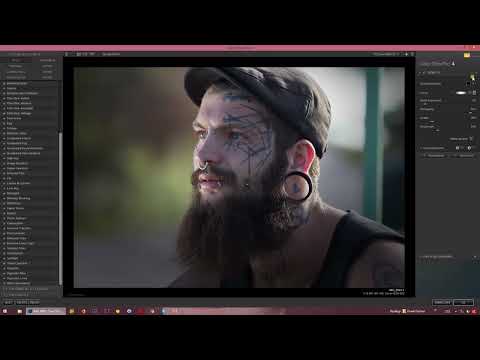
Das Video wird erst beim Abspielen von YouTube geladen – dabei werden Daten (u. a. deine IP-Adresse) an YouTube bzw. Google übertragen. Mehr dazu in der Datenschutzerklärung
Wichtigste Erkenntnisse
- Die Vignette bietet Stellschrauben für Rand, Übergang, Größe, Deckkraft und Form.
- Eine weiche, runde Vignette mit geringer Größe wirkt in den meisten Bildern natürlich.
- Der Mittelpunkt lässt sich frei setzen und ist ein starkes Werkzeug zur Blickführung.
- Farbige Vignetten brauchen Fingerspitzengefühl, damit das Bild nicht zu bunt wirkt.
- Schwarze Vignetten sind in der Regel die sicherere Wahl.
Schritt 1: Die Vignette-Option finden
Öffne dein Bild in Color Efex Pro 4. Unten in der Filterauswahl findest du die Kategorie für Vignetten. Wähle dort den Eintrag Vignette aus, um die Einstellungen zu öffnen. Ab diesem Moment kannst du jede Veränderung direkt im Vorschaubild beobachten, was dir die Arbeit deutlich erleichtert.

Schritt 2: Rand und Übergang anpassen
Die Einstellungen für den Rand bestimmen, wie weit die Abdunklung nach innen reicht. Ziehst du den Regler weiter, wandert die Verdunkelung tiefer ins Bild. Darunter steuerst du die Härte des Übergangs. Bei sehr weichen Werten verläuft die Abdunklung kaum wahrnehmbar, bei hohen Werten entsteht eine scharfe Kante. Für die meisten Motive empfehle ich dir einen weichen Übergang, da harte Kanten schnell künstlich wirken.


Schritt 3: Die Größe festlegen
Mit dem Größenregler bestimmst du den hellen Bereich in der Bildmitte. Je größer der Wert, desto größer ist die unbeeinflusste Fläche und desto kleiner wird der Bereich, der abgedunkelt wird. Wenn dein Bild zu stark abgedunkelt wirkt, verkleinere den hellen Bereich und mache die Übergänge gleichzeitig weicher. So bleibt die Wirkung subtil.

Schritt 4: Die Deckkraft justieren
Über die Deckkraft legst du fest, wie stark die Vignette insgesamt sichtbar ist. Du kannst den Wert bis auf 200 Prozent erhöhen, wenn du einen deutlich dunkleren Effekt brauchst. Gerade bei hohen Werten solltest du jedoch vorsichtig vorgehen. Eine zu starke Deckkraft drückt schnell die Details an den Bildrändern weg. Meist reicht ein moderater Wert, der die Aufmerksamkeit lenkt, ohne das Motiv zu überlagern.

Schritt 5: Die passende Form wählen
Color Efex Pro 4 bietet verschiedene Formen für deine Vignette. Neben der runden Variante stehen eckigere Formen zur Verfügung, bei denen die Abdunklung eher viereckig wirkt. Außerdem kannst du die Ränder lediglich abdunkeln, ohne einen klassischen Kreis zu erzeugen. Probiere die Optionen an deinem Bild aus und achte darauf, welche Form zur Bildkomposition passt. Eckige Formen eignen sich etwa bei architektonischen Motiven, während runde Formen bei Porträts meist harmonischer aussehen.

Schritt 6: Eine weiche, runde Vignette gestalten
Für die meisten Fotos ist eine runde Vignette mit weichem Übergang und einer relativ geringen Größe die beste Lösung. Sie lenkt den Blick sanft in die Mitte, ohne dass der Effekt sofort auffällt. Kombiniere also einen weichen Übergang mit einer moderaten Größe und passe anschließend die Deckkraft an. Auf diese Weise erhältst du eine dezente Wirkung, die vor allem bei Porträts und Landschaften angenehm natürlich aussieht.

Schritt 7: Den Mittelpunkt setzen
Ein besonderer Vorteil von Color Efex Pro 4 ist die Möglichkeit, den Mittelpunkt der Vignette separat zu setzen. Klicke dafür einfach auf die gewünschte Stelle im Bild, und der helle Bereich der Vignette wandert dorthin. Möchtest du beispielsweise das Auge einer Person hervorheben, setzt du den Mittelpunkt genau darauf. Im gezeigten Beispiel liegt der Mittelpunkt etwas weiter oben, was eine gezielte Blickführung ermöglicht. Diese Option bietet dir eine Gestaltungsmöglichkeit, die bei vielen anderen Vignetten-Werkzeugen fehlt.

Schritt 8: Die Vignettenfarbe ändern
Neben schwarzen Vignetten kannst du auch farbige erstellen. Klicke dazu auf den kleinen Button neben der Farboption. Anschließend wählst du eine Farbe aus, passt die Sättigung an und bestätigst mit OK. Das Ergebnis zeigt dir eine farbige Vignette, die deinem Bild einen besonderen Look verleiht. Achte dabei auf die Sättigung: Schon eine leicht zu hohe Einstellung kann dein Motiv unnatürlich bunt erscheinen lassen. Setze Farben daher sparsam ein und orientiere dich an den Farbtönen, die bereits im Bild vorkommen.

Schritt 9: Weiße oder schwarze Vignette wählen
Weiße Vignetten sind nicht in jedem Fall die richtige Wahl. Sie können hilfreich sein, wenn du eine starke Linsenverzeichnung in deinem Bild durch Objektiv oder Kamera ausgleichen möchtest, da sie einen Gegenpol zu den Verzerrungen setzen. In den meisten anderen Fällen empfehle ich dir jedoch eine schwarze Vignette. Je nach Bildidee kann aber auch eine farbige Variante passend sein. Sieh dir dein Bild am besten mehrfach in unterschiedlichen Varianten an und entscheide anhand des Ergebnisses.

Schritt 10: Die Vignette an einzelnen Stellen ausblenden
Zum Abschluss kannst du die Vignette an verschiedenen Stellen ausblenden oder nur in bestimmten Bereichen anzeigen. Dies gelingt über sogenannte Kontrollpunkte, die in Color Efex Pro 4 eine eigene Funktion haben. Ein separates Video der Nik Collection erklärt diese Werkzeuge ausführlicher, weshalb du dort weitere Details findest.

Zusammenfassung – Vignette in Color Efex Pro 4 gezielt einsetzen
Die Vignette in Color Efex Pro 4 bietet dir viele Möglichkeiten, die Bildwirkung zu steuern. Du passt Rand, Übergang, Größe und Deckkraft an und wählst eine passende Form. Mit dem frei setzbaren Mittelpunkt lenkst du den Blick gezielt auf wichtige Bildbereiche. Farbige oder weiße Vignetten setzt du bewusst ein, während schwarze Vignetten für die meisten Motive die verlässlichste Option sind. Probiere die Einstellungen in Ruhe aus und vergleiche verschiedene Varianten, bis das Ergebnis deinem Bild entspricht.
FAQ
Kann ich eine bestehende Vignette in Color Efex Pro 4 entfernen?Ja, du kannst vorhandene Vignetten beseitigen, indem du die entsprechenden Einstellungen anpasst oder den Effekt ausblendest.
Wie erhalte ich einen besonders weichen Übergang?Ziehe den Regler für die Härte des Übergangs in Richtung weich. Bei niedrigen Werten verläuft die Abdunklung sanft und wirkt natürlicher.
Wozu dient der Mittelpunkt der Vignette?Mit dem Mittelpunkt bestimmst du, wohin der helle Bereich der Vignette zeigt. So kannst du beispielsweise ein Auge gezielt hervorheben.
Wie stelle ich eine farbige Vignette ein?Klicke auf den kleinen Button neben der Farboption, wähle eine Farbe aus, passe die Sättigung an und bestätige mit OK.
Wann sollte ich eine weiße Vignette verwenden?Weiße Vignetten eignen sich vor allem, wenn du eine starke Linsenverzeichnung in deinem Bild ausgleichen möchtest. Für die meisten anderen Motive ist eine schwarze Vignette besser geeignet.
Warum sollte ich die Sättigung bei farbigen Vignetten vorsichtig einstellen?Eine zu hohe Sättigung kann das Motiv unnatürlich bunt wirken lassen. Orientiere dich daher an den Farben, die bereits im Bild vorhanden sind.
