

Ein passender Rahmen kann aus einem schlichten Schnappschuss ein Bild mit eigenem Charakter machen. Nik Color Efex Pro 4 bietet dafür den Filter Image Borders. Dort findest du eine große Auswahl an Rändern, die du in Größe, Kantenstruktur und Farbgebung anpassen kannst. In dieser Anleitung führe ich dich Schritt für Schritt durch die wichtigsten Einstellungen. Zusätzlich zeige ich dir einen Trick, mit dem du trotz Rahmen kaum Bildinformationen verlierst.
Das Video wird erst beim Abspielen von YouTube geladen – dabei werden Daten (u. a. deine IP-Adresse) an YouTube bzw. Google übertragen. Mehr dazu in der Datenschutzerklärung
Wichtigste Erkenntnisse
- Der Filter Image Borders bietet zahlreiche Rahmenvarianten, die du frei anpassen kannst.
- Mit den Reglern für Größe und Streuung bestimmst du, wie viel vom Bild erhalten bleibt und wie der Übergang zum Rahmen aussieht.
- Die Kantenarten „rein“ und „rau“ verändern den Look deutlich: klare Kanten gegenüber strukturierten Rändern.
- Der Zufallsgenerator liefert schnell Ideen, die du anschließend feinjustierst.
- Wenn du möglichst kein Bildmaterial verlieren willst, vergrößerst du die Arbeitsfläche in Photoshop und füllst sie mit Weiß, bevor du den Rahmen anwendest.
Schritt-für-Schritt-Anleitung
Schritt 1: Den Filter Image Borders öffnen
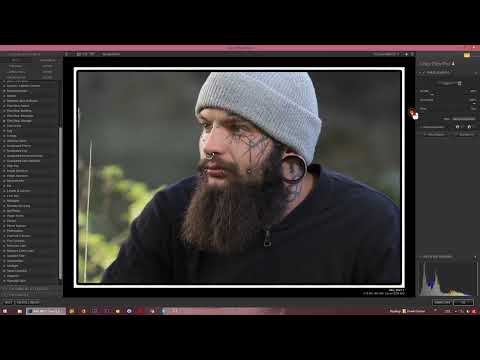
Öffne dein Foto in Color Efex Pro 4 und suche in der Filterauswahl nach Image Borders. Der Filter steht dir direkt zur Verfügung und lässt sich wie die anderen Effekte über die Vorschau steuern. Mit diesem Einstieg hast du alle Werkzeuge für die Rahmengestaltung an einer Stelle.

Schritt 2: Den Standardrahmen betrachten
Nach dem Aktivieren erscheint zunächst ein weißer Rahmen um dein Bild. Dieser Standardrahmen dient dir als Ausgangspunkt. Schau dir in der Vorschau genau an, wie er sich auf dein Motiv auswirkt, denn von hier aus nimmst du alle weiteren Anpassungen vor.

Schritt 3: Mit dem Zufallsgenerator starten
Wenn du noch keine konkrete Vorstellung hast, nutze den Zufallsgenerator, der über die Schaltfläche „Random“ erreichbar ist. Er erzeugt auf Knopfdruck neue Kombinationen aus Rahmengröße, Streuung und Kantenart. So entdeckst du Looks, auf die du von allein vielleicht nicht gekommen wärst. Ein Ergebnis, das dir gefällt, kannst du danach gezielt weiter verfeinern.

Schritt 4: Die Größe des Rahmens anpassen
Mit dem Größenregler legst du fest, wie viel vom Originalbild der Rahmen überdeckt. Ein kleiner Wert lässt dein Motiv fast vollständig sichtbar, ein großer Wert nimmt spürbar Fläche weg. Achte beim Verschieben darauf, dass wichtige Bildbereiche nicht im Rand verschwinden.

Schritt 5: Die Streuung korrigieren
Die Streuung beeinflusst den schwarzen Bereich, der im Inneren des Rahmens sichtbar wird. Mit diesem Regler korrigierst du, wie weich oder hart dieser Übergang wirkt. Probiere mehrere Werte aus, bis der Übergang zu deinem Motiv stimmig aussieht.

Schritt 6: Zwischen „rein“ und „rau“ wählen
Die Kantenart ist einer der wichtigsten Gestaltungsschalter. Bei der Option „rein“ erhältst du relativ klare, saubere Kanten. Wechselst du auf „rau“, entstehen sichtbare Strukturen am Rand, die einem Foto einen älteren, körnigeren Charakter verleihen. Vergrößere die Vorschau, um diese Strukturen besser zu erkennen. Bei „rein“ wirkt der Rahmen insgesamt neutraler.

Schritt 7: Die verschiedenen Stile durchklicken
Im Filter gibt es zahlreiche Vorgaben, die sich durch einfaches Klicken durchsehen lassen. Gehe nacheinander alle Stile durch und achte darauf, wie sich Farbe, Breite und Textur verändern. Diese Übersicht zeigt dir schnell, welche Richtung zu deinem Bild passt. Gerade für die Auswahl eines einheitlichen Looks über mehrere Fotos hinweg ist dieser Durchgang hilfreich.

Schritt 8: Bildinformationen mit einer größeren Arbeitsfläche schützen
Der Rahmen wird direkt in dein Bild integriert und überdeckt dadurch einen Teil des Motivs. Wenn du nichts vom Foto verlieren möchtest, bereite die Datei vorher in Photoshop vor. Vergrößere dazu die Arbeitsfläche, sodass um dein Bild herum zusätzlicher Platz entsteht. Fülle diesen neuen Bereich mit einem weißen Hintergrund. Anschließend wendest du den Rahmen auf diese erweiterte Fläche an. Dein Originalfoto bleibt dabei vollständig erhalten, und du kannst die Einstellungen in Ruhe bestimmen.

Schritt 9: Mit verschiedenen Varianten experimentieren
Am Ende lohnt sich das Testen. Die Rahmen mit den Nummern 14 und 13 sind besonders übersichtlich: Nummer 14 ist ein rein weißer Rahmen, Nummer 13 ein rein schwarzer. Die übrigen Varianten sind Mischungen aus beiden Ansätzen. Teste sie nacheinander an deinem Motiv, denn ein Rahmen, der bei einem Porträt hervorragend wirkt, passt bei einer Landschaft womöglich nicht. Viel Spaß beim Ausprobieren!

Zusammenfassung – Rahmen für deine Fotos: So gestaltest du Bildränder mit Image Borders in Color Efex Pro 4
Der Filter Image Borders in Color Efex Pro 4 bietet dir viele Möglichkeiten, Fotos mit einem Rand zu versehen. Über Größe, Streuung und die Kantenarten „rein“ und „rau“ passt du den Look an deinen Stil an. Der Zufallsgenerator und die Vorgaben helfen dir beim Entdecken neuer Ideen. Willst du keine Bildinformationen verlieren, vergrößere vorab die Arbeitsfläche in Photoshop und fülle sie mit Weiß. So bleibt dein Motiv vollständig erhalten, während der Rahmen gestaltet wird.
FAQ
Muss ich für Image Borders eine bestimmte Version von Color Efex Pro haben?Die Anleitung bezieht sich auf Color Efex Pro 4, in dem der Filter Image Borders enthalten ist. Bei anderen Versionen können Oberfläche und Bezeichnungen abweichen.
Kann ich die Rahmenfarbe ändern?Ja, neben dem weißen Standardrahmen stehen dir rein schwarze Varianten und Mischformen zur Verfügung, die du direkt auswählen kannst.
Warum verliere ich bei einem Rahmen Bildinformationen?Der Rahmen wird in dein Bild integriert und überdeckt dadurch einen Teil des Motivs am Rand.
Wie vermeide ich den Verlust von Bildinformationen?Vergrößere vor dem Anwenden des Filters in Photoshop die Arbeitsfläche und fülle den neuen Bereich mit Weiß, sodass der Rahmen auf dieser zusätzlichen Fläche liegt.
Was ist der Unterschied zwischen „rein“ und „rau“?Bei „rein“ entstehen relativ klare Kanten, bei „rau“ werden sichtbare Strukturen am Rand erzeugt, die einen älteren Look ergeben.
Wie finde ich schnell einen passenden Rahmen?Klicke die verschiedenen Vorgaben nacheinander durch und nutze den Zufallsgenerator als Inspirationsquelle.

