

Ein Foto wirkt oft schon allein durch seine Farbstimmung ganz anders. Mit dem Bi-Color-Filter in Nik Collection Color Efex Pro 4 legst du einen Farbverlauf über dein Bild, zum Beispiel kräftiges Blau oben und warmes Orange unten. Diese Anleitung zeigt dir, wo du den Filter findest, wie du Deckkraft, Mischung und Horizont steuerst und wie du sowohl fertige Vorlagen als auch eigene Farben einsetzt.
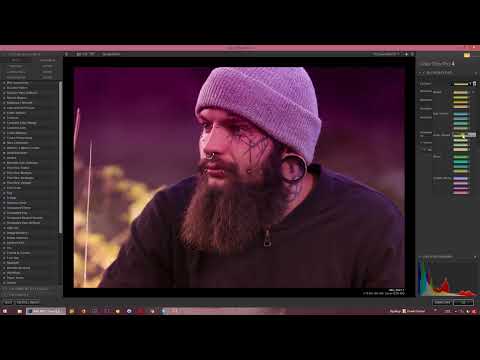
Das Video wird erst beim Abspielen von YouTube geladen – dabei werden Daten (u. a. deine IP-Adresse) an YouTube bzw. Google übertragen. Mehr dazu in der Datenschutzerklärung
Wichtigste Erkenntnisse
- Der Bi-Color-Filter findest du in Color Efex Pro 4 im Bereich der Schwarz-Weiß-Konvertierung.
- Mit Deckkraft, Mischung und Horizont bestimmst du, wie stark und wie weich der Verlauf auf deinem Bild wirkt.
- Du kannst zwischen zahlreichen Vorlagen-Farbsets wählen oder mit „Bi-Color User Defined“ eigene Farben festlegen.
- Mit der Pipette übernimmst du Farbtöne direkt aus dem Bild, etwa eine Hautfarbe oder einen Grünton aus der Landschaft.
- Dosiere den Effekt zurückhaltend, denn ein zu starker Farbverlauf auf jedem Bild kann die Betrachter auf Dauer irritieren.
Schritt-für-Schritt-Anleitung
Schritt 1: Den Bi-Color-Filter öffnen
Öffne dein Bild in Color Efex Pro 4. Den Bi-Color-Filter findest du im Bereich der Schwarz-Weiß-Konvertierung. Klicke ihn an, damit er aktiv wird und du die Einstellungen sehen kannst.

Schritt 2: Die Vorschau im Blick behalten
Sobald der Filter aktiviert ist, zeigt dir die Vorschau sofort, wie der Farbverlauf auf deinem Motiv wirkt. Du musst also nicht erst bestätigen, um das Ergebnis zu beurteilen. Schaue dir die Vorschau bei jeder Änderung an, denn so erkennst du schnell, ob die Farben zu deinem Bild passen.

Schritt 3: Die Deckkraft regulieren
Über den Regler für die Deckkraft bestimmst du, wie intensiv die Farbe wirkt. Ziehe ihn nach rechts, wenn der Verlauf kräftig erscheinen soll. Bleibst du weiter links, legt sich nur ein leichter Farbschein über das Bild. Ein dezenter Wert eignet sich oft besser, wenn das Foto nicht komplett umgefärbt werden soll.

Schritt 4: Die Mischung zwischen harter und weicher Kante steuern
Mit dem Mischungsregler entscheidest du, wie der Übergang zwischen den beiden Farben aussieht. Bei geringer Mischung entsteht eine harte Kante, die die Farbzonen klar voneinander trennt. Erhöhst du die Mischung, laufen die Farben weich ineinander über. Für natürlich wirkende Ergebnisse, etwa bei Landschaften, ist meist ein weicher Übergang die bessere Wahl.

Schritt 5: Den Horizont verschieben
Der Horizont legt fest, an welcher Stelle im Bild der Farbwechsel stattfindet. Wenn du den Horizont verschiebst, ziehst du den Verlauf entweder von unten weiter nach oben oder lässt ihn weiter nach unten rutschen. Setze den Wert am besten zunächst auf 50 Prozent zurück, damit du einen neutralen Ausgangspunkt hast, und passe ihn dann Schritt für Schritt an.

Schritt 6: Den Verlauf drehen
Zusätzlich zum Verschieben kannst du den Horizont auch drehen. Dadurch verläuft der Farbübergang schräg statt waagerecht. Diese Option eignet sich besonders für Motive, bei denen du dynamische Linien betonen möchtest. Probiere verschiedene Winkel aus und beobachte die Vorschau, bis der Verlauf harmonisch zum Bildaufbau passt.

Schritt 7: Die Vorlagen-Farbsets durchstöbern
Wenn du keine eigenen Farben festlegen möchtest, bietet dir der Filter eine große Auswahl an Farbsets. Du findest dort unter anderem Grün-Gelb-Töne, warme Orangetöne, Mischungen aus kalten und warmen Farben, Grün-Braun-Kombinationen sowie Varianten in Violett und Rosa. Klicke die Sets nacheinander an und vergleiche die Ergebnisse direkt in der Vorschau. So findest du schnell den Look, der deiner Bildidee am nächsten kommt.

Schritt 8: Die gewählte Vorlage feinjustieren
Hast du ein Farbset ausgewählt, lohnt sich meist eine Nachbearbeitung. Erhöhe oder verringere die Deckkraft, damit der Effekt zu deinem Bild passt. Mische den Verlauf etwas stärker, wenn eine harte Kante unschön wirkt. Schiebe anschließend den Horizont nach unten oder oben, bis die Farbzonen an der richtigen Stelle liegen. Diese Kombination aus Vorlage und Feinjustierung bringt oft bessere Ergebnisse als die Vorlage allein.

Schritt 9: Eigene Farben mit Bi-Color User Defined festlegen
Wenn dir die Vorlagen nicht genügen, öffne die Option „Bi-Color User Defined“. Hier stehen dir dieselben Einstellungen für Deckkraft, Mischung und Horizont zur Verfügung. Zusätzlich kannst du die Farben für den oberen und den unteren Bereich frei wählen. Der Vorteil liegt darin, dass du den Verlauf genau nach deiner Vorstellung gestaltest.

Schritt 10: Die beiden Farben festlegen
Klicke auf das Farbfeld für den oberen Bereich und wähle dort einen Farbton aus, beispielsweise ein kräftiges Grün. Anschließend stellst du die Farbe für den unteren Bereich ein, etwa ein Magenta. So entsteht ein Verlauf zwischen den beiden Farben. Ob das Ergebnis gefällt, ist Geschmackssache. Wichtig ist, dass du die Möglichkeiten kennst und gezielt ausprobierst.

Schritt 11: Zusätzliche Farben und Helligkeit einsetzen
Du kannst mehr als zwei Farbzonen gestalten, indem du den Verlauf mischst und zusätzliche Töne kombinierst. Ein Beispiel wäre Gelb im oberen Bereich und Weiß unten, wodurch der Verlauf ins Helle übergeht. Wählst du stattdessen Schwarz, entsteht ein dunkler Verlauf von unten nach oben. Auf diese Weise erzeugst du Stimmungen von luftig bis dramatisch.

Schritt 12: Farben mit der Pipette aus dem Bild übernehmen
Eine besonders praktische Funktion ist die Pipette. Deaktiviere zunächst das Kontrollkästchen für die Standardfarbe, damit die Auswahl frei ist. Klicke danach mit der Pipette auf eine Stelle im Bild, die du als Farbe übernehmen möchtest. Wählst du beispielsweise einen Grünton aus dem Laub, erscheint dieser Ton als untere Farbe im Verlauf. So bleibt der Effekt eng mit dem Motiv verbunden.

Schritt 13: Ein Beispiel mit der Hautfarbe
Die Pipette eignet sich auch für Farben aus Porträts. Wähle eine Hautfarbe im Bild aus und setze sie als Farbe für den oberen Bereich ein. Anschließend fügst du den Verlauf wieder auf das Bild an. Das Ergebnis zeigt, wie stimmig ein Farbverlauf wirken kann, wenn er auf Farben im Motiv Bezug nimmt.

Schritt 14: Den Effekt dosiert einsetzen
Zum Schluss ein wichtiger Hinweis aus der Praxis: Übertreibe den Effekt nicht. Reduziere die Deckkraft so weit, dass der Eindruck einer leichten Farbveränderung bleibt, oder setze den Verlauf gezielt nur bei ausgewählten Bildern ein. Wendest du ihn auf jedes Foto stark an, kann die Bildreihe auf Dauer unruhig oder befremdlich wirken.

Zusammenfassung – Bi-Color-Verläufe in Color Efex Pro 4 gezielt einsetzen
Der Bi-Color-Filter in Color Efex Pro 4 verwandelt deine Bilder mit wenigen Handgriffen in stimmungsvolle Farbkompositionen. Du beginnst im Bereich der Schwarz-Weiß-Konvertierung, nutzt die Vorschau und stellst Deckkraft, Mischung und Horizont passend zum Motiv ein. Anschließend entscheidest du dich für eine der vielen Vorlagen oder erstellst mit „Bi-Color User Defined“ eigene Verläufe, auch mithilfe der Pipette. Entscheidend bleibt, den Effekt zurückhaltend und bewusst einzusetzen.
FAQ
Wo finde ich den Bi-Color-Filter in Color Efex Pro 4?Du findest ihn im Bereich der Schwarz-Weiß-Konvertierung der Filterliste.
Kann ich den Farbverlauf nachträglich abschwächen?Ja, reduziere einfach die Deckkraft, bis der Effekt nur noch dezent wirkt.
Was bewirkt der Regler für die Mischung?Er bestimmt, ob der Übergang zwischen den Farben hart oder weich verläuft.
Lässt sich der Horizont des Verlaufs anpassen?Ja, du kannst ihn verschieben und zusätzlich drehen, um den Farbübergang an dein Motiv anzupassen.
Wie wähle ich eigene Farben aus?Nutze „Bi-Color User Defined“ und wähle die Farben für den oberen und unteren Bereich frei aus.
Kann ich Farben direkt aus dem Foto übernehmen?Ja, mit der Pipette klickst du auf eine Stelle im Bild und übernimmst deren Farbton in den Verlauf.
Sollte ich den Effekt auf jedes Bild anwenden?Nein, setze ihn gezielt ein, denn bei zu häufiger Verwendung kann er auf Betrachter irritierend wirken.

