

Das Layout für den Flyer steht, nur die Unterschrift des Behördenleiters fehlt noch. Du möchtest sie ohne weißen Kasten im Hintergrund platzieren, hast aber nur ein Foto vom Smartphone, aufgenommen bei schwachem Licht und mit leichter Unschärfe. Genau dafür ist diese Anleitung gedacht.
Das Video wird erst beim Abspielen von YouTube geladen – dabei werden Daten (u. a. deine IP-Adresse) an YouTube bzw. Google übertragen. Mehr dazu in der Datenschutzerklärung
Du lernst zunächst, wie du die Aktion aus dem Unterschriften- und Signaturen-Paket bedienst. Danach zeige ich dir zwei Methoden, mit denen du Unterschriften aus Scans selbst freistellst. Den größten Teil widme ich der schwierigen Ausgangslage: einer Unterschrift, die mit dem Smartphone fotografiert wurde. Am Ende hast du eine transparente PNG-Datei, die auf jedem Hintergrund sauber aussieht.
Wichtigste Erkenntnisse
- Die Aktion aus dem Paket freistellt deine Unterschrift mit wenigen Klicks. Du solltest jedoch auch die Methoden dahinter verstehen, damit du sie auf eigene Dateien übertragen kannst.
- Die Farbbereichsausblendung über die Ebenenstil-Regler liefert bei Scans schnell gute Ergebnisse. Mit gedrückter Alt-Taste teilst du den Regler und holst gezielt Strichstärke zurück.
- Bei der zweiten Methode wählst du den Farbbereich mit höchster Toleranz aus und erstellst daraus eine Ebenenmaske.
- Bei Smartphone-Fotos hebst du zuerst den Kontrast mit einer Gradationskurve im Modus Luminanz an. Danach hellst du die Weißflächen mit dem Abwedler auf.
- Mit dem Befehl „Transparente Pixel fixieren“ kannst du Farbe nachbessern, ohne die Transparenz zu zerstören.
- Auf einem weißen Hintergrund musst du nicht immer freistellen. Der Füllmodus „Multiplizieren“ reicht oft aus.
Schritt-für-Schritt-Anleitung
Schritt 1: Die Aktion aus dem Paket im Aktionen-Panel nutzen
Im Unterschriften- und Signaturen-Paket findest du bereits fertige Unterschriften in Blau und Schwarz, als PNG mit Transparenz und als vektorisierte AI-Datei. Eigene Unterschriften kannst du mit der Aktion im Paket freistellen. Öffne dazu das Aktionen-Panel. Dort stehen dir zwei Methoden zur Verfügung, „Unterschriften freistellen 1“ und „Unterschriften freistellen 2“. Wähle die erste Methode aus und starte sie über die Play-Schaltfläche. Prüfe das Ergebnis anschließend mit einem dunklen Hintergrund. Danach startest du die zweite Methode und vergleichst beide Varianten.

Schritt 2: Die Hintergrundebene in eine normale Ebene umwandeln
Eine Hintergrundebene ist gesperrt und lässt keine Transparenz zu. Deshalb wandelst du sie zuerst um. Klicke im Ebenen-Panel doppelt auf die Hintergrundebene. Photoshop wandelt sie daraufhin in eine normale Ebene um, die du bearbeiten kannst. Dieser Schritt ist die Grundlage für alle weiteren Methoden in diesem Tutorial.
Schritt 3: Den Farbbereich über die Ebenenstiloptionen ausblenden
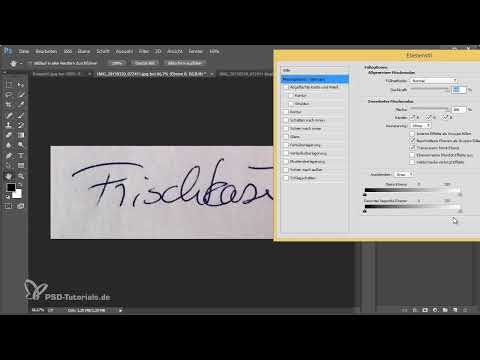
Klicke nun ein weiteres Mal doppelt auf die Ebene. Dadurch öffnet sich der Dialog für die Ebenenstiloptionen. Unten findest du die Regler für Tonwerte und Farbbereiche. Ziehe den Schieberegler auf der Seite „Diese Ebene“ nach links. Der helle Hintergrund verschwindet dabei nach und nach. Bei gescannten Dokumenten schimmert oft noch ein Papiermuster durch. Deshalb ziehst du den Regler weiter, bis du etwa bei 100 bist, und gegebenenfalls noch weiter nach links, bis das Muster verschwunden ist.

Schritt 4: Den Schieberegler mit der Alt-Taste teilen
Jetzt kommt der entscheidende Trick. Halte die Alt-Taste gedrückt und ziehe am rechten Dreieck des Reglers. Dadurch trennst du die beiden Hälften des Reglers voneinander. Der Inhalt der Unterschrift kommt wieder zum Vorschein, sodass die Striche nicht zu dünn werden. Ziehe den rechten Teil so weit, bis die Unterschrift vollständig sichtbar ist. Im Video liegt der Wert bei etwa 200. Bestätige danach mit OK. Teste das Ergebnis anschließend auf einem schwarzen Hintergrund, um die Freistellung zu kontrollieren.
Schritt 5: Die Ebenen reduzieren und als PNG speichern
Auf dem Bildschirm sieht die Unterschrift jetzt freigestellt aus, doch die Miniatur im Ebenen-Panel zeigt noch einen weißen Hintergrund. Das liegt daran, dass die Ebenenstiloptionen nur die Darstellung verändern. Markiere deshalb die Ebenen, die du zusammenführen möchtest, und drücke Strg+E. Photoshop reduziert sie auf eine Ebene, und die Transparenz wird fest übernommen. Anschließend speicherst du die Datei über „Speichern unter“ im PNG-Format.

Schritt 6: Die zweite Methode mit dem Farbbereich starten
Die zweite Methode eignet sich ebenfalls für Scans und kommt ohne Ebenenstiloptionen aus. Wandle zuerst wieder die Hintergrundebene in eine normale Ebene um. Wähle danach im Menü „Auswahl“ den Befehl „Farbbereich auswählen“. Stelle die Toleranz auf den höchstmöglichen Wert und klicke in den weißen Bereich des Bildes. Bestätige anschließend mit OK. Photoshop markiert nun alle hellen Bereiche als Auswahl.

Schritt 7: Die Auswahl mit einer Ebenenmaske freistellen
Halte die Alt-Taste gedrückt und klicke im Ebenen-Panel auf das Symbol „Ebenenmaske hinzufügen“. Mit gedrückter Alt-Taste erstellst du die Maske aus der Auswahl invertiert, sodass die hellen Bereiche ausgeblendet werden und nur die Unterschrift stehen bleibt. Kontrolliere das Ergebnis wieder mit einem schwarzen Hintergrund. Danach kannst du die Unterschrift über „Speichern unter“ als PNG sichern.
Schritt 8: Das Smartphone-Foto als schwierige Ausgangslage betrachten
Jetzt wird es anspruchsvoller. Als Beispiel dient eine Unterschrift, die auf einem Einkaufszettel steht und mit dem Smartphone bei schlechtem Licht fotografiert wurde. Das Bild ist nicht scharf und die Schrift wirkt blass. Ein solches Foto lässt sich mit den bisherigen Methoden nur schwer freistellen. Deshalb gehst du etwas anders vor. Wandle die Hintergrundebene zuerst in eine normale Ebene um, damit du alle folgenden Schritte ohne Einschränkung ausführen kannst.

Schritt 9: Den Kontrast mit einer Gradationskurve anheben
Erhöhe zuerst den Kontrast. Erstelle dazu über das Symbol für Einstellungsebenen eine Gradationskurve. Ziehe die Kurve so, dass Dunkel dunkler und Hell heller wird. Achte dabei auf den Modus der Gradationskurve. Stelle ihn nicht auf „Normal“, sondern auf „Luminanz“. So verändert Photoshop nur die Helligkeit und nicht die Sättigung. Danach kannst du wieder die Methode mit dem Farbbereich anwenden. Ziehe den Regler für die Ebenenstile bis etwa 100 bis 200, je nachdem, was am besten aussieht. Prüfe das Ergebnis auf einem schwarzen Hintergrund.

Schritt 10: Die Weißflächen mit dem Abwedler aufhellen
Wähle die Unterschriftsebene aus und rufe das Werkzeug „Abwedler“ auf. Stelle als Bereich „Lichter“ ein und wähle eine moderate Belichtung. Fahre anschließend mit dem Werkzeug über die verbliebenen grauen Flächen im Hintergrund. Dadurch hellst du die Weißflächen weiter auf und die Unterschrift wirkt klarer. Der Abwedler verändert nur die hellen Bereiche, die Tonwerte der dunklen Striche bleiben erhalten. Du musst also die Tonwerte nicht gesondert schützen.

Schritt 11: Die Ebene duplizieren, um mehr Transparenz zu gewinnen
Wenn dir die Freistellung noch nicht genügt, dupliziere die Ebene. Mit jeder Kopie verstärkt sich die Wirkung der Freistellung, und die Transparenz wird insgesamt sauberer. Teste das Ergebnis erneut auf Schwarz. Beim Beispiel mit dem Frischkäse auf dem Einkaufszettel führt dieser Weg zu einem sehr sauberen Ergebnis.

Schritt 12: Die Ebenen zu einer sichtbaren Ebene zusammenführen
Wenn du mit mehreren Ebenen gearbeitet hast, fasse sie zusammen. Erstelle eine neue, leere Ebene oben im Stapel. Markiere dann alle Ebenen, die du zusammenführen möchtest, und drücke Strg+Alt+E. Photoshop erzeugt daraus eine neue Ebene, die den sichtbaren Inhalt aller Ebenen enthält. Die Ausgangsebenen bleiben erhalten, sodass du jederzeit zurückgehen kannst.

Schritt 13: Die Farben mit „Transparente Pixel fixieren“ schützen
Nach dem Freistellen wirken die Farben oft blass. Hier hilft der Befehl „Transparente Pixel fixieren“ im Ebenen-Panel. Aktiviere ihn, bevor du mit dem Pinsel arbeitest. Danach wirkt jede Pinselbewegung nur noch auf die vorhandenen Pixel und nicht auf die transparenten Bereiche. Du kannst also frei malen, ohne den Hintergrund zu beschädigen.

Schritt 14: Mit dem Pinsel die Farbe nachbessern
Wähle das Pinselwerkzeug und nimm mit der Pipette eine Blaufarbe aus der Tinte auf dem Bild. Reduziere die Deckkraft beziehungsweise die Stärke des Pinsels auf etwa 50 Prozent. Male anschließend die blassen Stellen der Unterschrift vorsichtig nach. Durch die geringere Stärke wirkt das Ergebnis natürlich, und die Unterschrift bekommt wieder ihre Lebendigkeit zurück. Mit dem Radiergummi kannst du zudem grobe Reste am Rand entfernen.
Schritt 15: Die Ebene duplizieren und endgültig reduzieren
Zum Abschluss duplizierst du die bearbeitete Ebene noch einmal, um die Transparenz weiter zu verbessern. Anschließend reduzierst du alle Ebenen auf eine einzige Ebene. Die Unterschrift wirkt auf einem schwarzen Hintergrund oft besser als auf einem weißen. Speichere das Ergebnis als PNG. Auch ein mit dem Smartphone aufgenommenes Foto lässt sich damit ordentlich freistellen, selbst wenn die Aufnahmebedingungen schwierig waren.

Schritt 16: Die Unterschrift auf einem weißen Hintergrund verrechnen
Nicht jede Unterschrift muss freigestellt werden. Wenn das Dokument einen weißen Hintergrund hat, kannst du die Unterschrift einfach mit dem Hintergrund verrechnen. Platziere das Bild im Dokument, und ändere danach in den Ebenenoptionen den Füllmodus auf „Multiplizieren“. Die weißen Bereiche verschwinden, und die Unterschrift liegt natürlich auf dem Papier. Diese Lösung ist schnell umgesetzt und spart dir viel Zeit.

Zusammenfassung – Unterschrift freistellen in Photoshop: Schritt für Schritt vom Scan bis zum Smartphone-Foto
Du hast gesehen, dass sich Unterschriften in Photoshop auf unterschiedlichen Wegen freistellen lassen. Die Aktion aus dem Paket gibt dir einen schnellen Start. Mit den Ebenenstiloptionen, der Farbbereichsauswahl und Ebenenmasken kannst du Scans selbst bearbeiten. Bei Smartphone-Fotos helfen dir die Gradationskurve im Modus Luminanz, der Abwedler und das Fixieren transparenter Pixel. Wenn der Hintergrund weiß ist, reicht oft der Füllmodus Multiplizieren. Probiere die Methoden an deinen eigenen Unterschriften aus und entscheide, welche Lösung für dein Material am besten passt.
FAQ
Kann ich die Aktion aus dem Unterschriften- und Signaturen-Paket auch auf eigene Unterschriften anwenden?Ja, die Aktion funktioniert auch bei eingescannten Unterschriften und lässt sich auf eigene Dateien übertragen.
Warum muss ich die Hintergrundebene vor dem Freistellen umwandeln?Eine Hintergrundebene ist gesperrt und unterstützt keine Transparenz. Erst als normale Ebene kannst du den Hintergrund entfernen.
Warum sieht die Unterschrift nach dem Freistellen in der Miniatur noch weiß aus?Die Ebenenstiloptionen verändern nur die Darstellung. Mit Strg+E reduzierst du die Ebenen und übernimmst die Transparenz dauerhaft.
Wozu dient die Alt-Taste beim Schieberegler?Mit gedrückter Alt-Taste teilst du den Regler in zwei Hälften. So holst du gezielt Teile der Unterschrift zurück, ohne die Striche zu verlieren.
Warum sollte ich den Modus der Gradationskurve auf Luminanz stellen?Im Modus Luminanz verändert Photoshop nur die Helligkeit. Im Modus Normal würde die Farbsättigung unerwünscht verstärkt.
Muss ich bei Smartphone-Fotos immer freistellen?Nein, auf einem weißen Hintergrund reicht oft der Füllmodus Multiplizieren, damit die Unterschrift sauber auf dem Papier erscheint.
Was bewirkt der Befehl Transparente Pixel fixieren?Er sorgt dafür, dass Pinselbewegungen nur auf vorhandene Pixel wirken und die Transparenz unangetastet bleibt.
