
Fusion – Der Morphing-Workflow in Photoshop

- 15 Lektionen in über 90 Minuten Video-Training von Digitalkünstler Gabor Richter
- Lerne professionelle Methoden der Photoshop-Bildbearbeitung kennen und wende sie direkt an
- Inklusive Projektdateien zum Mitmachen und praktischen Lernen
Setze den Photoshop-Schweißbrenner an und binde, was für immer und ewig zusammengehört! Ein Morphing-Workflow für das Beste aus zwei Teilen!
15 Videos, 100 Minuten
Morphing in Photoshop
Fusion – Der Morphing-Workflow in Photoshop – 01 Intro
Außergewöhnlich, kreativ und intensiv – so wird aus zwei Porträts ein Gesicht, das es in der Realität nicht gibt. Einleitende Worte zur Porträt-Fusion und dem Workflow in Photoshop!
Fusion – Der Morphing-Workflow in Photoshop – 02 Raw-Entwicklung
Der erste Schritt in dieser Bildbearbeitung wird sein, dass die zwei Porträts erst einmal in Camera Raw entwickelt werden. Dabei spielt die Detailgewinnung eine wichtige Rolle. Ebenfalls werden mit ein paar wenigen Klicks die Raw-Entwicklungseinstellungen vom ersten auf das zweite Motiv übertragen.
Fusion – Der Morphing-Workflow in Photoshop – 03 Porträts ausrichten
In diesem Video zeigt euch Gabor, wie ihr zwei verschiedene Gesichter aneinander ausrichtet. Dazu werden ein paar kleine Einstellungen helfen.
Fusion – Der Morphing-Workflow in Photoshop – 04 Porträts verschmelzen
Gabor zeigt euch in diesem Video, wie man ohne zusätzliche Ebenen zwei verschiedene Motive miteinander verschmelzen kann. Ebenfalls werden Haare eingefügt, wofür keine Mischmodi oder Pinsel/Brushes nötig sind.
Fusion – Der Morphing-Workflow in Photoshop – 05 Kleidung verlängern
Bei einem zu geringen Bildausschnitt können die Kleidungsstücke für einen größeren Ausschnitt verlängert werden oder man nimmt einfach von einer Serienaufnahme ein weiteres Motiv, um es anzubauen.
Fusion – Der Morphing-Workflow in Photoshop – 06 Anpassung der Form
In diesem Video zeigt euch Gabor, wie ihr mit ein paar Handgriffen die Form zweier verschiedener Personen anpassen könnt, ohne sie dabei zu entfremden.
Fusion – Der Morphing-Workflow in Photoshop – 07 Retusche
Auch zwei miteinander verschmolzene Personen verdienen eine Grundretusche. Mit welchen Werkzeugen Gabor arbeitet und welche Einstellungen er dafür vornimmt, seht ihr in diesem Video.
Fusion – Der Morphing-Workflow in Photoshop – 08 Hintergrund einfügen
Hintergründe müssen nicht immer flach und langweilig sein, besonders dann nicht, wenn es ein grauer Hintergrund ist. Wie man diesen in wenigen Schritten für so ein Porträt verbessern kann, seht ihr im Video.
Fusion – Der Morphing-Workflow in Photoshop – 09 Dodge and Burn (Haut)
Damit das Porträt noch intensiver und auch plastischer wird, kommt hier das Malen mit Licht zum Einsatz. Dabei wird nicht nur die Form etwas neu modelliert, sondern es werden auch ein paar Details „reingekitzelt“, um mehr Tiefe zu gewinnen.
Fusion – Der Morphing-Workflow in Photoshop – 10 Dodge and Burn (Kleidung)
In diesem Video zeigt euch Gabor, wie er mit nur einer Ebene und einem Werkzeug die Kleidung plastischer gestaltet. Nicht vorhandene Lichter und Glanzstellen werden künstlich mit Photoshop hineingemalt.
Fusion – Der Morphing-Workflow in Photoshop – 11 Augen färben
In diesem Video wird Gabor gleich zwei Fliegen mit einer Klappe schlagen – zum einen werden die Augen noch intensiver aufgehellt, zum anderen werden die Iriden unterschiedlich gefärbt.
Fusion – Der Morphing-Workflow in Photoshop – 12 Lichtstimmung
Um den Fokus des Betrachters zu lenken, wird Gabor mit drei einfachen Einstellungsebenen die Helligkeiten in dem Porträt neu setzen. Ebenfalls wird das Motiv so viel spannender und bekommt eine etwas düstere Stimmung.
Fusion – Der Morphing-Workflow in Photoshop – 13 Farblooks
In diesem Video wird Gabor einen Farblook erstellen, der erst einmal auf beide Personen passt. Zudem gibt es einen weiteren Look, der dafür sorgt, dass die zwei Gesichtshälften zwei unterschiedliche Farbstimmungen im Gesicht haben.
Fusion – Der Morphing-Workflow in Photoshop – 14 Finale
Die finale Bearbeitung dieses Porträts wird auf einer einzigen Ebene stattfinden, worauf auch nur ein Filter angewendet wird. Wie Gabor den Feinschliff anpasst, um genau seinen Geschmack zu treffen, seht ihr in diesem Video.
Fusion – Der Morphing-Workflow in Photoshop – 15 Letzte Worte
Zum Abschluss ein paar finale Sätze ...
Anwendungsbeispiele
-
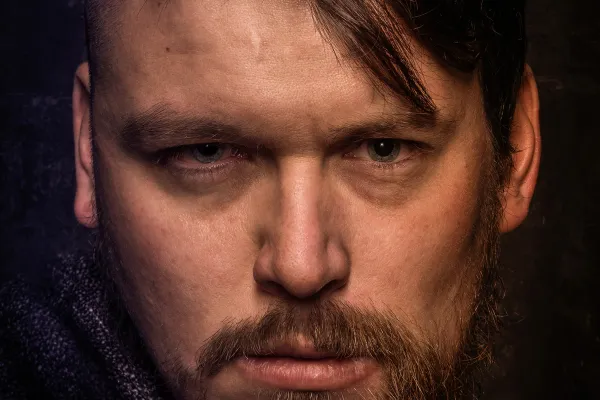 Zwei in einem: Lerne, wie du in Photoshop einen solchen Fusion-Look erstellst.
 -
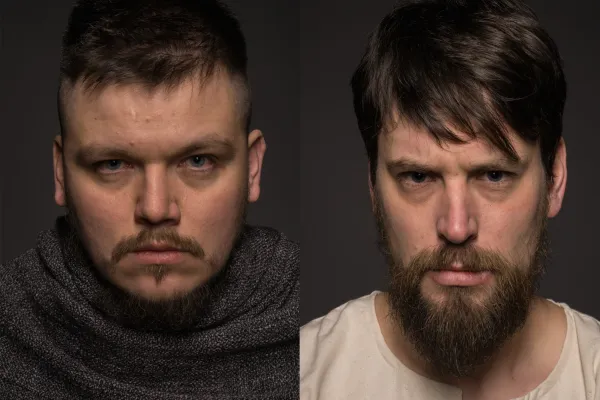 Basierend auf diesen beiden Portraits wird der Fusion-Look entwickelt.
Das könnte dich auch interessieren

Vom Sumpf zum Meisterwerk: Der lockere Einstieg ins professionelle Photoshop-Composing.

Ein ultimatives Photoshop Composing vom Großmeister Uli Staiger!

Hier lernst du aus der Praxis

Haar für Haar mehr Erfolg!
Kommentiere jetzt „Fusion – Der Morphing-Workflow in Photoshop“