
Gegevens omvatten veel meer dan alleen cijfers en teksten - ze zijn de sleutel tot functionerende, slimme toepassingen. Laten we kijken hoe je met de methoden "Transform" en "Set State" je datastructuren kunt optimaliseren en perfect kunt voorbereiden voor de volgende stap in je workflow. Je zult leren hoe je gegevens omzet en opslaat om ze effectief te gebruiken en verder te verwerken.
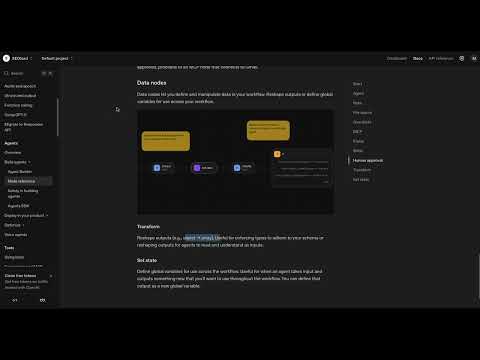
De video wordt pas bij het afspelen van YouTube geladen – daarbij worden gegevens (o.a. het IP-adres) naar YouTube/Google verzonden. Meer in de privacyverklaring
Belangrijkste bevindingen
- Transform helpt bij het structureren van gegevens en het aanpassen aan de behoeften van de workflow.
- Set State maakt het mogelijk om gegevens tijdelijk op te slaan en later weer te gebruiken.
- Praktische voorbeelden verduidelijken de toepassingsmogelijkheden.
Stapsgewijze handleiding
Stap 1: Begrijpen van "Transform"
Laten we beginnen met de methode "Transform". Deze functie is essentieel om gegevens zo aan te passen dat ze klaar zijn voor de volgende stappen in de workflow. Je gebruikt Transform om de structuur van je gegevens te wijzigen of ze in een ander formaat te brengen. Stel je voor dat je informatie uit een API wilt gebruiken of gegevens uit een ongeformatteerde tekst wilt halen. Met deze methode kun je de tekst inkorten, omzetten of bepaalde velden uit JSON-bestanden selecteren. Het doel is om gegevens in de perfecte vorm voor jouw toepassing te verstrekken.

Stap 2: Toepassing van Transform - Een praktisch voorbeeld
Om het concept van Transform te verduidelijken, bekijken we het voorbeeld van een datumformaat. Vaak komen gegevens uit APIs in de vorm "JJJJ-MM-DD" (Jaar-Maand-Dag). In veel gevallen heb je echter de datum in het formaat "DD.MM.JJJJ" nodig. Met de Transform-functie kun je deze datum eenvoudig omzetten. Bovendien heb je de mogelijkheid om specifieke informatie eruit te filteren of teksten te vertalen. Experimenteer met deze functies om ervoor te zorgen dat je agent de benodigde informatie in de juiste vorm heeft.
Stap 3: Creëren van een workflow met Transform
Het is voordelig om enige programmeerkennis te hebben om Transformers optimaal te benutten. Je kunt bijvoorbeeld invoervariabelen definiëren en logische voorwaarden invoegen. Hierdoor heb je de mogelijkheid om gegevens nog specifieker te transformeren. Probeer verschillende stappen uit en observeer hoe de veranderingen invloed hebben op je workflow. Experimenteren is de sleutel om gevoel te krijgen voor de mogelijkheden.

Stap 4: Kennismaken met "Set State"
Nadat we de Transform-methode hebben begrepen, kijken we naar "Set State". Deze functie stelt je in staat om informatie tijdelijk op te slaan. Je kunt gegevens zoals de naam van een gebruiker opslaan om deze later gepersonaliseerd aan te spreken, of de status van een taak vast te houden. Set State fungeert dus als een soort tussenschakel voor belangrijke variabelen.
Stap 5: Efficiënte benutting van Set State
Om Set State zinvol te gebruiken, bedenk welke informatie je in je workflow wilt opslaan. Als je bijvoorbeeld de status van een aanvraag wilt vastleggen, kun je een variabele zoals "Ticket is aangemaakt" definiëren. Op deze manier kun je alle benodigde informatie gedurende de looptijd van je programma ophalen, zonder de waarden voortdurend opnieuw in te voeren.
Stap 6: Overeenkomsten tussen Transform en Set State
Zowel Transform als Set State zijn cruciaal voor het gegevensbeheer in jouw workflow. Terwijl Transform de gegevens visueel aanpast, helpt Set State om deze gegevens tijdelijk op te slaan, zodat je ze later weer kunt ophalen. Samen vormen ze een effectieve basis voor de verwerking en opslag van informatie.
Samenvatting - Handleiding: Transformeer en sla gegevens efficiënt op voor jouw ChatGPT-assistent
Tijdens deze handleiding heb je geleerd hoe je efficiënt met gegevens kunt werken met de Transform- en Set State-methode. Door te begrijpen hoe deze functies werken en ze doelgericht in te zetten, ben je in staat om jouw ChatGPT-assistent naar een nieuw niveau te tillen. Oefen de concepten in praktische scenario's en je zult al snel vertrouwen krijgen in het omgaan met gegevens.
FAQ
Wat is de functie van Transform?Transform wordt gebruikt om gegevens in een gewenste structuur te brengen, voordat ze in de workflow verder worden verwerkt.
Hoe sla ik gegevens op met Set State?Met Set State kun je informatie gedurende de verwerking opslaan en later ophalen, vergelijkbaar met een tussenschakel.
Wanneer moet ik Transform toepassen?Gebruik Transform wanneer je gegevens in een bepaalde vorm nodig hebt, bijvoorbeeld bij het omzetten van datumformaten of bij het filteren van JSON-gegevens.
Welke kennis heb ik nodig voor Transform en Set State?Een bepaalde mate van programmeerkennis kan nuttig zijn om de functies optimaal te benutten.
Hoe kan ik ervoor zorgen dat ik Transform en Set State efficiënt gebruik?Test verschillende workflows en toepassingsgevallen om gevoel te krijgen voor de toepassingen van deze functies te ontwikkelen.

