
Stel je voor dat je KI-gestuurde toepassingen kunt maken zonder enige programmeerkennis. Met Google Opal komt deze droom meer dan tot leven! In deze gids leer je hoe je met behulp van natuurlijke taal indrukwekkende visuele apps kunt maken, bewerken en delen. Of je nu een beginner bent in programmeren of een ervaren ontwikkelaar, Opal opent ongekende mogelijkheden in low-code ontwikkeling.
De video wordt pas bij het afspelen van YouTube geladen – daarbij worden gegevens (o.a. het IP-adres) naar YouTube/Google verzonden. Meer in de privacyverklaring
Belangrijkste bevindingen
Google Opal is een platform dat zich nog in de bètafase bevindt en waarmee je KI-toepassingen kunt maken via een intuïtieve gebruikersinterface. Je kunt natuurlijke taal gebruiken om workflows te definiëren en je ideeën tot leven te brengen. Op dit moment is Opal alleen beschikbaar in de VS en is toegang tot een VPN vereist.
Stap-voor-stap handleiding voor het gebruik van Google Opal
Voordat je begint, zorg ervoor dat je een VPN hebt geïnstalleerd om toegang te krijgen tot de dienst. Ik raad Proton VPN aan om verbinding te maken met een Amerikaanse server.
Eerste stap: Aanmelden bij Google Opal
Begin met het openen van de website van Google Opal. Je hebt de optie om je aan te melden of de platform uit te proberen. Klik op “try Opal” om het aanmeldproces te starten. Als je al een Google-account hebt, meld je dan gewoon aan. Je moet een tijdje wachten terwijl je account wordt geladen.

Tweede stap: Dashboard verkennen
Na een succesvolle aanmelding word je naar het dashboard geleid. Hier vind je verschillende workflows als sjablonen. Houd er rekening mee dat niet alle sjablonen volledig actief zijn, aangezien sommige KI-componenten nog in ontwikkeling zijn. Het dashboard is gebruiksvriendelijk en stelt je in staat om de belangrijkste functies in één oogopslag te zien.

Derde stap: Een nieuwe app maken
Om een nieuwe app te maken, klik op “create new”. Je bevindt je nu in de hoofdinterface, waar je de app kunt benoemen en met de ontwikkeling kunt beginnen. Vergeet niet om de app een geschikte naam te geven - noem het bijvoorbeeld “Test App”. De app wordt als een concept opgeslagen terwijl je verderwerkt.

Vierde stap: Workflow met natuurlijke taal maken
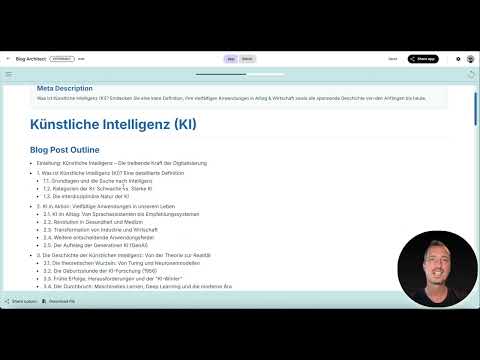
Hier wordt het spannend! Je kunt nu met natuurlijke taal een workflow definiëren. Schrijf gewoon wat de app moet doen. Bijvoorbeeld: “Maak een workflow die automatisch een blogpost over een onderwerp genereert.” Opal gebruikt de achtergrond-KI om je opdracht om te zetten in een uitvoerbare prompt.

Vijfde stap: Stappen toevoegen en aanpassen
Nadat je je eerste prompt hebt ingevoerd, worden de afzonderlijke stappen voor uitvoering weergegeven. Je kunt de bestaande stappen aanpassen of nieuwe toevoegen om de functionaliteit van je app uit te breiden. Voeg bijvoorbeeld SEO-metadata toe of bepaal aanvullende acties.

Zesde stap: Voorbeeld van je app
Nu de workflow klaar is, kun je een voorbeeld van je app bekijken. Met de preview zie je hoe je eindresultaat eruitziet en kun je indien nodig aanpassingen aanbrengen. Je hebt ook de mogelijkheid om tussen verschillende weergaven te wisselen om ervoor te zorgen dat alles correct werkt.

Zevende stap: Resultaten opslaan en delen
Zodra je tevreden bent met het resultaat, kun je het opslaan en delen. Opal stelt je in staat om de uitvoer in verschillende formaten op te slaan, zoals in Google Docs, Google Slides of als webpagina. Kies het gewenste formaat en klik op “save”.

Achtste stap: Verdere functies verkennen
Google Opal biedt je tal van andere mogelijkheden. Je kunt externe bronnen of middelen uploaden en deze in je app integreren. Dit omvat tekstdocumenten en meer. Bovendien kun je verschillende triggers instellen die de workflow activeren.

Samenvatting – Google Opal: Maak Je Visuele KI-apps Eenvoudig en Snel
Google Opal is een veelbelovend hulpmiddel voor het maken van visuele KI-toepassingen. De intuïtieve functies stellen je in staat om complexe workflows alleen met je taal te creëren. Je bent nu klaar om je eerste apps te ontwikkelen en de voordelen van KI voor je project te benutten! Laat je creativiteit de vrije loop en deel je resultaten.
FAQ
Hoe meld ik me aan bij Google Opal?Je kunt je aanmelden met je Google-account of de proefversie van Opal uitproberen.
Welke functies biedt Google Opal?Opal maakt het mogelijk om KI-gestuurde toepassingen te creëren met workflows die via natuurlijke taal worden gedefinieerd.
Waar is Google Opal beschikbaar?Op dit moment is Google Opal alleen beschikbaar in de VS, dus heb je toegang tot een VPN nodig.
In welke formaten kan ik mijn resultaten opslaan?Je kunt je resultaten opslaan in Google Docs, Google Slides of als webpagina.
Is Google Opal gratis?Ja, momenteel is de gehele workflow-creator in de bètafase gratis te gebruiken.

