
In de hedendaagse digitale communicatie worden E-Mails vaak gebruikt als een van de eerste aanspreekpunten voor klantvragen. De hoeveelheid binnenkomende E-mails kan echter overweldigend zijn en het is moeilijk om snel het juiste antwoord te vinden. Hier komt een slimme E-mail-Assistent in het spel, die gebaseerd is op de ChatGPT-technologie. In deze handleiding leer je stap voor stap hoe je een intelligente agent maakt die binnenkomende E-mails classificeert en automatisch antwoord geeft. Zo bespaar je niet alleen tijd, maar zorg je ook voor een snelle en nauwkeurige communicatie.
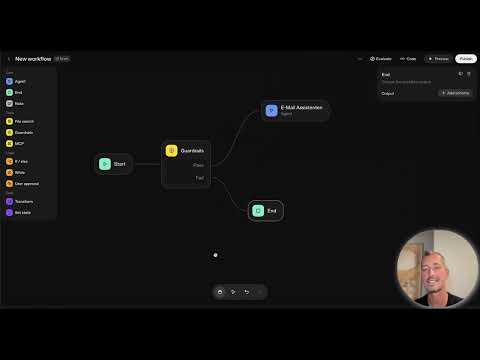
De video wordt pas bij het afspelen van YouTube geladen – daarbij worden gegevens (o.a. het IP-adres) naar YouTube/Google verzonden. Meer in de privacyverklaring
Belangrijkste inzichten
- Met een E-mailassistent kun je binnenkomende aanvragen efficiënt beheren en sorteren.
- De integratie van externe gegevensbronnen, zoals Gmail, is cruciaal voor de functionaliteit van de assistent.
- Door het implementeren van voorwaarden (if-else) kun je de relevantie van E-mails definiëren en prioriteren.
Stap-voor-stap handleiding
Hieronder wordt beschreven hoe je je eigen E-mailassistent met ChatGPT opzet. De handleiding is onderverdeeld in verschillende stappen, waarbij elke stap is gebaseerd op de eerder genoemde tijdstempels. Zorg ervoor dat je elke stap zorgvuldig volgt.
Stap 1: Agent maken
Eerst moet je een nieuwe agent in het systeem instellen. Start het programma en kies de opties om je agenten te beheren. Je gaat een nieuwe agent voor je E-mailassistent aanmaken.

Kies de agent en geef hem een duidelijke naam, zoals „E-mail Assistent“. Voeg een korte beschrijving toe om het doel ervan toe te lichten.
Hier kun je ook speciale commando's definiëren die de agent moet uitvoeren bij het verwerken van E-mails.

Stap 2: Koppeling maken met de MCP-server
Nu is het nodig om de MCP (Multi-Channel-Processing) server te integreren. Deze server maakt het mogelijk om gegevens extern op te halen. Ga naar de menubalk en kies de optie om verbinding te maken met de MCP-server.

Onder de beschikbare interfaces vind je de Gmail-integratie. Klik op „Plus“, om een nieuwe interface toe te voegen.

Stap 3: Access-token verkrijgen
Om toegang te krijgen tot de Gmail-gegevens heb je een Access-token nodig. Klik op „Get Access“, om dit token te genereren. Kopieer het token, aangezien het nodig is voor de volgende stappen.

Je kunt nu naar de Google API-documentatie gaan om ervoor te zorgen dat je de juiste machtigingen voor je token hebt.

Stap 4: Verbinding maken
Ga terug naar je agent en plak het Access-token om de verbinding tot stand te brengen. Zorg ervoor dat de benodigde machtigingen zijn ingesteld, zodat de agent toegang kan krijgen tot nieuwe E-mails.

Stap 5: E-mailinhoud analyseren
Nu moeten we de agent zo configureren dat hij de binnenkomende E-mails analyseert. Definieer voorwaarden om te bepalen welke E-mails belangrijk zijn en met welke inhoud de agent goede antwoorden kan genereren.

Stel relevante categorieën in, bijvoorbeeld „Belangrijk“, „Factuur“ of „Herinnering“, om de E-mails verder te filteren.

Stap 6: Geautomatiseerde antwoorden opstellen
Na de analyse moet je de agent ook instellen om geautomatiseerde antwoorden te genereren. Definieer hoe de antwoorden geformuleerd moeten worden wanneer de agent een belangrijke E-mail heeft geïdentificeerd.

Je kunt specifieke sjablonen opgeven die variëren afhankelijk van het onderwerp van de E-mail. Bijvoorbeeld, een factuur zou automatisch met een vriendelijke herinnering kunnen worden beantwoord.

Stap 7: Statuscontrole en instellingen aanpassen
Test de functies van je assistent door simulaties uit te voeren en controleer of de agent correct omgaat met de E-mails. Ten slotte moet je mogelijk nog enkele fine-tuning aanbrengen om de efficiëntie te verhogen.

Stap 8: Feedback en verbetering
Verzamel feedback over de prestaties van je E-mailassistent en breng aanpassingen aan waar nodig. Je doel is om de gebruikerservaring voortdurend te optimaliseren.
Samenvatting
E-mail Assistent met ChatGPT – Een uitgebreide handleiding Met de creatie van een innovatieve E-mailassistent op basis van ChatGPT kun je de verwerking van E-mails effectiever maken. Door de integratie van de MCP-server en de gerichte analyse van E-mailinhoud wordt het mogelijk om automatisch passende antwoorden te genereren en zo de communicatie te optimaliseren.
FAQ
Hoe integreer ik mijn agent met Gmail?Je moet de MCP-server gebruiken en een Access-token van Google genereren.
Wat moet ik doen als mijn agent geen E-mails verwerkt?Controleer of het Access-token correct is en of de machtigingen voor de agent zijn ingesteld.
Kan ik de antwoorden van de agent aanpassen?Ja, je kunt sjablonen maken die de agent voor verschillende E-mailthema's gebruikt.
Hoe herken ik belangrijke E-mails?Definieer specifieke voorwaarden om E-mails op belangrijkheid of onderwerp te classificeren.

