
Als je jezelf vaak afvraagt hoeveel handmatige taken zich in je dagelijkse werk herhalen, ben je niet alleen. Veel mensen bevinden zich in een vicieuze cirkel van terugkerende activiteiten die de productiviteit belemmeren. Maar hier is het goede nieuws: met Make, een krachtig hulpmiddel voor automatisering van processen, kun je precies deze terugkerende taken eenvoudig automatiseren. In deze tutorial laat ik je zien hoe je met behulp van Make en OpenAI niet alleen eenvoudige, maar ook complexe workflows kunt creëren die je efficiëntie aanzienlijk kunnen verhogen.
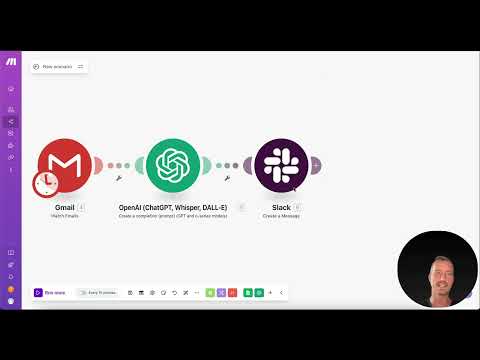
De video wordt pas bij het afspelen van YouTube geladen – daarbij worden gegevens (o.a. het IP-adres) naar YouTube/Google verzonden. Meer in de privacyverklaring
Belangrijkste inzichten
- Make maakt de automatisering van complexe workflows mogelijk zonder programmeerkennis.
- Het platform ondersteunt tal van apps, waaronder Google Drive en sociale media.
- Via AI-integratie kunnen intelligente automatiseringsprocessen worden gecreëerd.
- Er worden verschillende prijsmodellen aangeboden, die geschikt zijn voor verschillende gebruikersgroepen.
Stapsgewijze handleiding
Een account bij Make aanmaken
Om aan de slag te gaan, moet je je eerst registreren bij Make. Ga naar de website van Make en klik op "Begin gratis". Je kunt je aanmelden met een Google-account of je e-mailadres en een wachtwoord instellen. Nadat je je geregistreerd hebt, log je in op je nieuwe account.

Maak kennis met het dashboard
Na het inloggen kom je in het dashboard van Make. Dit is overzichtelijk ontworpen en geeft je een snel overzicht van de eerdere automatiseringen en je activiteiten. Verken de verschillende gebieden van het dashboard om een gevoel te krijgen voor de gebruikersinterface.

Een nieuw scenario aanmaken
Nu is het tijd om je eerste automatiseringsscenario te maken. Je begint met het aanmaken van een nieuw scenario door op "Scenario aanmaken" te klikken. Hier kies je als eerste stap de app die de automatisering zal starten. Bijvoorbeeld: Google Sheets. Kies "Nieuwe rijen volgen" - dit zorgt ervoor dat het scenario wordt geactiveerd wanneer er een nieuwe rij aan je Google Sheet wordt toegevoegd.

Verbinding met Google Sheets maken
Om toegang te krijgen tot je Google Sheets, moet je een verbinding maken. Klik op de verbindingsinstellingen en kies "Verbinding maken". Je wordt gevraagd je Google-accounts te authenticeren en de juiste toegang te verlenen. Zorg ervoor dat je Google Drive de juiste machtigingen heeft voordat je verder gaat.

OpenAI in de workflow integreren
Nadat je de verbinding met Google Sheets succesvol hebt gemaakt, is de volgende stap om OpenAI in je workflow te integreren. Je kiest "OpenAI" en zoekt naar de actie "Samenvatten". Hier geef je aan welke tekst door OpenAI moet worden verwerkt. Dit kan de inhoud van de rij zijn die je eerder in Google Sheets hebt ingevoerd.

Resultaten terugsturen naar Google Sheets
Nadat OpenAI je invoer heeft geanalyseerd, wil je de resultaten terug naar je Google Sheet overbrengen. Voeg een andere actie toe door "Google Sheets" te kiezen en de actie "Een rij toevoegen" te selecteren. Hier geef je aan in welke tabel de resultaten moeten worden ingevoerd.

Automatisering testen
Voordat je je scenario in de live-omgeving brengt, test je het door op "Uitvoeren" te klikken om ervoor te zorgen dat alles soepel werkt. Controleer in je dashboard of de processen zoals gewenst verlopen en of de gegevens correct in de juiste velden zijn ingevoerd.
Gebruik van sjablonen
Een handig aspect van Make zijn de vooraf gedefinieerde sjablonen die je helpen om snel aan de slag te gaan. Je kunt deze gebruiken om je workflows sneller in te stellen. Ga naar "Sjablonen" en kies een sjabloon die voldoet aan jouw behoeften. Dit kan je veel tijd besparen en ervoor zorgen dat je de beste praktijken volgt.

Het bovenstaande scenario uitbreiden
Als je je scenario verder wilt uitbreiden, kun je meerdere acties en vertakkingen toevoegen. Gebruik de "Router"-block om beslissingen in de workflow te nemen. Hierdoor kun je verschillende toestanden en acties in je geautomatiseerde proces implementeren.

Feedback en kwaliteitsborging
Zolang je je workflows aanmaakt, is het belangrijk om regelmatig feedback te verzamelen. Als iets niet werkt of de resultaten niet aan de verwachtingen voldoen, controleer dan de logica en de verbindingen tussen de modules. Het is raadzaam om stap voor stap te werken en elke stap te testen om ervoor te zorgen dat je op de goede weg bent.

Samenvatting - ChatGPT-assistenten: Visuele workflows voor professionals
Met Make en de integratie van OpenAI heb je nu de basis om niet alleen eenvoudige, maar ook complexe automatiseringsprocessen te ontwerpen. Deze handleiding heeft je laten zien hoe je stap voor stap workflows creëert, van de integratie van Google Sheets tot het gebruik van AI voor de verwerking van je gegevens. Met wat oefening en creativiteit ben je binnenkort in staat om je automatiseringsvaardigheden naar een hoger niveau te tillen.
FAQ
Hoe meld ik me aan bij Make?Je moet naar de Make-website gaan en "Begin gratis" selecteren.
Wat is de Free Edition van Make?De Free Edition stelt je in staat om 1000 operaties per maand kosteloos uit te voeren.
Hoe integreer ik OpenAI in mijn workflow?Voeg gewoon de OpenAI-app toe aan je scenario en kies de overeenkomstige actie.
Kan ik in plaats van Google Sheets ook andere apps gebruiken?Ja, Make ondersteunt veel apps die je in je workflows kunt integreren.
Hoe vind ik vooraf gedefinieerde sjablonen?In je dashboard is er een sectie voor sjablonen, waar je een grote keuze kunt vinden.

