
Het gebruik van Kunstmatige Intelligentie wordt steeds toegankelijker en vereenvoudigt voor velen van ons de ontwikkeling van slimme projecten. Centraal in dit proces staat de Open AI Agent Builder, een krachtige tool die je de mogelijkheid biedt om intelligente agenten te creëren. Deze handleiding leidt je door de gebruikersinterface van de Agent Builder en legt de basisfuncties en de beschikbare tools en sjablonen uit.
De video wordt pas bij het afspelen van YouTube geladen – daarbij worden gegevens (o.a. het IP-adres) naar YouTube/Google verzonden. Meer in de privacyverklaring
Belangrijkste inzichten
- De Open AI Agent Builder biedt een overzichtelijke en intuïtieve gebruikersinterface.
- De mogelijkheid om workflows en sjablonen effectief te ontwerpen, is bijzonder gebruiksvriendelijk.
- Inzicht in kern-elementen en diverse hulpmiddelen voor het aanpassen van agenten.
Stapsgewijze handleiding
Basisprincipes van de interface
Je bent nu aangekomen op de startpagina van de Open AI Agent Builder. Hier kun je beginnen met het maken van je eerste workflow. Visueel zie je meteen de hoofdopties: “Create Workflow”, “Templates”, “Draft” en “Voltooide Workflows”. Dit is het startpunt van je creatieve reis om intelligente agenten te bouwen.

Nieuwe workflows maken
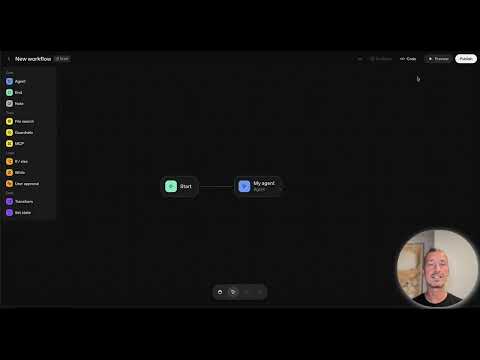
Als je op “Create Workflow” klikt, krijg je een lege interface te zien die je de mogelijkheid biedt om helemaal opnieuw te beginnen. Standaard heb je aan het begin al twee knooppunten - het startknooppunt en het eerste agent-knooppunt. Deze knooppunten zijn cruciaal voor de opbouw van je agenten en de structuur van je workflow.
Bestaande sjablonen gebruiken
In het gedeelte “Templates” vind je een selectie van zes voorbeeld-sjablonen die je als inspiratie kunnen dienen. Deze sjablonen zijn vooraf ontworpen structuren die je helpen sneller je doel te bereiken. Je moet deze sjablonen in gedachten houden terwijl je je projectideeën ontwikkelt.
Concepten (Drafts)
Het “Draft”-gedeelte toont je begonnen projecten die je nog niet hebt afgerond. Hier kun je aan je ideeën werken, ze opslaan en later terugkomen om ze af te ronden. Het is een geweldige manier om aan meerdere projectideeën tegelijk te werken zonder iets te verliezen.

Voltooide workflows beheren
In het gedeelte voor voltooide workflows vind je al je afgeronde projecten. Hier kun je bestaande agenten oproepen om ze te testen of aanpassingen te maken. Dit geeft je een eenvoudige toegang tot alles wat je al hebt gemaakt.

Navigatie door de kern-elementen
Links in de Agent Builder zie je een menu met de kern-elementen. Hier vind je categorieën zoals “Agent”, “Notes”, “Tools”, “File Search”, “Guard Rails” en “MCP”. Deze structuur is essentieel, omdat het de basis vormt voor de complexiteit van je agenten. Van hieruit kun je verschillende bouwstenen selecteren en in je workflow integreren.

Tools voor logica-ontwerp
Een ander belangrijk onderdeel van de interface zijn de logische elementen die je onder “Logic” vindt. Deze omvatten “If-Else”-commando's en andere logische structuren die je helpen vertakkingen in de processen van je agent te implementeren. Deze elementen zijn fundamenteel om je agent “intelligent” te maken en logische processen mogelijk te maken.
Gebruiksvriendelijke interface
De interface van de Open AI Agent Builder is zeer gebruiksvriendelijk ontworpen. Je vindt bekende navigatiemogelijkheden zoals “Ongedaan maken” of “Opnieuw”, om wijzigingen eenvoudig te manipuleren. Bovendien kun je elementen per slepen en neerzetten naar verschillende locaties binnen je interface om je persoonlijke workflow te optimaliseren.

Visualisatie van workflows
De visualisatie van je workflows is cruciaal voor de ontwikkeling. De mogelijkheid om alles aan te passen en logisch te ordenen, helpt om het overzicht te behouden, vooral als de workflow complexer wordt. Je kunt verschillende knooppunten en hun opstelling veranderen om de efficiëntie van je agent te maximaliseren.

Verwijder- en wijzigingsopties
Als je een element niet meer nodig hebt of een andere opstelling wenst, kun je deze heel eenvoudig verwijderen of wijzigen. Dit is een essentiële functie voor de efficiënte bewerking van je agenten. Blijf steeds weer experimenteren en optimaliseren - zo kom je tot de beste resultaten.
Conclusie en ondersteuningsaanbod
Als je ondanks de intuïtieve gebruikersinterface nog vragen hebt, is het geen schande om hulp in te schakelen. Neem contact met me op als je problemen hebt of aanvullende uitleg nodig hebt. De testmodus is ook uitstekend geschikt om zelfstandig te experimenteren en de functies naar wens te verkennen.
Samenvatting - Open AI Agent Builder: De interface in detail
In deze handleiding heb je de basisfuncties en de gebruikersinterface van de Open AI Agent Builder leren kennen. Je weet nu waar je de nodige tools kunt vinden om succesvol intelligente agenten te creëren en je projecten aan te pakken.
FAQ
Wat is de Open AI Agent Builder?De Open AI Agent Builder is een tool voor het creëren van intelligente agenten.
Hoe maak ik een nieuwe workflow?Klik op “Create Workflow” en begin met bewerken.
Kan ik sjablonen gebruiken?Ja, er zijn verschillende vooraf gemaakte sjablonen om uit te kiezen.
Hoe kan ik een concept opslaan?Je kunt een concept opslaan door in het concept-gedeelte te werken en de workflow vervolgens op te slaan.
Wat moet ik doen als ik vragen heb?Je kunt me op elk moment contacteren voor ondersteuning.

