
Kataloginnstillingene i Lightroom er avgjørende for å optimalisere arbeidsflyten din og akselerere arbeidet ditt. Gjennom riktig konfigurasjon kan du sikre at katalogfilene dine er godt organisert og at du raskere kan få tilgang til bildene dine. I denne veiledningen vil jeg forklare de viktigste punktene og trinnene, slik at du kan få mest mulig ut av Lightroom.
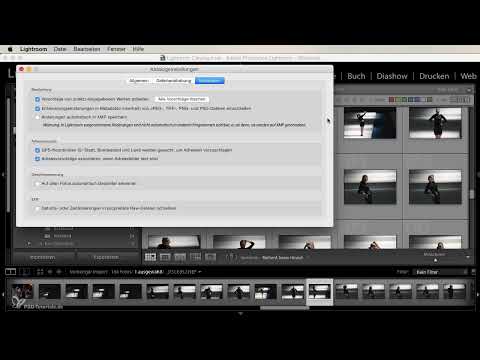
Videoen lastes først fra YouTube når den spilles av – da overføres data (blant annet IP-adressen) til YouTube/Google. Mer i personvernerklæringen
Viktigste funn
- Kataloginnstillingene er nøkkelen til effektiv bruk av Lightroom.
- Automatisert sikkerhetskopiering av katalogfilen din forhindrer datatap.
- Innstillingene for forhåndsvisninger og metadata hjelper til med å optimalisere arbeidsflyten din.
Trinn-for-trinn-veiledning
Åpne kataloginnstillinger
For å få tilgang til kataloginnstillingene, naviger i menyen til Lightroom til «Preferanser». Her finner du under fanen «Kataloginnstillinger» de viktige alternativene som du kan tilpasse.

Generelle innstillinger
I den første fanen «Generelt» ser du blant annet hvor Lightroom lagrer katalogfilene dine. Som standard blir denne lagringsplassen ofte satt til bildemappen på datamaskinen din. Det er viktig å vite denne lagringsplassen hvis du senere vil dele eller sikkerhetskopiere katalogfilen.

Her kan du kopiere banen til katalogfilen din og bruke den til å finne den i Finder eller Windows-filbehandleren. En praktisk knapp lar deg også hoppe direkte til mappen med katalogfiler.

Katalogfil og sikkerhetskopiering
Det er spesielt avgjørende å sikkerhetskopiere katalogfilen din regelmessig. Som standard er sikkerhetskopieringen satt til en gang i uken. Du bør imidlertid endre denne innstillingen og aktivere alternativet for at katalogen skal sikkerhetskopieres hver gang Lightroom lukkes. Dette sikrer at du ved et mulig datatap ikke mister alle endringer fra den siste uken.

Filbehandling og forhåndsvisningsinnstillinger
I fanen «Filbehandling» kan du justere størrelsen på forhåndsvisningene. Det er lurt å tilpasse standardstørrelsen til oppløsningen på skjermen din for å oppnå optimale resultater. Kvaliteten på forhåndsvisningene har direkte innvirkning på hvor raskt Lightroom reagerer når du utvikler bildene dine.

Her kan du også bestemme når «en-til-en forhåndsvisninger» automatisk skal kastes. En god verdi er 30 dager, noe som betyr at forhåndsvisninger som er eldre enn 30 dager, blir fjernet. Dette akselererer arbeidsflyten din, ettersom Lightroom må lagre mindre data.
Importfølgenummer og arbeidsorganisering
Når du importerer bilder kan du sette importfølgenummeret for å organisere filene dine bedre. Jeg anbefaler å opprette en egen katalog for hvert prosjekt. Dette sikrer at katalogfilene dine forblir små, og at hastigheten på Lightroom økes, uansett hvilken datamaskin du jobber på.
Håndtere metadata
I fanen «Metadata» kan du angi hvordan Lightroom håndterer metadataene til bildene dine. Hvis du aktiverer automatisk lagring av utviklingsinnstillinger i en XMP-fil, sikrer dette at alle endringer også er synlige i andre programmer, som Photoshop.

Her har du også muligheten til å deaktivere eller aktivere forslag til metadata. Dette kan hjelpe deg med å administrere nøkkelordene dine mer effektivt mens du arbeider med bildene dine.
Ansiktsgjenkjenning og GPS-data
Ansiktsgjenkjenning er en annen funksjon som kan hjelpe deg med å organisere bildene dine. Men den kan noen ganger også forårsake lange lastetider. Hvis du ikke bruker denne funksjonen ofte, kan det være en idé å la den være deaktivert for nå.
Et annet punkt er GPS-dataene. Du kan lagre adresser og aktivere funksjonen for å øke effektiviteten i bildeforvaltningen.
Oppsummering
Kataloginnstillingene i Lightroom er avgjørende for arbeidsflyten din. Sørg for å aktivere automatisk sikkerhetskopiering, velg riktige forhåndsvisningsstørrelser, og tilpass metadatahåndteringen etter behovene dine. Med disse tilpasningene kan du jobbe mye mer effektivt og raskt med Lightroom.
Ofte stilte spørsmål
Hvilke kataloginnstillinger er viktigst?Viktige innstillinger er sikkerhetskopieringsinnstillingene og personvernvalgene for å unngå datatap.
Hvor ofte bør jeg sikkerhetskopiere katalogen min?Ideelt sett bør du sette sikkerhetskopieringen til hver gang Lightroom lukkes.
Hva er en-til-en forhåndsvisninger?Det er høyoppløselige forhåndsvisningsfiler som krever mer lagringsplass, men som kan gjøre utviklingen betydelig raskere.
Hvordan kan jeg integrere metadata i andre programmer?Aktiver alternativet «Automatisk lagre endringer i XMP» slik at endringer også er synlige i Photoshop.
Bør jeg aktivere ansiktsgjenkjenning?Det avhenger av ditt personlige behov; det kan være nyttig, men forårsaker ofte lengre lastetider.


