
Oppdag hvordan du med lineær gradients i Lightroom kan heve potensialet i bildene dine betydelig. Denne teknikken lar deg målrettet påvirke bestemte områder, uten å endre hele opptaket. I denne veiledningen vil du lære trinn for trinn hvordan man effektivt bruker den lineære gradienten for å gi bildene dine det lille ekstra.
Videoen lastes først fra YouTube når den spilles av – da overføres data (blant annet IP-adressen) til YouTube/Google. Mer i personvernerklæringen
Viktige funn Den lineære gradienten i Lightroom er et kraftig verktøy som lar deg gjøre lokale justeringer. Det lar deg kontrollere lys, farge og klarhet i bestemte områder av bildet, og dermed endre stemningen og effekten av bildene dine. Du kan kombinere flere gradienter i ett bilde for å oppnå komplekse effekter.
Trinn-for-trinn veiledning
Finne og trekke den lineære gradienten
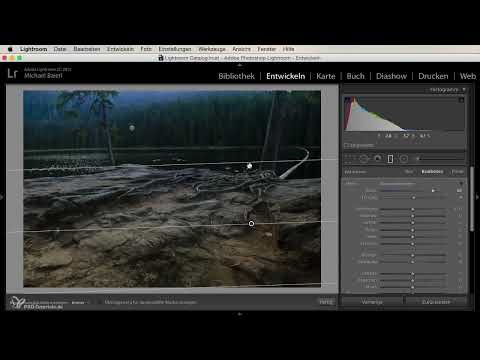
Før du begynner å redigere, må du sørge for at du har funnet den lineære gradienten. Den ligger i verktøylinjen, rett ved siden av den radiale gradienten. For å vise hvor enkelt det er å lage en lineær gradient, trekker du bare en gradient inn i bildet. Plasser ankeret helt øverst i bildet og trekk det skrått ned til vannlinjen.

Gjøre de første justeringene
Etter at du har trukket gradienten, kan du fokusere på ønskede justeringer. For eksempel kan lysstyrken i den øverste delen av bildet økes. Pass på at blåtonene i himmelen blir fremstilt på en delikat måte for å skape en dramatisk, men estetisk stemning. Du kan legge til varme eller justere fargetemperaturen for å skape forskjellige stemninger.

Legge til en andre gradient
Siden en enkelt gradient kanskje ikke er nok, lag en ekstra gradient for å gjøre steinene i den nederste delen av bildet mer tiltalende. Det er viktig å gjøre denne justeringen med omhu. Sørg for at eksponeringen i dette området er nøytral før du begynner justeringen. Ved å dobbeltklikke på eksponeringen kan du tilbakestille den før du legger til varme.

Forsterke klarheten
Et annet viktig skritt er å forsterke klarheten i interessante bildeområder. Når du bruker gradienten på området med røttene, kan du betydelig øke klarheten for å fremheve teksturer. Eksperimenter med forskjellige klarhetsverdier for å oppnå best mulig effekt.

Finjusteringer
Så snart du er fornøyd med de første justeringene, gå gjennom bildet ditt igjen. Du kan redusere klarheten i den øverste delen for å skape en tåkete effekt. Denne subtile endringen kan forbedre den visuelle dybden i bildet. Tenk også på om metningen av farger som grønn og blå bør økes for å oppnå en surrealistisk effekt.

Legge til flere gradienter
Du kan forbedre effekten av redigeringen din ytterligere ved å legge til flere gradienter. For eksempel kan du trekke en gradient opp fra bunnen for å øke skarpheten i bildet eller for å fremheve bestemte teksturer enda tydeligere. Denne lagdelingen gjør redigeringen din dynamisk og tiltalende.

Oppsummering – Den lineære gradienten i Lightroom: En omfattende veiledning for kreativ bildebehandling
Med den lineære gradienten i Lightroom kan du gi bildene dine en ny dimensjon. Gjennom lokale justeringer kan du skape forskjellige stemninger og målrettet fremheve områder. Eksperimenter med de ulike mulighetene i verktøyet for å få ut det beste i bildene dine.
Vanlige spørsmål
Hva er den lineære gradienten i Lightroom?Den lineære gradienten er et verktøy i Lightroom som lar deg gjøre målrettede justeringer i bestemte områder av bildet.
Hvordan kan jeg bruke den lineære gradienten effektivt?Du kan dra gradienten over forskjellige områder og deretter gjøre justeringer som lys, farge og klarhet for å endre stemningen i bildet.
Hvor mange gradienter kan jeg bruke i et bilde?Du kan bruke så mange gradienter du vil for å redigere forskjellige områder av bildet ditt individuelt.
Kan jeg endre justeringene senere?Ja, du kan når som helst justere innstillingene for den lineære gradienten for å oppnå ønsket resultat.
Støtter den lineære gradienten også fargejusteringer?Ja, den lineære gradienten lar deg endre fargetemperatur og metning i spesifikke områder av bildet.


