
De første skrittene i Adobe Lightroom kan virke skremmende, spesielt når det gjelder import av bilder og håndtering av kataloger. Men importen er grunnlaget som all bildebehandling bygger på. Denne guiden hjelper deg med å forstå Kataloginnstillinger og gjøre importprosessen så enkel og effektiv som mulig.
Videoen lastes først fra YouTube når den spilles av – da overføres data (blant annet IP-adressen) til YouTube/Google. Mer i personvernerklæringen
Viktige funn
- Importprosessen i Lightroom lar deg håndtere bilder effektivt og unngå duplikater.
- Samlinger hjelper til med å organisere bildene dine, mens forhåndsvisninger forbedrer utviklingsprosessen.
- Ved å velge riktige innstillinger under importen kan du spare tid og øke effektiviteten.
Trinn-for-trinn-guide for import av bilder i Lightroom
Importere bilder
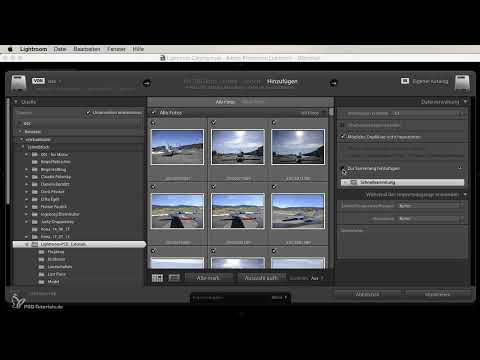
For å importere bilder til Lightroom, gå først til området "Bibliotek" i nederste venstre hjørne av brukergrensesnittet. Her finner du knappen "Importer". Når du klikker på den, åpnes et vindu der du kan velge kilden til bildene dine.

Naviger gjennom mappestrukturen din til den spesifikke mappen der bildene dine er lagret. Velg den aktuelle mappen som inneholder alle bildene du ønsker å importere. Under denne prosessen kan du også velge undermapper, hvis tilgjengelig; alle undermapper vil bli automatisk merket, og du har muligheten til å endre valget etter behov.

Velge bilder
I importdialogen kan du fjerne valg på enkeltbilder hvis du ikke ønsker å importere alle. Bruk snarveien "X" for å fjerne valgte bilder og "P" for å legge dem tilbake. Hvis du ønsker å velge flere bilder samtidig, hold nede Shift-tasten for å markere flere bilder etter hverandre, eller bruk Kommando-tasten (Windows: Kontroll) for å velge enkeltbilder.

Denne funksjonen er spesielt praktisk hvis du først vil få en oversikt over alle bildene dine. Som regel er alle bilder merket under den første importen. Tenk gjennom om du trenger alle, eller om det er noen du helst vil utelate.
Unngå duplikater
En av de viktigste alternativene ved import er muligheten til å unngå mulige duplikater. Hvis du allerede har bilder i Lightroom og ønsker å importere de samme på nytt, kan Lightroom sørge for at du ikke får duplikater av bilder som allerede er importert. Denne funksjonen er forhåndsinnstilt aktivert, noe som forhindrer datarot og forvirring.
Bruke samlinger
For å organisere bildene dine effektivt kan du legge dem til samlinger. Samlinger er en flott måte å tilordne bilder til spesifikke temaer eller prosjekter. Klikk på "Samlinger" i importdialogen og velg "Legg til samlinger". Her kan du også opprette nye samlinger og gi dem unike navn. Slik holder du oversikt over arbeidet ditt.
Opprette forhåndsvisninger
Et annet viktig punkt er opprettelsen av forhåndsvisninger. Som standard er disse vanligvis stilt inn på "Minimal", men jeg anbefaler å sette dem til "1:1". Dette gjør at Lightroom ved importen gir en høyt oppløst forhåndsvisning av bildene dine, noe som senere gjør redigeringen og utviklingen betydelig lettere.

Hvis du velger "Minimal", vil forhåndsvisningene bli opprettet raskere, men det tar lengre tid ved senere redigering å laste bildene inn på nytt, noe som kan påvirke effektiviteten.
Sorteringsalternativer
Etter importen har du muligheten til å sortere bildene dine etter opptaksdato, merknadsstatus, filnavn eller mediatype. Disse sorteringsfunksjonene hjelper deg med å jobbe målrettet og raskt finne de ønskede bildene. Vær oppmerksom på at Lightroom også kan håndtere forskjellige filformater som JPG eller RAW-filer.
Du kan enten bruke rutemodusen for å vise flere bilder samtidig, eller enkeltbildevisningen for å se mer detaljer. Det er lurt å bruke fullskjermmodus for å gjøre en bedre vurdering av bildene.

Oppsummering
Import av bilder til Lightroom er et avgjørende skritt for enhver fotograf, enten nybegynner eller erfaren profesjonell. Med de riktige kataloginnstillingene og en gjennomtenkt tilnærming kan du ikke bare organisere bildene bedre, men også betydelig øke effektiviteten når du jobber med Lightroom. Sørg for å bruke alternativene for duplikater, samlinger og forhåndsvisninger optimalt for å forbedre arbeidsflyten din.
Vanlige spørsmål
Hva er forskjellen mellom samlinger og kataloger?Samlinger er tematisk sammensetninger innen en katalog som inneholder alle bildene dine og deres redigeringsstatus.
Hvordan unngår jeg duplikater ved import?Funksjonen "Ikke importer mulige duplikater" er som standard aktivert og sørger for at allerede importerte bilder ikke blir lagt til katalogen på nytt.
Bør jeg sette forhåndsvisninger til "1:1" eller "Minimal"?Det anbefales å sette forhåndsvisninger til "1:1" for å lette senere redigering og utvikling.
Kan jeg sortere bildene mine under import?Ja, du kan angi sortering før import basert på ulike kriterier som opptaksdato eller mediatype.
Hvordan vurderer jeg skarpheten til et bilde best?For å vurdere skarpheten bør du se bildet i fullskjermmodus og zoome inn på 100%.


