
Videoen lastes først fra YouTube når den spilles av – da overføres data (blant annet IP-adressen) til YouTube/Google. Mer i personvernerklæringen
Etterbehandling av bilder er en kunst som krever mye øvelse og tålmodighet. Når du jobber i Lightroom, er Før/Etter-Sammenligning et uunnværlig verktøy for å overvåke fremgangen din. Denne funksjonen hjelper deg ikke bare med å vurdere korreksjonene dine, men også med å unngå å gå for langt når du redigerer.
Viktigste funn
- Før/Etter-sammenligningen brukes til kontinuerlig å se over bildegjengivelsen din.
- Du kan bytte mellom forskjellige visningsmodi for å lettere se endringene.
- Sammenligningsfunksjonen er spesielt nyttig for å synliggjøre kontraster og detaljer.
Trinn-for-trinn-guide for bruk av Før/Etter-sammenligning i Lightroom
For å bruke Før/Etter-sammenligningen i Lightroom effektivt, følger du disse trinnene:
Først åpner du Lightroom og velger bildet du vil redigere. Pass på å være i fullskjermmodus for å få bedre oversikt over redigeringene dine. Du kan bruke den aktuelle tasten på tastaturet ditt for dette.

For å gjøre plass til bildet, skjuler du panelet som du ikke trenger midlertidig. Dette lar deg se bildet uten distraksjoner. Klikk på de relevante knappene som finnes i brukergrensesnittet til Lightroom.

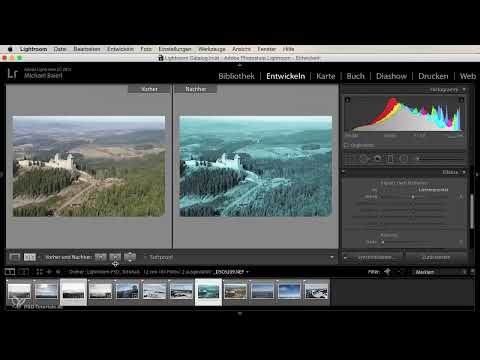
Nå kan du aktivere Før/Etter-funksjonen. Gå til alternativet som lar deg gjøre denne sammenligningen, og velg ønsket visningsmetode. Lightroom gir deg flere alternativer, for eksempel å vise det forrige bildet til venstre og det redigerte bildet til høyre. Denne visningen er spesielt nyttig når du jobber med liggende format.

Bytt bilder du har redigert ved hjelp av piltastene. Dette er en rask måte å se hvordan redigeringene dine har endret det samlede bildet. Vær oppmerksom på detaljer som nyanse og kontrast, som fremheves av forskjellige redigeringer.

Mens du går gjennom bildene, kan du se om kontrasten er for sterk eller for svak, eller om det fortsatt er potensiale for forbedring. Bruk piltastene for å få en oppfatning av om utviklingen din går i riktig retning.

Tenk også på om du vil redigere bestemte områder av bildet på nytt, for eksempel skyene eller horisonten. Du kan bruke redigeringsverktøyene til å finjustere detaljene i skyene og rette ut horisonten.
En måte å avgjøre om du har gjort de riktige justeringene på, er å bruke Før/Etter-modus i delt visning. Dette gir deg en direkte sammenligning av begge scenarier og hjelper deg med å se hvor du må gjøre avveininger eller ytterligere justeringer.

Når du bruker sammenligningene regelmessig, utvikler du et bedre øye for redigeringene dine og hva som faktisk er nødvendig i et bilde. Det er viktig å kontinuerlig sjekke og eventuelt gå tilbake for å sikre at du er fornøyd med sluttresultatet.

Sammendrag
Med Før/Etter-sammenligningsfunksjonen i Lightroom kan du effektivt kontrollere bildegjengivelsen din. Bruk de forskjellige visningsalternativene for å spore fremgangen din og gjør målrettede justeringer. Sørg for å kontrollere jevnlig om redigeringene dine er i tråd med visjonen din.
Vanlige spørsmål
Hvordan aktiverer jeg Før/Etter-visningen i Lightroom?Du kan aktivere Før/Etter-visningen ved å velge det aktuelle alternativet i brukergrensesnittet og tilpasse visningsmetoden etter ønske.
Hvorfor er Før/Etter-sammenligningen viktig?Den hjelper deg med å kontrollere redigeringene dine og sikre at du ikke overredigerer bildet og at de viktigste detaljene er med.
Kan jeg bytte mellom forskjellige visningsmodi?Ja, Lightroom gir deg flere visningsmodi for Før/Etter-sammenligning som du kan bytte mellom for å se de beste resultatene.


