
I dagens digitale kommunikasjon brukes E-post ofte som en av de første kontaktpunktene for kundehenvendelser. Mengden innkommende e-poster kan imidlertid være overveldende, og det er vanskelig å raskt finne det riktige svaret. Her kommer en smart e-postassistent inn i bildet, som er basert på ChatGPT-teknologien. I denne veiledningen vil du lære trinn for trinn hvordan du lager en intelligent agent som klassifiserer innkommende e-poster og svarer automatisk. På denne måten sparer du ikke bare tid, men sikrer også rask og presis kommunikasjon.
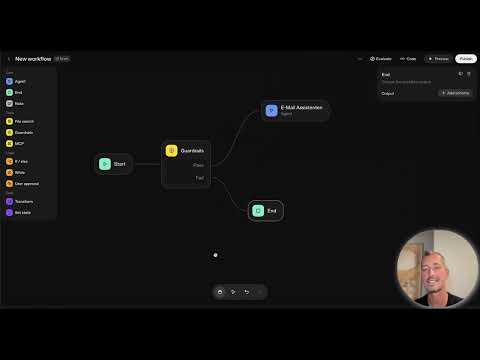
Videoen lastes først fra YouTube når den spilles av – da overføres data (blant annet IP-adressen) til YouTube/Google. Mer i personvernerklæringen
Viktigste funn
- Med en e-postassistent kan du effektivt håndtere og sortere innkommende forespørsel.
- Integrering av eksterne datakilder, som Gmail, er avgjørende for assistentens funksjonalitet.
- Ved å implementere betingelser (if-else) kan du definere og prioritere relevansen av e-poster.
Trinn-for-trinn-veiledning
Nedenfor beskrives hvordan du bygger din egen e-postassistent med ChatGPT. Veiledningen er delt inn i flere trinn, der hvert trinn er basert på de tidligere nevnte tidspunktene. Sørg for å følge hvert trinn nøye.
Trinn 1: Opprette agent
Først må du sette opp en ny agent i systemet. Start programmet og velg alternativene for å administrere agentene dine. Du vil opprette en ny agent for e-postassistenten din.

Velg agenten og gi den et beskrivende navn, som "E-postassistent". Legg til en kort beskrivelse for å forklare formålet.
Her kan du også definere spesifikke kommandoer som agenten skal utføre når den behandler e-poster.

Trinn 2: Koble til MCP-serveren
Nå er det nødvendig å integrere MCP (Multi-Channel-Processing) serveren. Denne serveren gjør det mulig å hente data eksternt. Gå til menylinjen og velg alternativet for å koble til MCP-serveren.

Under de tilgjengelige grensesnittene finner du Gmail-integrasjonen. Klikk på "Pluss" for å legge til et nytt grensesnitt.

Trinn 3: Skaffe tilgangstoken
For å få tilgang til Gmail-dataene trenger du et tilgangstoken. Klikk på "Få tilgang" for å generere dette tokenet. Kopier tokenet, da det er nødvendig for de neste trinnene.

Du kan nå gå til Google API-dokumentasjonen for å sikre at du har de riktige tillatelsene for ditt token.

Trinn 4: Etablere tilkobling
Gå tilbake til agenten din og lim inn tilgangstokenet for å opprette tilkoblingen. Sørg for at de nødvendige tillatelsene er angitt, slik at agenten kan få tilgang til nye e-poster.

Trinn 5: Analysere e-postinnhold
Nå må vi konfigurere agenten slik at den analyserer innkommende e-poster. Definer betingelser for å finne ut hvilke e-poster som er viktige, og med hvilket innhold agenten kan generere gode svar.

Opprett relevante kategorier, for eksempel "Viktig", "Faktura" eller "Purring", for å filtrere e-postene videre.

Trinn 6: Utforme automatiserte svar
Etter analysen bør du også få agenten til å lage automatiserte svar. Definer hvordan svarene skal formuleres når agenten har identifisert en viktig e-post.

Du kan spesifisere maler som varierer avhengig av emnet til e-posten. For eksempel kan en faktura automatisk besvares med en vennlig påminnelse.

Trinn 7: Tilstandskontroll og justere innstillinger
Test funksjonene til assistenten din ved å gjennomføre simuleringer og sjekke om agenten håndterer e-postene korrekt. Til slutt bør du muligens gjøre noen finjusteringer for å øke effektiviteten.

Trinn 8: Tilbakemelding og forbedring
Samle tilbakemeldinger om ytelsen til e-postassistenten din, og gjør justeringer der det er nødvendig. Målet ditt er å stadig optimalisere brukeropplevelsen.
Oppsummering
E-postassistent med ChatGPT – En omfattende veiledning Med opprettelsen av en innovativ e-postassistent basert på ChatGPT kan du gjøre behandlingen av e-poster mer effektiv. Gjennom integreringen av MCP-serveren og målrettet analyse av e-postinnhold, blir det mulig for deg å generere passende svar automatisk og dermed optimalisere kommunikasjonen.
FAQ
Hvordan integrerer jeg agenten min med Gmail?Du må bruke MCP-serveren og generere et tilgangstoken fra Google.
Hva gjør jeg hvis agenten min ikke behandler e-poster?Kontroller om tilgangstokenet er korrekt og om tillatelsene for agenten er satt.
Kan jeg tilpasse svarene til agenten?Ja, du kan lage maler som agenten bruker for forskjellige e-posttemaer.
Hvordan gjenkjenner jeg viktige e-poster?Definer spesifikke betingelser for å klassifisere e-poster etter viktighet eller emne.

