
Hvis du ofte lurer på hvor mange manuelle oppgaver som gjentar seg i din arbeidsdag, er du ikke alene. Mange mennesker befinner seg i en ond sirkel av gjentakende aktiviteter som hemmer produktiviteten. Men her kommer de gode nyhetene: Med Make, et kraftig verktøy for automatisering av prosesser, kan du enkelt automatisere nettopp disse gjentakende oppgavene. I denne veiledningen viser jeg deg hvordan du ved hjelp av Make og OpenAI ikke bare kan lage enkle, men også komplekse arbeidsflyter som kan øke effektiviteten din betydelig.
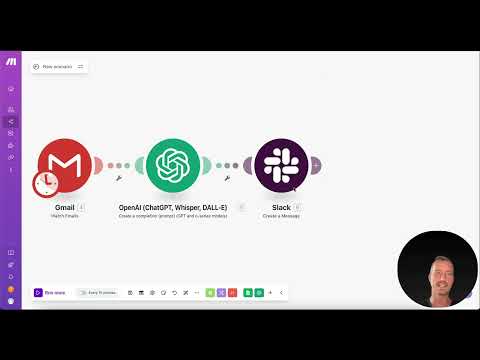
Videoen lastes først fra YouTube når den spilles av – da overføres data (blant annet IP-adressen) til YouTube/Google. Mer i personvernerklæringen
Viktigste funn
- Make muliggjør automatisering av komplekse arbeidsflyter uten programmeringskunnskaper.
- Plattformen støtter mange apper, inkludert Google Drive og sosiale medier.
- Gjennom AI-integrasjon kan intelligente automatiseringsprosesser opprettes.
- Det tilbys ulike prismodeller som er tilpasset forskjellige brukergrupper.
Trinn-for-trinn-guide
Opprette en konto hos Make
For å komme i gang, må du først registrere deg hos Make. Gå til Make-nettsiden og klikk på "Get Started Free". Du kan registrere deg med en Google-konto eller e-postadressen din og velge et passord. Etter at du har registrert deg, logger du deg inn på den nye kontoen din.

Bli kjent med dashbordet
Etter innlogging vil du lande i dashbordet til Make. Dette er oversiktlig utformet og gir deg en rask oversikt over tidligere automatiseringer og aktivitetene dine. Du bør utforske de forskjellige områdene av dashbordet for å få en følelse for brukergrensesnittet.

Opprette et nytt scenario
Nå skal du opprette ditt første automatiseringsscenario. Du begynner med å opprette et nytt scenario ved å klikke på "Create Scenario". Her velger du som første steg appen som skal starte automatiseringen. For eksempel: Google Sheets. Velg "Watch New Rows" – dette gjør at scenariet aktiveres når en ny rad legges til i Google-regnearket ditt.

Opprette forbindelse til Google Sheets
For å få tilgang til Google-regnearkene dine, må du opprette en forbindelse. Klikk på tilkoblingsinnstillingene og velg "Create connection". Du vil bli bedt om å autentisere Google-kontoene dine og gi de nødvendige tilgangsrettighetene. Sørg for at Google Drive har de riktige tillatelsene før du fortsetter.

Integrere OpenAI i arbeidsflyten
Etter at du har opprettet forbindelsen til Google Sheets, er neste steg å integrere OpenAI i arbeidsflyten din. Velg "OpenAI" og søk etter handlingen "Summarize". Her angir du hvilken tekst som skal behandles av OpenAI. Dette kan være innholdet i raden du tidligere har skrevet inn i Google Sheets.

Føre resultat tilbake til Google Sheets
Etter at OpenAI har analysert inngangene dine, ønsker du å overføre resultatene tilbake til Google-regnearket ditt. Legg til en annen handling ved å velge "Google Sheets" og velge handlingen "Add a Row". Her angir du hvilken tabell resultatene skal settes inn i.

Teste automatiseringen
Før du setter scenarioet ditt i drift, kan du teste det ved å klikke på "Run" for å sikre at alt fungerer som det skal. Sjekk dashbordet ditt for å se om prosessene går som ønsket, og at dataene settes inn i de riktige feltene.
Bruk av maler
Et nyttig aspekt ved Make er de forhåndsdefinerte malene som hjelper deg i gang. Du kan bruke disse til å sette opp arbeidsflytene dine raskere. Gå til "Templates" og velg en mal som passer til dine behov. Dette kan spare deg for mye tid og sikre at du følger beste praksis.

Utvid scenariet ovenfor
Hvis du ønsker å utvide scenarioet ditt, kan du legge til flere handlinger og forgreninger. Bruk "Router"-blokken for å ta beslutninger i arbeidsflyten. Dette lar deg implementere forskjellige tilstander og handlinger i den automatiserte prosessen din.

Tilbakemelding og kvalitetssikring
Så lenge du lager arbeidsflytene dine, er det viktig å samle tilbakemeldinger regelmessig. Hvis noe ikke fungerer eller resultatene ikke møter forventningene, må du sjekke logikken og forbindelsene mellom modulene. Det er lurt å gå frem steg for steg og teste hvert trinn for å sikre at du er på rett spor.

Sammendrag - ChatGPT-assistenter: Visuelle arbeidsflyter for proffer
Med Make og integreringen av OpenAI har du nå grunnlaget for å lage ikke bare enkle, men også komplekse automatiseringsprosesser. Denne guiden har vist deg hvordan du trinn for trinn skaper arbeidsflyter, fra integrering av Google Sheets til bruk av AI for behandling av dataene dine. Med litt øvelse og kreativitet vil du snart være i stand til å heve automatiseringsferdighetene dine til neste nivå.
FAQ
Hvordan registrerer jeg meg hos Make?Du må gå til Make-nettsiden og velge "Get Started Free".
Hva er Free Edition av Make?Free Edition lar deg utføre 1000 operasjoner per måned uten kostnad.
Hvordan integrerer jeg OpenAI i arbeidsflyten min?Legg bare til OpenAI-appen i scenarioet ditt og velg den aktuelle handlingen.
Kan jeg bruke andre apper enn Google Sheets?Ja, Make støtter mange apper som du kan integrere i arbeidsflytene dine.
Hvordan finner jeg forhåndsdefinerte maler?I dashbordet ditt er det et område for maler, hvor du finner et stort utvalg.

