
CINEMA 4D video opplæring - tips og triks

- Kreativt verksted med eksempelet på forsiden.
- Mange tips og triks for håndtering av CINEMA 4D
- Bonus høyttalerskjerm: 3 timers videotrening om samarbeidet mellom CINEMA 4D og Adobe Photoshop.
Opplev kreativ praksis uten grå teori - ren kraft for 3D-brukere og lærende!
38 videoer, 396 Minutter
Tips og triks
Ofte gjentatte dumheter
Det er feil man liker å gjøre oftere: Dette korte video-opplæringen er perfekt for nybegynnere som river seg i håret på grunn av akkurat disse raskt løsbare problemene! Bare husk de fem tipsene og skån nervene dine!
Ring- eller løkkeutvalg?
Ved første øyekast ser det ikke ut til å være noen forskjell på om man bruker sløyfe- eller ringvalg. Forskjellen blir imidlertid tydelig når man bytter fra flate- til kantmodus. I tillegg vil du lære hvordan du kan bruke de hurtigtastene til U-, M- og N-gruppene.
Sett opp layout og hurtigtaster.
Oppsettet av CINEMA 4D er variabelt. Se hvordan du kan bytte mellom forhåndsdefinerte oppsett og hvordan du kan gå tilbake til start. Dessuten vil du lære hvordan du kan sette opp og bruke egne snarveier.
Redigerings- og bakgrunnskygge
Når man belyser en scene, ønsker man ofte å vite hvordan skyggen ser ut fra denne eller den lysskilden, allerede før man har utført renderingen. Og: Dere lærer å mappe et fotografert bakgrunnsmateriale på et bakkenobjekt slik at det kan fange opp og gjenspeile skyggen naturlig.
Render din egen skyggekanal.
For å kunne jobbe videre med en scene etter at den er rendret i Photoshop, er det fornuftig å tildele skygger og ambient occlusion sin egen kanal før rendring. Disse to kanalene blir deretter utgitt som separate lag i Photoshop.
Rendere naturlige skygger
Når en skygge ikke faller på et flatt underlag, men for eksempel også på en vegg, må geometrien gjenskapes i CINEMA 4D. Dette garanterer en realistisk skyggekast. Det motsatte oppnås med Render-Taggen når alternativet "Bakgrunnskomponering" er valgt: Slik fjerner du alle skygger som ikke har direkte sammenheng med scenen, og scenen står på ren hvit bakgrunn!
Spare tid på renderingen!
Her sparer dere mye rendertid: Hvis dere ikke trenger Ambient Occlusion for hele scenen, men bare for enkelte materialer, går det raskere. Bruker dere global illuminasjon? Reduser innslags- / oppføringsdensiteten for testrenderen, det sparer enormt mye tid. Og til slutt: Blenderinnstillingene til den fysiske rendereren fungerer bare skikkelig når dere skalerer scenen til en realistisk størrelse.
Lagre riktig
Hvis du vil lagre scenen din på et annet volum, bør du lagre alle komponentene sammen. Den som vil kunne se hvordan et objekt har blitt til trinnvis, bør lagre inkrementelt; den som vil fortsette å redigere 3D-scenen i Photoshop's 3D-modul, bør bruke Melange-lagringvalget.
La inn kniven.
Med knivverktøyet kan man arbeide veldig nøyaktig. Det må imidlertid låses før kuttet og manøvrere det til rett sted. Veldig nyttig tips hvis man ikke har hørt det før!
Korrigere solretningen
Innstillingene til "fysiske himmel" er mangfoldige. Men for å unngå å styre sola direkte gjennom verktøyet, som er litt omstendelig, bruker man bare dreieverktøyet og vrir hele himmelen.
Finne tapte gjenstander
Det finnes en rekke ulike måter å finne objekter som man bare ikke klarer å finne lenger i redigeringsprogrammet. Man mister dem ofte raskere enn man tror; så det ville være fornuftig å vite hvordan man kan komme til dem igjen.
Fine tips for working with splines!
Den enkleste metoden å avrunde en spline på, er å fase dens hjørnepunkter. Hva man kan oppnå ved å flytte objektaksen, vil du finne her!
Broverktøy raskt og enkelt.
Broverktøyet kan ikke bare koble sammen polygoner, det kan også slette utvalgte polygoner i polygonredigeringsmodus! Samtidig fyller det de resulterende hullene med nye polygoner, noe som sparer mye arbeid.
Verdens- og objekt koordinatsystem
Det er ikke avgjørende å kjenne denne forskjellen, men å kunne bytte mellom begge systemene gjør ofte arbeidet mye enklere. Fin tips!
Bruk Xrefs
Xrefs er referanseobjekter som lastes inn i en kompleks scene. På den måten kan de redigeres andre steder uten å måtte slite med de millioner av polygoner i den totale scenen hele tiden. Også veldig interessant for store prosjekter: Man kan forbedre de enkelte objektene eller karakterene stegvis, mens den totale scenen blir redigert uavhengig av dette.
Kreativ-verksted
Kreativt verksted: Forberede grunnobjekt
Som utgangspunkt for stasjonen bruker vi et kube-grunnobjekt. Dette deles, deretter kuttes det hull med en broverktøy inn i det, hvor kuttene ytterligere deles opp med en løkke-kutt.
Resultatet fra kreativverkstedet er covermotivet for
Kreativt verksted: Triangulering
Nach at de indre kantene av hullene har blitt finere delt og ekstrudert, er det nå tid for å triangulere de rektangulære polygonene på toppen. Dette er mulig fordi kube ikke er underlagt et Hyper-NURBS-objekt; ellers ville trekantene som oppstår under trianguleringen være problematiske.
Resultatet av kreativt verksted er covermotivet til
Kreativ workshop: Grunninnstillinger Greebler.
Det Plug-In "Greebler" er et kraftig verktøy for raskt å skape stor detaljrikdom på et objekt. Likevel er det ikke komplisert å bruke. Her vil dere lære de viktigste grunnleggende prinsippene om dette flotte tillegget, så hvor man kan få tak i det og hvordan man bruker det.
Resultatet av kreativt verksted er covermotivet til
Kreativt verksted: Lag dine egne former med Greebler
Das tillegget "Greebler" tillater ikke bare å bruke eksisterende former, men gjør det også mulig å jobbe med nye, egne former. På denne måten kan mangfoldet av detaljer som produseres av tillegget tilpasses individuelt.
Resultatet av den kreative verkstedet er forsiden av
Das tillegget "Greebler" tillater ikke bare å bruke eksisterende former, men gjør det også mulig å jobbe med nye, egne former. På denne måten kan mangfoldet av detaljer som produseres av tillegget tilpasses individuelt.
Resultatet av den kreative verkstedet er forsiden av
Kreativt verksted: Sette opp kamera
3D-kameraen bør plasseres i scenen når de fleste formene og objektene er på plass. På denne måten kan man allerede teste om scenen utvikler den dynamikken man har forestilt seg. I dette tilfellet vil kameraet med kort brennvidde se flatt over scenen.
Resultatet av kreativverkstedet er forsiden av
Kreativt verksted: Ordne elementene
Det nå ferdigstilte elementet blir multiplisert og danner en gigantisk virkende rom. For at de enkelte formene ikke skal virke for kantete og ensformige, kommer det en kuppel inn som et sentralt element og blikkfang, som forsterkes av en slags utvendig skjelett.
Resultatet av kreativverkstedet er det dekkermotivet for
Kreativt verksted: Opprette materialer
Die Materialvergabe ist nicht sonderlich kompliziert. Als Grundmaterial für die Betonwände dient eine Fotodatei; ihr könnt aber gerne auch eine andere, selbst fotografierte Datei verwenden. Das transparente Material benötigt einen hohen Anteil an Spiegelung, damit es realistisch wirkt.
Das Ergebnis des Kreativ-Workshops ist das Covermotiv des
Materialtildelingen er ikke spesielt komplisert. En fotofil er grunnmaterialet for betongveggene; men dere kan gjerne bruke en annen, selv tatt fotofil. Det gjennomsiktige materialet trenger en høy grad av speilvirkning for å virke realistisk.
Resultatet av kreativverkstedet er covermotivet til
Kreativt verksted: installere lyskilde
Det er overraskende at en enkelt lyskilde er tilstrekkelig for scenen. Det som ikke kan bli lyst opp av dette lyskilden med motlys og flat skygge og minking, vil senere bli opplyst ved hjelp av Global Illumination.
Resultatet av kreativ verksted er covermotivet til
Kreativ workshop: Multipassrendering.
Damit die Nachbearbeitung in Photoshop gewährleistet ist, wird die gesamte Szene multipassgerendert. So wird der Schatten als eigenständige Ebene in Photoshop ausgegeben und kann über Ebenenmasken bei Bedarf verändert werden.
Das Ergebnis des Kreativ-Workshops ist das Covermotiv des
For å sikre etterbehandlingen i Photoshop, blir hele scenen multipass rendert. Skyggen blir dermed eksportert som en selvstendig lag i Photoshop og kan endres ved behov ved hjelp av lagmasker.
Resultatet av den kreative workshopen er forsiden til
Kreativt verksted: Ferdigstillelse av scenen.
Etter at scenen er lagret, blir den åpnet og redigert i Photoshop. Hovedsakelig handler det om å lysne opp skyggene som har blitt litt mørke på noen steder, og male vinduer på bygningene for å antyde en opplyst bosetning.
Resultatet av kreativ verksted er forsiden til
Bonus
SpeakersWall - Del 01 - Introduksjon
Her gir jeg en grunnleggende introduksjon til denne arbeidsflyt-treningen, hva dere kan forvente og hva det handler om.
SpeakersWall - Del 02 - Modellering av høyttaleren Del 1
Modelleringen starter. Vi velger en referanse og begynner å forme en høyttaler av et grunn- og et loftobjekt.
SpeakersWall - Del 03 - Modellering av høyttaleren Del 2
Vi monterer høyttaleren selv og bygger den inn i høyttalerkassen med hjelp av Boole-objektet.
SpeakersWall - Del 04 - Oppbygging av høyttalerveggen.
Vi stabler nå en mengde høyttalere oppå hverandre på to forskjellige måter, akkurat som i en kinoversjon, for å bygge veggen med høyttalere vår.
SpeakersWall - Del 05 - Materialer og kamera
Alt er fortsatt grått, men snart begynner det å skinne og stråle i full prakt. Hvordan? Gjennom materialer.
SpeakersWall - Del 06 - Lysoppsett, HDRIs og Global Illumination
Uten lys fungerer ingenting her. Og vi tar det enda et steg videre: Vi lager vårt eget HDR-bilde for å belyse scenen vår med global belysning!
SpeakersWall - Del 07 - Rendringen
Fra polygoner blir piksler: Vi render en flertrinnspass fra C4D for å ha størst mulig frihet under redigeringen. Hvordan? Sjekk ut videoopplæringen.
SpeakersWall - Del 08 - Forberedelse av flyeren og behandling av renderingen.
Vi bruker den ekstra informasjonen fra Multi-Pass for å nøye undersøke renderen vår på nytt, og tilpasse dokumentet vårt etter trykkmålene til flyeren vår.
SpeakersWall - Del 09 - Lage 3D-titler i Photoshop og perfeksjonere
3D kan også Photoshop selv. Hvordan det ser ut her og at man også kan oppnå flotte resultater med dette, viser denne videoopplæringen.
SpeakersWall - Del 10 - Frigjøre modell, sette inn og tilpasse
Et stilig modell kommer inn i brosjyren vår. Selv om det til slutt bare har en veldig subtil rolle, jobber vi likevel med å frigjøre og integrere det hele her.
Høyttalervegg - Del 11 - Lyset
Det blir lys: Det sentrale elementet i flyeren vår blir installert! De sterke lyskasterne, deres lyskjegler og det de omgir. Sakte begynner flyeren å rocke!
SpeakersWall - Del 12 - Tekstutvidelse & lyseffekter
Den andre linjen tekst kommer inn og vi gir vår flyer litt mer pep. Dette tillater oss i dette tilfellet vakre lyseffekter på lyskildene.
SpeakersWall - Del 13 - Avslutningen
Det siste touchet er ofte avgjørende for et godt verk. Så her forteller jeg om min tilnærming til slutten av et prosjekt og avslutter dermed endelig vår flyer.
Bruksområder
-
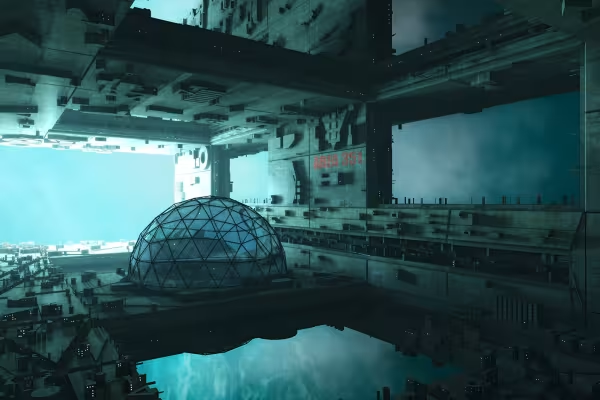 I første del av denne opplæringen vil du få forklart hvordan du gjennomfører denne sammensetningen som vises her fra A til Å på egenhånd.
 -
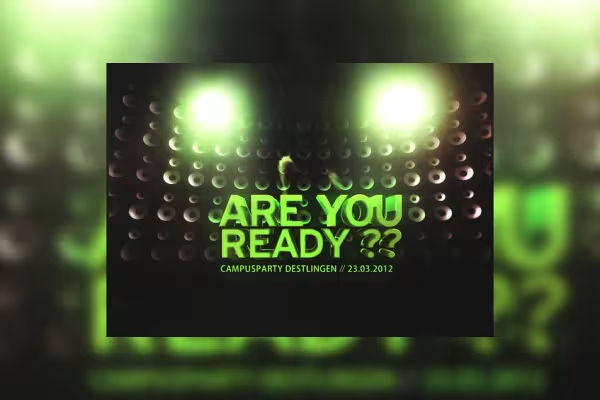 Bonus: Speakers Wall - utviklingen av en flyer i samarbeid mellom CINEMA 4D og Adobe Photoshop.
Dette kan også interessere deg

20 sett i 4K (4096 × 4096 px, 300 DPI) som JPG pluss Photoshop-mønster, kalibrert på fyllmetoden

Fullt trøkk, flere inspirasjoner, maksimalt WOW-effekt!

Redigere filmer, overganger, animasjoner og mer

Mer stil, mer kraft, flere maler!
Kommenter nå „CINEMA 4D video opplæring - tips og triks“