
At integrere en Login-funktion på din WordPress-hjemmeside kan hjælpe brugere med at få adgang til beskyttede områder som f.eks. en online butik. I denne vejledning lærer du, hvordan du kan bruge login-elementet i Elementor Pro til at oprette en effektiv og brugervenlig loginformular.
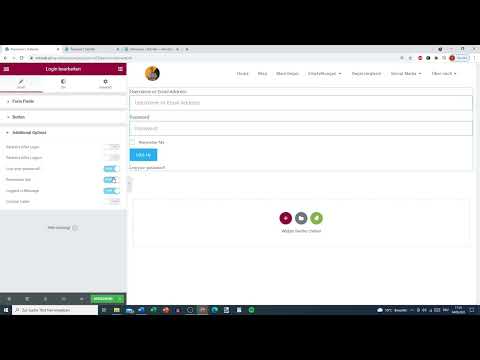
Videoen indlæses først fra YouTube, når den afspilles – her overføres data (bl.a. IP-adressen) til YouTube/Google. Mere i privatlivspolitikken
Vigtigste erkendelser
- Elementor Pro tilbyder et simpelt login-element.
- Du kan tilpasse formularfelterne for at gøre dem mere brugervenlige.
- Omdirigeringsoptioner er vigtige for brugeroplevelsen efter login eller logud.
Trin-for-trin vejledning
Først skal du bruge Elementor Pro for at få adgang til login-funktionen. Når du har installeret og aktiveret plugin'et, kan du fortsætte med følgende trin.
1. Tilføj login-element
Begynd med at redigere en ny eller eksisterende side i Elementor. Søg i Elementor-panelet efter login-elementet. Træk elementet over til den ønskede placering på din side.

2. Tilpas login-formularet
Når du har tilføjet login-elementet, kan du foretage tilpasninger. Du har mulighed for at fjerne eller ændre overskrifterne for at tilpasse formularen og give den dit eget design.

3. Indstil elementets størrelse
Du kan beslutte, om login-elementet skal være lille eller mellemstort, alt efter dit designønske. Denne mulighed hjælper dig med at tilpasse formularen til din sides overordnede stil.
4. Tilpas knappen
Login-knappen kan også tilpasses efter behov. Der er forskellige indstillinger for at ændre tekst, farve og design på knappen. Sørg for, at knappen er visuelt tiltrækkende.

5. Yderligere muligheder og omdirigeringer
De ekstra muligheder er afgørende for brugeroplevelsen. Du kan vælge, hvor brugerne skal omdirigeres hen efter login. Det anbefales at aktivere funktionen "Husk mig", så brugerne ikke behøver at indtaste deres loginoplysninger ved hver besøg.
6. Aktiver adgangskodegendannelse
Hvis en bruger har glemt sit adgangskode, giver funktionen "Har du glemt din adgangskode?" mulighed for at gendanne adgangskoden direkte via login-formularet. Dette er en praktisk funktion, der forbedrer brugeroplevelsen.
7. Omdiriger efter logud og login
Husk at indstille omdirigeringsindstillinger efter logud samt efter login. En mulig adresse efter logud kunne være en takkeside, mens den omdirigerede login-side måske er startside eller en anden relevant side.
8. Endelige kontrolpunkter
Inden du gemmer dine ændringer, skal du sikre dig, at du tester funktionaliteten på den live side. Vil du bruge login-formularet til en blogside eller en online butik? Afhængigt af dine behov kan du fortsætte med at tilpasse indstillingerne.
Opsummering
I denne trin-for-trin vejledning har du lært, hvordan du opsætter en effektiv login-funktion i Elementor Pro på din WordPress-side. Vi har behandlet de nødvendige trin fra integration af login-elementet til tilpasningsmuligheder og omdirigeringsindstillinger. Implementering af denne funktion forbedrer ikke kun brugeroplevelsen på din side, men giver også brugerne udvidet adgang til beskyttet indhold.
Ofte stillede spørgsmål
Hvad er login-elementet i Elementor Pro?Login-elementet tillader brugere at logge ind på din WordPress-side.
Hvordan tilpasser jeg teksten på login-knappen?Du kan tilpasse teksten samt farven og designet på login-knappen i elementets indstillinger.
Kan jeg bruge login-formularet uden Elementor Pro?Login-elementet er kun tilgængeligt for brugere af Elementor Pro.
Er omdirigeringsindstillingerne vigtige?Ja, de forbedrer brugeroplevelsen ved at tillade omdirigering af brugere til specifikke sider efter login eller logud.
Hvad er fordelene ved "Husk mig"-funktionen?Denne funktion tillader brugere at gemme deres loginoplysninger, hvilket let gør gentagne logins.


