

Stell dir eine Tänzerin vor, deren Blouson aussieht, als bestünde es aus fließender Farbe, während Farbfäden an ihrem Körper herunterlaufen und dicke Spritzer scheinbar mitten in der Bewegung erstarrt sind. Genau diesen Look zeige ich dir in diesem Workshop. Er entsteht aus drei Bausteinen: einer sauberen Freistellung des Models, dem Mischpinsel in Photoshop und fotografierten Flüssigkeitsformen, die du in dein Bild einbaust. Die Anleitung führt dich vom Verwischen der Textur über das Herausziehen einzelner Fäden bis hin zu Farbverläufen, Lichtreflexen und dem komplementären Farbkontrast, der das Ergebnis zum Knalleffekt macht.
Das Video wird erst beim Abspielen von YouTube geladen – dabei werden Daten (u. a. deine IP-Adresse) an YouTube bzw. Google übertragen. Mehr dazu in der Datenschutzerklärung
Wichtigste Erkenntnisse
Wichtigste Erkenntnisse
- Der Mischpinsel eignet sich ideal, um Stoffstrukturen aufzulösen und flüssige Fäden aus dem Bild heraus zu ziehen.
- Arbeite jeden Eingriff auf einer separaten Ebene, damit du Veränderungen jederzeit zurücknehmen oder anpassen kannst.
- Verläufe und Schatten an den Übergängen sorgen für Trennung zwischen Model und Flüssigkeit sowie für Tiefe im Raum.
- Fotografierte Flüssigkeitsformen wirken am stärksten, wenn du sie mit Verkrümmen und Verflüssigen an die Körperhaltung anpasst.
- Eine komplementäre Farbe, etwa Türkis gegen Rot, und eine Verlaufsüberlagerung bringen Spannung in ein warmtoniges Bild.
Schritt-für-Schritt-Anleitung
Schritt 1: Den Mischpinsel auswählen und einstellen
Beginne mit dem Mischpinsel-Werkzeug. In der Pinselgruppe findest du verschiedene Voreinstellungen, die bereits sehr gut funktionieren. Probiere sie aus, denn jeder Bildinhalt verlangt eine andere Wahl. Für den Auftrag auf dem Blouson habe ich eine sehr nasse und dünne Einstellung gewählt. Beim Überfahren der Miniaturen bekommst du außerdem einen Eindruck davon, welche Borstenform hinter dem Pinsel steckt, was die Auswahl erleichtert.

Im Optionsfeld oben legst du fest, woher der Pinsel seine Farbe bezieht. Ich nehme hier bewusst nicht die Vordergrundfarbe, sondern deaktiviere das Feld. So nimmt der Pinsel die Farben genau dort auf, wo er auf dem Bild zuerst auftrifft. Das ergibt Farbmischungen, die aus der Umgebung stammen und sich ideal in die Szene einfügen.

Schritt 2: Auf einer separaten Ebene arbeiten
Erstelle als Nächstes eine neue Ebene oberhalb des Models und deaktiviere alle anderen Ebenen. Die Option „Alle Ebenen aufnehmen“ wähle nur dann, wenn du die Farben der gesamten Umgebung einbeziehen willst. Für diesen Look reicht es, den Pinsel auf der leeren Ebene arbeiten zu lassen, in der er die Farben vom Bild übernimmt.
Der Vorteil einer separaten Ebene zeigt sich schnell: Blendest du sie aus, verschwindet der komplette Verwischeffekt, ohne dass du das Originalbild verändert hast. Du kannst jederzeit in die Ebene zurückkehren, Pinselgröße oder Druck anpassen und so Schritt für Schritt feinjustieren.

Schritt 3: Die Stofftextur des Blousons auflösen
Jetzt geht es darum, die textile Struktur des Blousons aufzuheben. Ziehe den Mischpinsel mit kurzen, wechselnden Bewegungen über die Fläche. Variiere die Richtung, damit kein gleichmäßiges Muster entsteht. Wenn du mit einem Grafiktablet arbeitest, nutze die Neigung des Stifts. Die Richtung und Stärke des Strichs verändert sich dadurch und sorgt für natürlich wirkende Übergänge. Über die Ränder zu fahren ist dabei kein Problem, denn die Maske der Person schützt den Hintergrund.
Verlasse dich nicht darauf, dass alles beim ersten Durchgang perfekt ist. Arbeite in mehreren Durchgängen, bis die Textur nicht mehr erkennbar ist. Genau diese Handarbeit gibt dem Ergebnis seine eigene Haptik, die sich mit anderen Methoden kaum so authentisch erreichen lässt.
Schritt 4: Einzelne Fäden herausziehen und Dynamik erzeugen
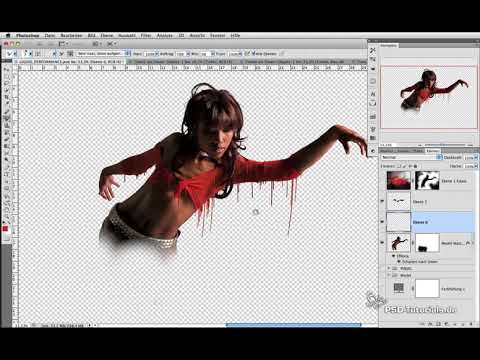
Lege eine weitere Ebene für die Fäden an und arbeite mit denselben Einstellungen. Ziehe mit dem Pinsel vorsichtig einzelne Stränge aus den Kanten des Blousons heraus. Variiere dabei den Pinseldurchmesser, damit die Fäden unterschiedlich dick wirken. Entscheidend ist, dass die Fäden nicht wie Schnüre aussehen, sondern wie zähflüssige Farbe.

Die Fäden sollen dezent in Bewegung wirken, damit der Eindruck entsteht, dass sich die Person bewegt. Eine leichte Vorwärtsdynamik unterstützt diesen Effekt. Dafür lässt du die Fäden leicht nach hinten laufen und verbiegst sie minimal. Schon diese kleine Krümmung bringt deutlich mehr Dynamik ins Bild. Vergleiche dein Ergebnis regelmäßig mit dem Zustand davor, damit du die Wirkung richtig beurteilen kannst.

Wenn die Fäden sitzen, führe die Ebenen zusammen und betrachte das Bild im Ganzen. Oft gehen einzelne Elemente dann etwas unter, was in Ordnung ist, denn der nächste Schritt setzt genau dort an.
Schritt 5: Trennung durch Verläufe schaffen
Damit sich die flüssigen Elemente vom Hintergrund und vom Körper abheben, brauchst du Trennung. Erstelle dafür eine neue Ebene, wähle einen normalen Pinsel und setze mit einem radialen Verlauf an den Stellen, an denen sich die Farbe mit dem Hintergrund verbindet, helle oder dunkle Akzente. Die beiden kleinen Verläufe an der Hüfte wirken wie ein Schlagschatten und verstärken die Trennung zu den herunterlaufenden Farbfäden.

Achte darauf, dunkle Flächen eher hell zu verlaufen und helle Bereiche gezielt abzudunkeln, damit die Fäden klar erkennbar bleiben. Die Ebenendeckkraft kannst du für einzelne Verläufe reduzieren, um sie dezent zu halten.
Schritt 6: Tiefe und Unschärfe im Raum aufbauen
Ein überzeugendes Composing braucht ein Vorne und ein Hinten. Arbeite mit schwarzen Verläufen und einem weichen Pinsel, um die Übergänge der Fäden in den Hintergrund diffuser zu gestalten. Zusätzliche Unschärfe rund um den vorderen Arm hebt ihn stärker hervor. Der Navigator als geöffnetes Fenster hilft dir dabei, das Bild jederzeit in der Verkleinerung zu prüfen. So erkennst du schnell, ob die Wirkung stimmt.

Schritt 7: Lichtreflexe und Plastizität ergänzen
Um die herunterlaufende Farbe glänzend und plastisch wirken zu lassen, arbeite mit hellen Lichtreflexen. Kopiere dafür die Ebene mit den Fäden und setze ihre Füllmethode, zum Beispiel auf Ineinanderkopieren oder Überlagern. Füge anschließend eine Ebenenmaske hinzu und male mit weißer Vordergrundfarbe an den Stellen, die dem Licht zugewandt sind. Bei dieser Arbeit ist eine Vergrößerung von mindestens 200 Prozent hilfreich. Achte darauf, nicht jeden Faden zu beleuchten, sondern nur wenige, dezente Stellen zu setzen.

Mit dem Abwedler-Werkzeug kannst du am Ende einzelne Highlights an der Gürtelschnalle und an den glänzenden Fäden verstärken. Reduziere die Deckkraft der Lichtreflexe auf etwa 50 bis 60 Prozent, damit sie nicht überziehen.


Schritt 8: Fotografierte Flüssigkeitsformen einbinden
Der eigentliche Knalleffekt entsteht durch die Splashes, die du zuvor fotografierst. Im Shooting wurden Milch, Sahne, Wasser und Lebensmittelfarbe zu einer dickflüssigen Masse vermischt. Die Flüssigkeit wurde in verschiedenen Behältern und mit unterschiedlichen Wurfbewegungen eingefroren, unter tiefstehender Sonne und vor dunklem Hintergrund. Der dunkle Hintergrund eignet sich besser für die Freistellung, weil sich die einzelnen Formen dann klar abheben. Freistelle die Splashes anschließend und ziehe sie einzeln in dein Bild.

Sortiere die Formen nach Größe und Form, bevor du sie im Dokument anordnest. Gruppiere sie anschließend, damit du den Überblick behältst.

Schritt 9: Formen verflüssigen und verkrümmen
Passe die Splashes an die Körperhaltung an. Mit dem Verflüssigen-Werkzeug oder dem Formgitter (verfügbar ab Photoshop CS5) gelingt das präzise. Setze einzelne Pins, mit denen du den Bereich fixierst, und verändere die Form um diese Pins herum. Mit gedrückter Alt-Taste entfernst du einen Pin wieder. Arbeite vorsichtig, damit das Objekt nicht übertrieben verzerrt.


Zum Verkrümmen empfiehlt sich ein Vorgehen in kleinen, dezenten Schritten. Setze die Splashes so ins Bild, dass sie im Armbereich durchdringen und im Kopfbereich wie ein Riesen-Splash wirken, in den der Kopf eintaucht.

Schritt 10: Den Arm in die Flüssigkeit eintauchen lassen
Damit der Arm glaubwürdig in den Splash übergeht, lege eine Ebenenmaske an und lade die Auswahl der Figur. Mit schwarzer Farbe bestimmst du dann genau, welcher Bereich des Splashes verdeckt wird. Verwende einen radialen Verlauf, um die Übergänge weich zu gestalten. Ergänze außerdem einen leichten Schlagschatten, den der Arm auf die wabbernde Flüssigkeit wirft. Eine geringere Deckkraft sorgt dafür, dass der Schatten nicht zu hart wirkt.


Wiederhole diesen Vorgang bei den anderen Splashes. Achte darauf, dass das Model Schatten auf die Elemente wirft, sodass die Flüssigkeit sich um die Figur herum bewegt und räumlich wirkt.
Schritt 11: Komplementären Farbkontrast mit Verlaufsüberlagerung erzeugen
Rot dominiert das Bild, und genau deshalb brauchst du einen Gegenpol. Im Farbkreis liegt Türkis bis Grün gegenüber von Rot. Öffne die Verlaufsüberlagerung über einen Doppelklick auf die Ebene und wähle einen transparenten Regenbogenverlauf. Die Füllmethode „Ineinander kopieren“ ist ein guter Ausgangspunkt. Skaliere den Verlauf, stelle den Winkel ein und reduziere die Deckkraft, bis die Farben dezent wirken.

Wichtig ist die Option „An Ebene ausrichten“. Ist sie deaktiviert, wirkt der Verlauf über die gesamte Fläche und nicht innerhalb jedes einzelnen Splashes. Das wirkt in der Regel harmonischer. Kopiere den Ebenenstil anschließend per Copy & Paste auf die anderen Elemente, damit alle Splashes denselben Farbrhythmus teilen. Bei Bedarf passt du den Winkel für jedes Element leicht an.

Schritt 12: Farbe auf die Figur übertragen
Die Farbe der Splashes sollte sich auch auf der Haut und den reflektierenden Oberflächen wiederfinden. Erstelle dafür eine neue Ebene, fülle sie mit 50 Prozent Grau und setze die Füllmethode auf Ineinanderkopieren. Die Ebene bleibt dadurch unsichtbar. Füge eine schwarze Maske hinzu, lade die Auswahl des Models und male mit einem weichen Pinsel in Weiß und geringer Deckkraft die Stellen, an denen die Farbe auftauchen soll. Ein Wechsel auf Schwarz mit der Umschalt-Taste nimmt die Wirkung wieder zurück. Gut geeignet sind der Nietengürtel, der untere Bauchbereich, die Schattenseite des Gesichts und Partien des Haars.

Für mehr Licht von rechts kannst du mit einer weiteren Ebene arbeiten, die du mit Weiß füllst, einen radialen Verlauf auf eine schwarze Maske setzt und vorsichtig Richtung Gesicht ausrichtest. Schwäche den Effekt anschließend über die Deckkraft ab, bis er nur noch leicht wahrnehmbar ist.

Schritt 13: Blendenflecke und Finish
Zum Abschluss setzt du eine leere Ebene mit 50 Prozent Grau auf die Füllmethode „Weiches Licht“ und wendest den Filter „Blendenflecke“ an. Die Blendenflecke bringen eine besondere Atmosphäre ins Bild. Du kannst sie mit einem weichen Radierer abschwächen oder die Deckkraft reduzieren. Eine zusätzliche Ebene mit einer Struktur aus fotografierten Schneeflocken, eine leichte Störung und eine Farbfüllung mit etwa 11 Prozent Deckkraft binden das gesamte Bild farblich zusammen.

Lass das Bild am besten einen Tag liegen und betrachte es danach erneut. Oft fallen dir dann noch Details auf, die du verbessern kannst.

Zusammenfassung – Liquid Performance: Surreal Composing mit dem Mischpinsel
Das Composing lebt von der Verbindung aus handwerklicher Arbeit mit dem Mischpinsel und fotografierten Flüssigkeiten. Du beginnst mit der Auflösung der Stofftextur auf einer separaten Ebene, ziehst dann dezente Fäden heraus und sorgst für Dynamik durch leichte Krümmungen. Verläufe, Schatten und Lichtreflexe schaffen Trennung und Plastizität. Die fotografierten Splashes integrierst du über Verflüssigen, Verkrümmen und Masken, bevor ein türkisfarbener Gegenpol mit Verlaufsüberlagerung den Knalleffekt vollendet. Nimm dir Zeit für jeden Schritt und probiere eigene Pinsel, Farben und Formen aus, denn genau darin entsteht dein persönlicher Look.
FAQ
Brauche ich ein Grafiktablet, um diesen Look umzusetzen?Ein Grafiktablet ist empfehlenswert, weil du mit der Stiftneigung und dem Druck deutlich feinere Verwischungen erzeugst. Mit der Maus ist der Effekt aber ebenfalls möglich, nur etwas aufwendiger zu steuern.
Warum sollte ich den Mischpinsel auf einer separaten Ebene verwenden?Eine separate Ebene ist nicht destruktiv. Du kannst den Effekt jederzeit ausblenden, die Pinseleinstellungen ändern oder einzelne Striche entfernen, ohne das Originalbild zu verändern.
Ab welcher Photoshop-Version funktionieren die Werkzeuge im Workshop?Mischpinsel und Formgitter stehen ab Photoshop CS5 zur Verfügung. Neuere Versionen bieten zusätzlich einige Komfortfunktionen, die dir die Arbeit erleichtern.
Wie stelle ich die Flüssigkeit für eigene Fotos her?Der Workshop nutzt Milch mit Sahne, um die Flüssigkeit dickflüssiger zu machen, dazu Lebensmittelfarbe für die Tönung. Mit Wasser verdünnst du die Masse während des Shootings, damit die Formen unterschiedlich dick wirken.
Warum wähle ich einen dunklen Hintergrund für die Splash-Fotos?Ein dunkler Hintergrund erleichtert die Freistellung der Flüssigkeit deutlich, weil sich die hellen Formen klar abheben und keine Ränder mit dem Hintergrund verschmelzen.
Was bringt die Option „An Ebene ausrichten“ bei der Verlaufsüberlagerung?Ist die Option aktiv, wirkt sich der Farbverlauf innerhalb jedes einzelnen Elements aus. Deaktiviert wirkt der Verlauf über die gesamte Fläche, was in diesem Fall für einen harmonischeren Übergang sorgt.
