

Ein Gesicht, das langsam vom Feuer zersetzt wird, wirkt auf Betrachter sofort dramatisch. Der Effekt entsteht nicht durch einen einzelnen Filter, sondern durch das Zusammensetzen vieler kleiner Flammenfragmente. In diesem zweiten Teil baust du auf der bestehenden Komposition auf und modellierst mit Stockbildern aus Feuer, Rauch und Erdboden eine Struktur, die sich an Nase, Augen, Wangen und Stirn anschmiegt. Du lernst dabei, wie du Ebenen versetzt, Ebenenmasken einsetzt, Mischmodi wechselst und die Helligkeit mit der Tonwertkorrektur steuerst.
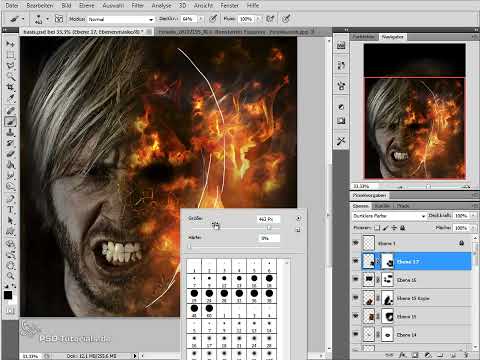
Das Video wird erst beim Abspielen von YouTube geladen – dabei werden Daten (u. a. deine IP-Adresse) an YouTube bzw. Google übertragen. Mehr dazu in der Datenschutzerklärung
Die Anleitung eignet sich sowohl für Einsteiger, die Ebenen und Masken bereits grundlegend kennen, als auch für Fortgeschrittene, die ihre Feuer-Montagen verfeinern möchten. Die Arbeitsschritte sind in einer sinnvollen Reihenfolge angeordnet, du kannst sie aber auch gezielt für einzelne Techniken nachschlagen.
Wichtigste Erkenntnisse
Die Wirkung entsteht durch Schichtung: Mehrere Feuer- und Rauchebenen mit unterschiedlichen Deckkräften ergeben zusammen den Verbrennungseffekt, eine einzelne Ebene wirkt dagegen flach.
Ebenenmasken sind dein wichtigstes Werkzeug, denn sie blenden Feuer weich ein und verhindern sichtbare Schnittkanten.
Mischmodi wie Subtrahieren, Weiches Licht oder Helles Licht bestimmen, wie dunkel oder leuchtend das Feuer auf dem Gesicht erscheint.
Transformieren, Verkrümmen und Spiegeln passen die Stockbilder an die Gesichtsform an, damit das Feuer nicht künstlich aufgesetzt wirkt.
Die Tonwertkorrektur verstärkt den Kontrast und grenzt helle Flammen von dunklen Bereichen ab. Bei Bedarf kannst du mit Scharfzeichnung die Ränder der Flammen wieder klarer machen.
Schritt-für-Schritt-Anleitung
Eine Erdboden-Struktur für mehr Textur hinzufügen
Beginne damit, eine Kopie der Erdbodenebene in dein Bild zu setzen. Ziel ist es, dem Gesicht mehr Struktur zu geben, ohne die bereits vorhandenen Risse direkt zu verwenden. Die Ebene passt du anschließend in der Größe an und drehst sie, bis sie zur Gesichtspartie passt.


Die Erdbodenebene mit einer Ebenenmaske freistellen
Nun geht es darum, die Struktur gezielt zu begrenzen. Lege eine Ebenenmaske an und blende alles aus, das du nicht brauchst. Nur die Bereiche um Nase, Augen und Wangenknochen sollen sichtbar bleiben. Den Mund sparst du bewusst aus, damit er klar erkennbar bleibt. Achte darauf, dass die Übergänge weich sind, denn harte Kanten verraten die Montage sofort.

Pinsel und Deckkraft für weiche Übergänge einstellen
Wähle eine etwas größere Pinselspitze mit reduzierter Deckkraft. So kannst du die Maske behutsam bearbeiten, ohne das gesamte Bild zu übermalen oder zu löschen. Konzentriere dich auf die Augenpartie und die Stirn, dort, wo das Feuer bereits Brandspuren hinterlassen hat. Das Arbeiten mit niedriger Deckkraft erlaubt dir, Schicht für Schicht aufzubauen.

Den Mischmodus für dunkle Brandspuren nutzen
Über den Ebenenmodus lässt sich steuern, wie die Struktur mit dem Bild interagiert. Wenn du auf Subtrahieren wechselst, entstehen extrem dunkle, verkohlte Effekte. Die Deckkraft der Ebene regelst du anschließend nach, bis die Verbrennung stimmig wirkt. Mit der Ebenenmaske kannst du die Wirkung zusätzlich begrenzen, falls einzelne Bereiche wie die Stirn zu stark verbrannt aussehen.

Kontraste mit der Tonwertkorrektur verstärken
Hat der Effekt einen guten Ansatz, verstärkst du die Kontraste über die Tonwertkorrektur. Verschiebe dazu die Regler für Tiefen und Lichter, bis die dunklen Brandstellen deutlich hervortreten. Gleichzeitig entdeckst du vielleicht eine harte Kante am Nasenrücken. Retuschiere sie mit der Ebenenmaske weich weg, damit der Übergang unauffällig bleibt.

Ebenen verschieben und Überlappungen kontrollieren
Verschiebe die Feuerebene etwas nach unten, sodass sie einen Teil der Feuerfläche abdeckt. Dadurch überlagern sich die Bereiche. Blende die Ebenen immer wieder ein und aus, um zu erkennen, wo Feuer und Feuerfläche aufeinandertreffen. An diesen Stellen entstehen oft kleine Kanten, die du mit der Ebenenmaske entschärfst. Achte darauf, nicht zu tief in den Ebenenstapel zu rutschen, weil sonst die Originalebene durchscheint.

Die Augenform anpassen
Damit die Augenhöhle besser in das Bild passt, musst du die Form der Ebene verkrümmen. Nutze dafür das Transformieren-Menü und passe den Zulauf spitzer an, während du die abgeflachten Kanten bearbeitest. Die Ebene schiebst du anschließend nach ganz oben im Stapel, sodass die Augenpartie plastischer wirkt.

Die Farbe mit der Deckkraft abmildern
Ein kräftiges Orange wirkt auf dem Gesicht schnell zu auffällig. Reduziere deshalb die Deckkraft der Ebene, bis sich die Farbe harmonisch einfügt. Kontrolliere dabei immer wieder über die Zoomstufen das Gesamtbild, denn Details, die beim Vergrößern gut aussehen, können in der Gesamtansicht zu dominant wirken.

Den Kontrast mit einer trichterförmigen Struktur steigern
Mit einer weiteren Tonwertkorrektur holst du noch mehr Kontrast heraus. Dunkle und helle Bereiche werden dabei klarer voneinander getrennt. Die entstandene trichterförmige Struktur verstärkt den Eindruck, dass das Feuer von innen heraus arbeitet. Zusätzlich kannst du die Deckkraft reduzieren, um den Effekt abzumildern, falls er das Bild zu stark dominiert.

Eine zweite Feuerwand als Verstärkung einsetzen
Fasse nun die bisherigen Ebenen zusammen und ziehe diese Kopie auf dein Beispielbild. Diese Feuerwand dient dazu, im Gesichtsbereich zusätzliche Leuchtkraft zu erzeugen. Positioniere sie mit dem Verschieben-Werkzeug, anschließend blendest du die Übergänge mit der Ebenenmaske ein. Besonders oben am Kopf wirkt diese Überblendung natürlich.

Feuerflächen mit passenden Mischmodi kombinieren
Jetzt fügst du weitere Feuerflächen hinzu. Platziere sie grob dort, wo sie später stehen sollen, und transformiere sie an die Gesichtsform. Der Mischmodus entscheidet über die Wirkung. Bei schwarzem Hintergrund eignet sich Einkopieren oder Weiches Licht, bei rötlichem Hintergrund arbeitest du eher mit Hellem Licht. Mit feinen Pinselspitzen und niedriger Deckkraft in der Ebenenmaske schaffst du nahtlose Übergänge.

Großflächiges Feuer und Rauch ergänzen
Damit große Gesichtsbereiche abgedeckt werden, brauchst du nicht nur kleine Flammen, sondern auch größere Feuerwände. Rauch dient dabei als Hinweis auf einen aktiven Brennvorgang. Verforme die Flächen mit dem Verkrümmen-Werkzeug, sodass sie der Gesichtskontur folgen. Blende die Ebene anschließend immer wieder ein und aus, damit du den Überblick behältst, wie sie sich in die übrigen Ebenen einfügt.

Teile spiegeln und gegenüberstellen
Ein Trick für mehr Abwechslung besteht darin, einen Teilbereich zu spiegeln und gegenüber anzuordnen. Dadurch wirkt das Feuer nicht zu gleichmäßig. Transformiere beide Teile gemeinsam, und setze an den Stellen, an denen sie aufeinandertreffen, weitere Ebenenmasken ein, um die Übergänge zu glätten.

Die Randbereiche mit Feuerschein erfassen
Lass das Feuer nicht nur im Kopfbereich wirken, sondern auch am Bildrand. In der rechten oberen Ecke entsteht so ein Leuchten, das den Eindruck verstärkt. Reduziere allerdings die Helligkeit dort, wenn die Ecke zu stark strahlt. Außerdem darf der Rauch das Gesicht nicht überlagern, deshalb regelst du die Deckkraft der Feuerebenen nach.

Die Farbe des Feuers feinjustieren
Ist das Feuer zu rötlich, editierst du die Farbe über einen Farbverlauf. Stelle dazu den Modus auf Farbe und reduziere die Deckkraft, damit die Anpassung weich wirkt. Auch in den schwarzen Bereichen kannst du nachjustieren, denn überstrahlte Stellen machen das Bild unruhig.

Die Feuerkanten mit Scharfzeichnung nachbearbeiten
Feuer besitzt keine klar abgegrenzten Kanten, dennoch können zu viele Unschärfen das Bild matschig wirken lassen. Wende deshalb einen Scharfzeichnungsfilter auf die eingefügten Feuerstrukturen an. So gewinnen die Konturen an Schärfe, ohne künstlich zu wirken.

Einen benutzerdefinierten Feuerübergang erstellen
Setze das Originalbild noch einmal oben auf den Stapel und bearbeite dessen Ebenenmaske. So bestimmst du selbst, wie stark das Feuer wirkt. Die überdeckten Teile des Originals kannst du gezielt wieder sichtbar machen, etwa dort, wo der Rauch Gesichtsdetails verdeckt. Auf diese Weise steuerst du die Ausbreitung des Feuers, sodass es sich nach rechts und oben ausbreitet, ähnlich einem Waldbrand, der langsam wandert.

Das Bild am Ende beschneiden
Überhänge, die über den Bildrand hinausragen, schneidest du zum Schluss mit dem Freistellungswerkzeug ab. Dadurch wird die Datei kleiner, denn sonst würdest du unnötige Bereiche mitschleppen. Vorher solltest du jedoch alle Details nachjustiert haben.

Zusammenfassung – Feuereffekt im Gesicht: Flammen-Komposition Schritt für Schritt
Der Feuereffekt im Gesicht entsteht durch das geschickte Schichten vieler Flammen- und Rauchelemente. Du arbeitest mit Ebenenmasken, um Übergänge weich zu gestalten, wählst Mischmodi passend zum Hintergrund und nutzt die Tonwertkorrektur, um Kontraste herauszuarbeiten. Transformieren und Verkrümmen passen die Stockbilder an die Gesichtsform an, während Deckkraft und Scharfzeichnung für Feinschliff sorgen. Mit dieser Vorgehensweise wirkt das Gesicht, als würde es langsam vom Feuer zersetzt.
FAQ
Wie erkenne ich, ob eine Feuerebene zu auffällig ist?Blende die Ebene mehrfach ein und aus. Wirkt das Bild dann plötzlich unnatürlich, ist die Ebene zu dominant und du solltest die Deckkraft verringern.
Welchen Mischmodus soll ich bei einem schwarzen Hintergrund wählen?Bei schwarzem Hintergrund eignen sich Einkopieren, Weiches Licht oder Helles Licht besonders gut, weil sie die Flammen leuchten lassen, ohne den Hintergrund zu überdecken.
Warum sollte ich nicht mit einer einzigen großen Feuerebene arbeiten?Eine einzelne Fläche wirkt flach und erkennbar künstlich. Erst das Zusammenspiel vieler Schichten mit unterschiedlichen Deckkräften erzeugt Tiefe und Lebendigkeit.
Wie vermeide ich harte Kanten zwischen den Ebenen?Arbeite mit weichen Pinselspitzen und niedriger Deckkraft in der Ebenenmaske. Kontrolliere die Übergänge regelmäßig, indem du die Ebenen ein- und ausblendest.
Warum schneide ich das Bild am Ende zu?Das Zuschneiden entfernt Überhänge außerhalb der sichtbaren Fläche. Dadurch wird die Arbeitsdatei deutlich kleiner und übersichtlicher.

