

Ein Composing wirkt erst dann glaubwürdig, wenn die Bildebenen eine echte Tiefe haben. Genau darum geht es in diesem Abschnitt: Du platzierst die drei freigestellten Vordergrundelemente im Bild und machst die nahen Bereiche unscharf. Dabei lernst du, warum der Gaußsche Weichzeichner für diesen Zweck oft nicht die beste Wahl ist, und wie du stattdessen den Objektivunschärfe-Filter einsetzt. Am Ende steht außerdem eine kleine Farbkorrektur, mit der du den Vordergrund harmonisch in die Szene einbindest.
Das Video wird erst beim Abspielen von YouTube geladen – dabei werden Daten (u. a. deine IP-Adresse) an YouTube bzw. Google übertragen. Mehr dazu in der Datenschutzerklärung
Wichtigste Erkenntnisse
Die Vordergrundelemente werden in einer eigenen Gruppe oberhalb der Männergruppe platziert, damit sie das Hauptmotiv überlappen. Für die Unschärfe eignet sich der Objektivunschärfe-Filter besser als der Gaußsche Weichzeichner, weil er Lichter realistischer darstellt. Da sich dieser Filter nicht auf Smartobjekten anwenden lässt, musst du die Ebenen vorher rastern, wobei du vorsorglich Kopien anlegst. Abschließend reduzierst du mit einer Schnittmaske die Sättigung des Vordergrunds, damit er nicht zu aufdringlich wirkt.
Schritt-für-Schritt-Anleitung
Schritt 1: Eine Gruppe für die Vordergrundelemente anlegen
Bevor du die Elemente platzierst, erstellst du eine neue Gruppe mit dem Namen „Vordergrund“. Positioniere sie direkt über der Gruppe mit den Männern in der Ebenenpalette. So liegen die Vordergrundelemente über dem Hauptmotiv, und du kannst sie später gezielt ansteuern. Ziehe anschließend die drei zuvor freigestellten Dateien in diese Gruppe.

Schritt 2: Die Elemente im Bild positionieren
Ordne die Ebenen so an, dass das linke und das rechte Element den Bildrand leicht überdecken. Das mittlere Vordergrundelement liegt ganz unten in der Gruppe, damit es hinter den anderen beiden bleibt. Achte dabei darauf, dass die Elemente nah an der Kamera wirken. Diese Bereiche sollen später die stärkste Unschärfe erhalten, weil sie für den Betrachter am nächsten liegen.
Schritt 3: Den Gaußschen Weichzeichner testen
Wähle die linke Vordergrundebene aus, die als Smartobjekt vorliegt, und öffne über „Filter“ und „Weichzeichnungsfilter“ den Gaußschen Weichzeichner. Mit dem Regler kannst du die Stärke der Unschärfe festlegen. Die Einstellung ist jederzeit nachträglich änderbar, da das Smartobjekt die Filterebene speichert. Über das Augensymbol neben dem Smartfilter blendest du den Effekt ein und aus, und ein Doppelklick auf den Filter öffnet die Einstellungen erneut.

Wenn du den Regler verschiebst, kann es bei Photoshop vorkommen, dass im Dialogfenster kurz eine scharfe Kante am Rand des Bildes erscheint. Das ist ein reiner Darstellungsfehler. Sobald du den Regler bewegst, verschwindet die Kante wieder.

Schritt 4: Warum du den Gaußschen Weichzeichner wieder entfernst
Der Gaußsche Weichzeichner ist zwar einfach zu bedienen, wirkt bei Tiefenunschärfe jedoch schnell matschig. Lichter und Strukturen verlieren ihre Kontur, und das Ergebnis sieht eher nach einem Weichzeichnungseffekt als nach einem Kameraobjektiv aus. Deshalb entfernst du den Filter wieder, indem du ihn im Ebenenbedienfeld unter dem Smartobjekt nach unten auf den Papierkorb ziehst.

Schritt 5: Ebenen rastern und Sicherungskopien anlegen
Der Objektivunschärfe-Filter lässt sich auf Smartobjekten in deiner Photoshop-Version nicht anwenden. Du musst die Ebenen daher rastern. Klicke dazu mit der rechten Maustaste auf die Ebene und wähle „Rastern“. Beachte dabei, dass die Ebene danach keine verlustfreie Größenänderung mehr erlaubt. Da du die Elemente an ihrer Position belässt, ist das in diesem Fall unproblematisch.
Damit du den Originalzustand nicht verlierst, dupliziere jede Ebene vorher über „Strg + C“ und „Strg + V“ oder über das Kopiersymbol. Blende die Smartobjekt-Ebenen aus und benenne die Kopien eindeutig, zum Beispiel „Vordergrund links gerastert“. Diese Benennung hilft dir auch später, wenn du die Datei nach einiger Zeit wieder öffnest.


Schritt 6: Den Objektivunschärfe-Filter öffnen
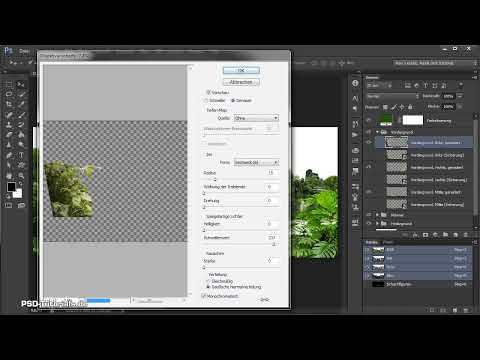
Markiere die gerasterte linke Vordergrundebene und wähle „Filter“, „Weichzeichnungsfilter“ und „Objektivunschärfe“. Das Dialogfeld ist recht groß, und du kannst es in der Höhe nicht verkleinern. Nutze stattdessen die Zoomfunktion im Dialog, um das Bild besser zu betrachten.

Schritt 7: Die Blendeneinstellungen für den linken Bereich festlegen
Der Objektivunschärfe-Filter bietet einige Einstellungen, die eine echte Kameraoptik nachahmen. Wähle bei der Form der Iris ein Sechseck, denn viele Objektive besitzen eine solche Blende. Der Unterschied im Ergebnis ist gering, aber die Form sieht überzeugend aus. Stelle den Radius auf etwa 55 Pixel ein, denn er bestimmt, wie stark das Bild unscharf wird. Die Verrundung der Iris-Blende belässt du auf null, und auch die Drehung benötigst du in diesem Fall nicht.

Schritt 8: Glanzlichter gezielt steuern
Mit den Einstellungen „Helligkeit“ und „Schwelle“ legst du fest, welche hellen Bereiche des Bildes als Glanzlichter unscharf dargestellt werden. Eine Helligkeit von 13 hat sich im Beispiel bewährt. Die Schwelle belässt du bei 237, damit nur wirklich helle Stellen als Glanzlichter gelten. Übertreibe es nicht, denn sonst entstehen unnatürlich leuchtende Flächen. Bei der Verteilung wählst du „Normalverteilung“, die Rauschen-Einstellung lässt du auf null, weil du das Bildrauschen später gezielt am Gesamtbild ergänzen kannst.

Bestätige deine Einstellungen mit „OK“.
Schritt 9: Den rechten Vordergrund bearbeiten
Wende den Objektivunschärfe-Filter auf die rechte Vordergrundebene an. Die Einstellungen sind dieselben: Iris-Blende als Sechseck, Helligkeit 13 und Schwelle 237. Beim Radius kannst du ungefähr 50 Pixel wählen. Nach der Anwendung kann es vorkommen, dass die Glanzlichter zu stark hervortreten. Dann reduzierst du die Helligkeit leicht, bis das Ergebnis stimmig wirkt.


Schritt 10: Den unteren Bereich dezent weichzeichnen
Der untere Vordergrundbereich soll nicht so stark unscharf sein wie die beiden Seitenelemente. Wende den Filter daher erneut an, aber reduziere den Radius deutlich. Vergleiche danach das Ergebnis mit dem Zustand vor der Bearbeitung. Du wirst feststellen, dass der Bildbereich nun ein wenig weicher wirkt und die gewünschte Tiefe entsteht.

Schritt 11: Die Farbsättigung mit einer Schnittmaske angleichen
Zum Schluss fällt auf, dass das Grün im Vordergrund im Vergleich zum Hintergrund zu kräftig ist. Dafür erstellst du eine Einstellungsebene vom Typ „Dynamik“. Damit sie nur den rechten Bereich betrifft, bildest du eine Schnittmaske. Halte dazu die Alt-Taste gedrückt und klicke zwischen die Einstellungsebene und die darunterliegende Ebene. Alternativ wählst du die Einstellungsebene aus und klickst unten im Ebenenbedienfeld auf das Symbol für die Schnittmaske.

Reduziere anschließend die Sättigung um etwa 30 Prozent. Wenn der Effekt noch nicht ausreicht, kannst du die Sättigung weiter verringern, bis der Vordergrund harmonischer mit der Szene zusammenpasst.

Schritt 12: Das Ergebnis prüfen
Betrachte das Bild am Ende in seiner Gesamtheit. Die Vordergrundelemente sollten nah wirken, die mittlere Ebene sollte den Blick lenken, und der Hintergrund sollte in der Tiefe verschwinden. Wenn alles stimmig aussieht, ist dieser Abschnitt abgeschlossen. Im nächsten Schritt platzierst du ein weiteres Vordergrundelement, eine Brücke, und bringst den Himmel zur Geltung.

Zusammenfassung – Photoshop Composing: Vordergrund mit Objektivunschärfe realistisch weichzeichnen
Du hast die drei Vordergrundelemente in einer eigenen Gruppe platziert und dabei auf eine klare Ebenenstruktur geachtet. Der Gaußsche Weichzeichner diente als Vergleich, doch für eine realistische Tiefenwirkung hast du den Objektivunschärfe-Filter verwendet. Dafür musstest du die Ebenen rastern und Sicherungskopien anlegen. Mit Blendenform, Radius und Glanzlichtern hast du die Optik einer echten Kamera nachgebildet. Abschließend hast du die Sättigung des Vordergrunds über eine Schnittmaske angepasst, sodass das gesamte Composing stimmig wirkt.
FAQ
Warum wird der Gaußsche Weichzeichner nicht für die Tiefenunschärfe empfohlen?Er wirkt schnell matschig, weil er Lichter und Kanten gleichmäßig verwischt. Der Objektivunschärfe-Filter erzeugt dagegen Glanzlichter, die einer echten Kameraoptik ähneln.
Warum muss ich die Ebenen rastern?Der Objektivunschärfe-Filter lässt sich auf Smartobjekten nicht anwenden. Durch das Rastern verlierst du zwar die Möglichkeit einer verlustfreien Skalierung, aber der Filter funktioniert.
Warum lege ich Kopien der Ebenen an?Die Kopien sichern den ursprünglichen Zustand. Falls du später etwas ändern möchtest, kannst du auf die unbearbeitete Version zurückgreifen.
Was bedeutet das Schwellenwert bei den Glanzlichtern?Der Schwellenwert legt fest, ab welcher Helligkeit ein Bildbereich als Glanzlicht gilt. Ein hoher Wert sorgt dafür, dass nur sehr helle Stellen betroffen sind.
Wozu dient eine Schnittmaske bei der Dynamik-Einstellungsebene?Die Schnittmaske begrenzt die Wirkung der Einstellungsebene auf die darunterliegende Ebene. So kannst du nur den Vordergrund entsättigen, ohne das gesamte Bild zu verändern.

