

Ein Zahnrad wirkt nur dann glaubwürdig, wenn es scheinbar aus einer aufgerissenen Schulter hervorschaut. Dafür müssen Maske, Licht, Schatten und Oberflächenstruktur gut zusammenspielen. Genau das zeigt Marco Kolditz in Teil 14 seines Schachspiel-Composings (von 21 Teilen): Er setzt ein Zahnrad auf die Schulter des linken Riesen, reißt die Haut mit einer Maske auf und erzeugt durch gemalte Tiefe, Struktur und Schatten ein überzeugendes Loch. Die folgende Anleitung begleitet dich durch diesen Arbeitsablauf und hilft dir, die einzelnen Schritte nachzuvollziehen.
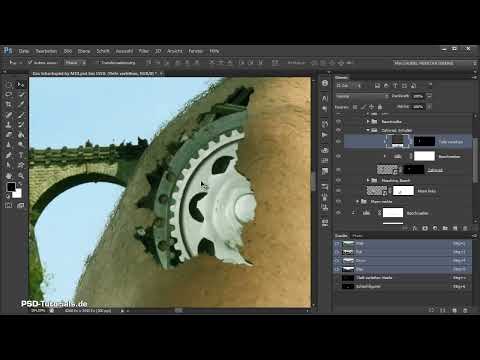
Das Video wird erst beim Abspielen von YouTube geladen – dabei werden Daten (u. a. deine IP-Adresse) an YouTube bzw. Google übertragen. Mehr dazu in der Datenschutzerklärung
Wichtigste Erkenntnisse
- Lege das Zahnrad in einer eigenen Gruppe an, damit du den Überblick über deine Ebenen behältst.
- Erstelle die Aufrissstelle über eine Ebenenmaske, indem du mit gedrückter Alt-Taste eine ausgeblendete Maske einrichtest und dann mit dem Pinsel die Haut freilegst.
- Arbeite vom Groben ins Feine: Zunächst grobe Konturen, danach kleinere Pinselspitzen für Risse und Ausfransungen.
- Erzeuge Tiefe mit einer braunen Farbfläche als Schnittmaske und male die Dicke der Haut mit weißem Pinsel auf der Maske ein.
- Integriere das Zahnrad über Struktur- und Schattenebenen. Weiche Pinsel mit reduzierter Deckkraft sorgen für ein stimmiges Gesamtbild.
Schritt 1: Gruppe anlegen und Zahnrad platzieren
Bevor du mit dem Zahnrad arbeitest, legst du eine neue Gruppe an und nennst sie beispielsweise „Zahnrad Schulter“. So bleibt alles, was zu diesem Detail gehört, an einer Stelle gebündelt. Anschließend öffnest du über „Datei platzieren“ den Ordner mit den Zahnrädern und wählst das passende Motiv aus. Verkleinere es zunächst grob und setze es an die Stelle, an der es später aus der Schulter herausragen soll.


Schritt 2: Zahnrad ausmaskieren
Damit das Zahnrad nicht sofort das gesamte Bild überdeckt, blendest du es aus. Halte dafür die Alt-Taste gedrückt und klicke unten im Ebenenbedienfeld auf das Maskensymbol. Die Ebene ist dadurch vollständig ausgeblendet. Nimm nun einen Pinsel mit einer etwas härteren Spitze und volle Deckkraft. Mit weißer Farbe in der Maske machst du das Zahnrad nach und nach sichtbar, während du mit Schwarz wieder etwas verbirgst. Bleib dabei an den Stellen, an denen die Haut aufreißen soll.


Schritt 3: Die Haut aufreißen
Nun fährst du mit dem Pinsel an der gewünschten Bruchlinie entlang und legst so die Form des Lochs an. Du musst diesen ersten Schritt nicht perfekt ausführen, denn die Kontur lässt sich später jederzeit korrigieren. Wichtig ist, dass du einen Verlauf findest, der nach einem echten Materialriss wirkt. Gerade bei diesem Tutorial ist Tempo zweitrangig, denn die Maske ist die Grundlage für alles Weitere.

Schritt 4: Ränder ausfransen
Wechsle zu einer kleineren Pinselspitze, um die Ränder des Risses zu bearbeiten. Setze einzelne Striche an den Kanten, damit die Haut ausgefranst wirkt. Ab und zu kannst du auch ein paar gerade Linien ziehen, denn echte Risse in Metall oder Haut verlaufen selten vollkommen gleichmäßig. Achte darauf, dass das Ergebnis insgesamt aufgerissen aussieht, ohne dass einzelne Stellen künstlich wirken.

Schritt 5: Haut ins Bild malen
Hier arbeitest du mit einem Pinsel, mit dem du gezielt Hautpartien in die Maske hineinmalst. Du zeichnest also nicht nur die Öffnung, sondern auch die Ränder, die über das Zahnrad hinausragen. Arbeite dich dabei immer vom Groben ins Feine vor. Auf den ersten Blick sieht das Ergebnis oft unbeholfen aus. Je häufiger du aber malst und korrigierst, desto klarer tritt die endgültige Form hervor. Nimm bei Bedarf immer wieder Material weg, indem du mit Schwarz nacharbeitest.

Schritt 6: Maske anpassen und Maschinenteil positionieren
Wenn die Maske grundsätzlich steht, verschiebst du das Maschinenteil noch einmal, bis es besser passt. Schau dir dabei an, ob das Zahnrad wirklich so wirkt, als käme es aus dem Inneren des Körpers. Dieser Eindruck entsteht nur, wenn die Maske und die Position zueinander stimmen.

Schritt 7: Helles Weiß abschwächen
Das Weiß des Zahnrads ist im Bild oft zu hell, weil es sich im Inneren des Maschinenkörpers befindet. Lege dafür eine Tonwertkorrektur als Schnittmaske auf die Zahnradebene. Mit dem Regler reduzierst du die hellen Töne, bis das Metall in die Umgebung passt. Der Wert liegt bei diesem Beispiel bei etwa 212. Orientiere dich aber immer an deinem eigenen Bild, denn jede Szene hat andere Lichtverhältnisse.

Schritt 8: Tiefe mit einer braunen Farbfläche erzeugen
Damit die Haut dicker wirkt, erstellst du eine Einstellungsebene „Farbfläche“ in einem Braunton, zum Beispiel mit den Werten 53, 45 und 42. Auch diese Ebene setzt du als Schnittmaske ein und benennst sie passend, etwa „Tiefe verleihen“. Danach kehrst du die Maske um, sodass die Farbe zunächst unsichtbar ist. Mit einem weißen Vordergrundpinsel malst du die Tiefe nun gezielt ins Bild.

Dabei musst du die Perspektive beachten. Die mechanische Haut sieht man seitlich, während du das Bild frontal betrachtest. Deshalb muss die Tiefe an manchen Stellen stärker wirken als an anderen. Male zuerst entlang der Kontur und prüfe danach, ob die Richtung zur Perspektive passt. Nicht überall ergibt eine Tiefenmarkierung Sinn. Bearbeite die Stellen also einzeln, statt einfach gleichmäßig um die gesamte Kontur zu malen.

Du kannst auch hier Material wieder entfernen, indem du den Pinsel auf Schwarz stellst. So bekommst du eine dosierte Tiefenwirkung, die nicht übertrieben wirkt.

Schritt 9: Struktur mit dem Kopierstempel hinzufügen
Da die braune Farbe mit dem Grünton des Hintergrunds vermischt ist, fehlt der Haut noch Struktur. Erstelle dafür eine neue Ebene als Schnittmaske im Modus „Weiches Licht“ und nenne sie beispielsweise „Struktur bei Tiefe“. Wähle anschließend den Kopierstempel mit etwas härterer Kante und der Option „Aktuell und darunter aufnehmen“. Mit gedrückter Alt-Taste kannst du dir eine Hautpartie als Quelle auswählen und entlang der Struktur malen. Das Ergebnis erhält dadurch mehr Zeichnung, und das Motiv wirkt authentischer, weil du mit Material aus dem eigenen Bild arbeitest.

Alternativ könntest du die Struktur nur mit hellen und dunklen Bereichen aufbauen. Der Kopierstempel bringt aber mehr Eigenständigkeit in die Oberfläche.
Schritt 10: Schatten hinzufügen
Zum Schluss integrierst du das Zahnrad über Schatten. Erstelle erneut eine neue Ebene als Schnittmaske und nenne sie „Schatten“. Male mit Schwarz und einem sehr weichen Pinsel vorsichtig Schatten ins Bild. Senke die Deckkraft auf einen geringen Wert, damit der Effekt zurückhaltend bleibt. Achte besonders auf den Bereich rund um das Zahnrad: Die Metallteile im Inneren sollten im Dunkeln verschwinden, während das Teil im Vordergrund leicht nach vorne ragt. Der Schattenwurf muss dazu logisch zur Lichtquelle passen.

Vergleiche dein Ergebnis am Ende mit dem Originalbild und korrigiere gegebenenfalls einzelne Bereiche. Manchmal ist der Schatten zu stark, manchmal fehlt er an einer Stelle. Gerade diese Feinarbeit entscheidet darüber, ob das Zahnrad wirklich aus der Schulter herauszuwachsen scheint.

Zusammenfassung – Zahnrad in die Schulter integrieren: Photoshop-Composing Schritt für Schritt
In diesem Tutorial hast du gelernt, wie du ein Zahnrad mit Ebenenmasken auf die Schulter setzt, die Haut aufreißt, Tiefe durch eine braune Farbfläche erzeugst, Struktur mit dem Kopierstempel ergänzt und das Ganze mit Schatten glaubwürdig integrierst. Der Schlüssel liegt im Arbeiten vom Groben ins Feine und im ständigen Vergleichen mit dem Gesamtbild. Im nächsten Teil der Reihe wird ein weiteres Maschinenteil am Ellbogen platziert und ebenfalls mit Schatten eingebunden.
FAQ
Wie erstelle ich eine Maske, die alles ausblendet?Halte die Alt-Taste gedrückt und klicke im Ebenenbedienfeld auf das Maskensymbol. Dadurch wird die Ebene vollständig ausgeblendet, und du kannst mit weißer Farbe Bereiche wieder sichtbar machen.
Warum sieht mein Zahnrad zu hell aus?Das helle Weiß passt oft nicht in das Innere eines Maschinenkörpers. Lege eine Tonwertkorrektur als Schnittmaske auf die Zahnradebene und reduziere die hellen Töne, bis das Metall harmonisch wirkt.
Welche Farbe eignet sich für die Tiefe der Haut?Im Tutorial wird ein Braunton mit den Werten 53, 45 und 42 verwendet. Du kannst den Farbton aber an deine eigene Szene anpassen.
Wie erreiche ich eine realistische Struktur in der Haut?Nutze einen Kopierstempel mit der Option „Aktuell und darunter aufnehmen“ in einer Ebene im Modus „Weiches Licht“. So übernimmst du Details aus dem Bild selbst und vermeidest künstlich wirkende Muster.
Wie setze ich den Schatten richtig ein?Male mit Schwarz und einem weichen Pinsel bei geringer Deckkraft. Achte darauf, dass der Schattenwurf zur Lichtquelle passt und Teile im Inneren stärker verdunkelt sind als Teile im Vordergrund.

