

Du hast bisher nur Konsolenanwendungen in C# geschrieben und möchtest jetzt eine grafische Oberfläche bauen? Dann ist dieser Einstieg genau richtig für dich. Sobald du in Visual Studio eine WPF-Anwendung anlegst, verändert sich die Entwicklungsumgebung spürbar. Es erscheinen neue Werkzeuge, Fenster und Dateien, die du bei einer Konsolenanwendung nicht brauchst. Diese Anleitung führt dich Schritt für Schritt durch den Start eines WPF-Projekts und zeigt dir, welche IDE-Tools hinzukommen und wofür du sie einsetzt.
Das Video wird erst beim Abspielen von YouTube geladen – dabei werden Daten (u. a. deine IP-Adresse) an YouTube bzw. Google übertragen. Mehr dazu in der Datenschutzerklärung
Die Installation von Visual Studio sollte abgeschlossen sein, bevor du beginnst.
Wichtigste Erkenntnisse
- Ein WPF-Projekt lässt sich über die Suchfunktion im Startfenster schnell finden und anlegen.
- Beim ersten Start einer WPF-Anwendung lädt Visual Studio zusätzliche Komponenten nach. Das kann einen Moment dauern.
- Die XAML-Dateien bilden die Benutzeroberfläche ab, die Code-Behind-Dateien (.xaml.cs) enthalten die Logik.
- Das Eigenschaften-Fenster erlaubt dir, Steuerelemente ohne Programmierung im XAML-Code anzupassen.
- Die Toolbox stellt alle WPF-Steuerelemente bereit, die du per Drag-and-drop auf dein Hauptfenster setzen kannst.
- Über die Pinnadel legst du fest, ob sich Fenster automatisch ausblenden oder dauerhaft sichtbar bleiben.
Schritt-für-Schritt-Anleitung
Schritt 1: Das WPF-Projekt finden und starten
Nach dem Start von Visual Studio siehst du zunächst eine Liste mit Projekten, die du bereits angelegt hast. Für ein neues Projekt wählst du oben die Option zum Erstellen aus. Auf der rechten Seite erscheinen dann die Projektvorlagen. Du kannst durch die Liste scrollen, bis du die WPF-Vorlage findest. Schneller geht es mit der Suchfunktion am oberen Rand: Gib dort einfach „WPF“ ein. Anschließend werden dir mehrere Vorlagen angezeigt, die mit WPF arbeiten.
Wähle für dieses Beispiel die Vorlage „WPF-Anwendung“ aus und klicke auf „Weiter“.

Schritt 2: Die WPF-Anwendung benennen
Im nächsten Dialog vergibst du einen Namen für dein Projekt. Für diese Anleitung eignet sich zum Beispiel „ErsteGUI“. Bestätige danach mit „Erstellen“. Visual Studio legt nun die Projektstruktur an und öffnet das Projekt. Achte darauf, dass du einen Namen wählst, der keine Leerzeichen enthält, da das Projekt später sauberer benannt ist.

Schritt 3: Den ersten Start der IDE abwarten
Nachdem du das Projekt erstellt hast, startet die Anwendung. Du wirst feststellen, dass sich die Entwicklungsumgebung verändert hat. Das liegt daran, dass WPF-Projekte ganz eigene Werkzeuge mitbringen. Da du das Projekt zum ersten Mal öffnest, müssen noch einige Komponenten nachgeladen werden. Der Vorgang dauert daher etwas länger. Warte in Ruhe ab, bis die Initialisierung abgeschlossen ist, bevor du mit der Arbeit beginnst.

Schritt 4: Den XAML-Editor und den Designer kennenlernen
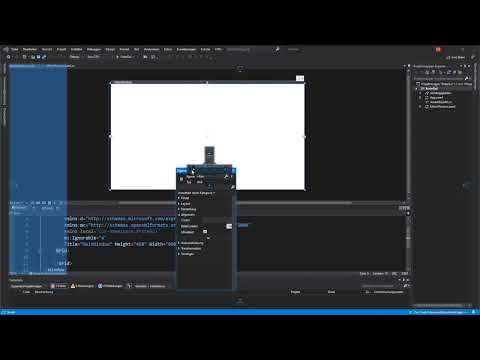
Wenn die IDE vollständig geladen ist, lohnt sich ein genauerer Blick. Im Bereich unten findest du den XAML-Codeeditor. XAML steht für Extensible Application Markup Language, also eine auszeichnende Sprache für Benutzeroberflächen. Hier kannst du Code erstellen und bearbeiten, der die Oberfläche beschreibt. Oberhalb davon siehst du bereits die Datei „MainWindow.xaml“. Dort entwirfst du später deine Benutzeroberfläche. Du musst die Oberfläche also nicht ausschließlich über Code bauen, sondern kannst sie auch grafisch gestalten.

Schritt 5: Zwischen MainWindow.xaml und dem Code-Behind wechseln
Neben der Datei „MainWindow.xaml“ findest du einen weiteren Reiter mit der Datei „MainWindow.xaml.cs“. Diese Datei ist der C#-Code des Hauptfensters. Hier werden die logischen Interaktionen ausgeführt und weiterverarbeitet, etwa wenn ein Benutzer auf einen Button klickt. Die Trennung ist wichtig: Die Datei mit der Endung .xaml beschreibt, wie etwas aussieht, die Datei .xaml.cs legt fest, was passiert.
Wenn du in die .cs-Datei wechselst, verschwinden die XAML-Werkzeuge automatisch, weil sie dort nicht gebraucht werden. Gehst du zurück zur XAML-Datei, erscheinen sie wieder. Für die Arbeit mit der Oberfläche kannst du den XAML-Codeeditor und den XAML-Designer gleichzeitig anzeigen lassen. So siehst du sofort, wie sich eine Codeänderung auf das Layout auswirkt.


Schritt 6: Das Eigenschaften-Fenster öffnen und nutzen
Ein besonders hilfreiches Werkzeug ist das Eigenschaften-Fenster. Du öffnest es über das Menü, indem du im Ansichtsmenü den Eintrag „Eigenschaften“ anklickst. Es erscheint im mittleren Bereich der Oberfläche. Dort siehst du ein kleines Kreuz, das sogenannte Andockkompass. Mit diesem Kreuz kannst du das Fenster an die gewünschte Stelle ziehen, beispielsweise links neben dem Designer.
Der Vorteil: Wenn du einen Button oder ein Textfeld markierst, zeigt das Fenster alle Eigenschaften dieses Steuerelements an. Du kannst Werte wie Größe, Beschriftung oder Farbe direkt dort ändern. Du musst dafür keine Zeile im XAML-Code schreiben, obwohl sich die Änderung dort natürlich widerspiegelt.

Schritt 7: Die Toolbox erkunden
Die Toolbox befindet sich links im Fenster. Klicke sie einmal kurz an. Beim ersten Öffnen kann es erneut zu einer kurzen Initialisierung kommen. Danach siehst du eine Auswahl an WPF-Steuerelementen, zum Beispiel Schaltflächen (Buttons), Kontrollkästchen (CheckBox) oder Textfelder (TextBox). Mit diesen Elementen baust du später die Oberfläche deines Hauptfensters. Das Platzieren zeigen dir die nächsten Videos im Detail.
Beachte, dass die Toolbox automatisch geschlossen wird, sobald du irgendwo anders in die IDE klickst. Das ist praktisch, wenn du möglichst viel Platz für deine Arbeitsfläche haben möchtest.

Schritt 8: Fenster mit der Pinnadel fixieren
Wenn du nicht möchtest, dass sich die Toolbox oder das Eigenschaften-Fenster ständig verstecken, kannst du sie fixieren. Oben rechts im jeweiligen Fenster befindet sich eine Pinnadel. Steht sie senkrecht, ist das Fenster angedockt und bleibt dauerhaft sichtbar. Steht sie waagerecht, wird das Fenster automatisch ausgeblendet, sobald du woanders hinklickst. Probiere beides aus, um herauszufinden, welche Einstellung besser zu deinem Arbeitsstil passt.

Schritt 9: Den Projektmappen-Explorer im Blick behalten
Auch im Projektmappen-Explorer hat sich etwas verändert. Die Datei des Hauptfensters heißt nun „MainWindow.xaml“, dazu kommt die Datei „App.xaml“ für die Anwendung als Ganzes. Für diese Anleitung musst du dich noch nicht mit beiden Dateien im Detail beschäftigen. Wichtig ist nur, dass du die Struktur erkennst und weißt, welche Datei welche Aufgabe hat.
Schritt 10: Den Ausblick auf die Oberflächengestaltung nutzen
Du hast nun eine funktionierende WPF-Projektumgebung eingerichtet und kennst die wichtigsten Werkzeuge. In den nächsten Schritten wirst du Steuerelemente aus der Toolbox in das Hauptfenster einfügen und beobachten, wie sich der XAML-Code dabei verändert. Du wirst außerdem Buttons und weitere Elemente nutzen, um deine Oberfläche Stück für Stück zu gestalten. Öffne dein Projekt also gern noch einmal und sieh dir in Ruhe an, wie sich die IDE im Vergleich zu einer Konsolenanwendung verändert hat.
Zusammenfassung – WPF-Projekt in Visual Studio anlegen: Die neuen IDE-Tools im Überblick
Du hast gelernt, wie du in Visual Studio ein WPF-Projekt über die Suche findest, benennst und startest. Du weißt jetzt, dass der XAML-Editor die Oberfläche beschreibt, während die Code-Behind-Datei die Logik enthält. Außerdem kennst du das Eigenschaften-Fenster, die Toolbox und die Pinnadel, mit denen du deine Arbeitsfläche individuell einrichtest. Mit dieser Grundlage bist du gut vorbereitet, um im nächsten Schritt Steuerelemente auf deinem Hauptfenster zu platzieren.
FAQ
Muss ich für WPF eine eigene Visual-Studio-Installation haben?Nein, du brauchst eine vorhandene Visual-Studio-Installation, in der die Komponenten für die Desktopentwicklung mit .NET enthalten sind. Die WPF-Vorlage erscheint dann in der Projektauswahl.
Warum dauert der erste Start meines WPF-Projekts so lange?Beim ersten Öffnen werden noch Komponenten nachgeladen, die für die Oberflächengestaltung benötigt werden. Das passiert nur einmal, danach startet die IDE schneller.
Was ist der Unterschied zwischen MainWindow.xaml und MainWindow.xaml.cs?In der XAML-Datei legst du fest, wie die Oberfläche aussieht. In der .cs-Datei schreibst du den C#-Code, der festlegt, was bei Benutzeraktionen passiert.
Kann ich Eigenschaften eines Steuerelements ändern, ohne Code zu schreiben?Ja, dafür nutzt du das Eigenschaften-Fenster. Ändert du dort einen Wert, wird der XAML-Code automatisch angepasst.
Wie verhindere ich, dass sich die Toolbox ständig ausblendet?Klicke auf die Pinnadel im Fensterkopf der Toolbox. Steht sie senkrecht, bleibt das Fenster dauerhaft sichtbar.

