

Stell dir vor, deine Anwendung startet und zeigt sofort alle Automarken aus deiner Datenbank an, sortiert und bereit zur Auswahl. Genau das baust du in dieser Lektion. Du lernst, wie du mit einer SQL-Abfrage Daten aus einer SQLite-Datenbank holst, sie in einem DataSet zwischenspeicherst und anschließend an eine ListBox bindest.
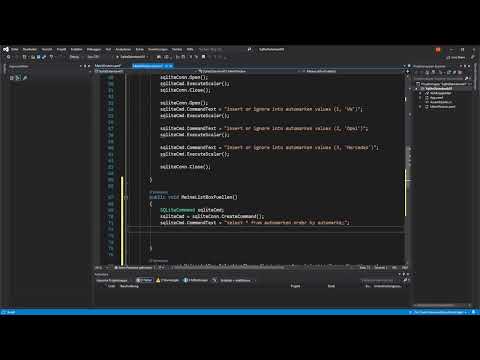
Das Video wird erst beim Abspielen von YouTube geladen – dabei werden Daten (u. a. deine IP-Adresse) an YouTube bzw. Google übertragen. Mehr dazu in der Datenschutzerklärung
Die Lektion baut auf der zuvor erstellten SQLite-Datenbank mit der Tabelle „Automarken“ auf. Falls du dort noch nicht fertig bist, solltest du die Tabelle zuerst mit einigen Datensätzen füllen.
Wichtigste Erkenntnisse
- Steuerelemente wie die ListBox benötigen einen eindeutigen Namen, damit du im Code-Behind darauf zugreifen kannst.
- Eine SQL-Abfrage wird über ein SQLite-Command formuliert. Der CommandText enthält den eigentlichen SQL-Befehl, der mit einem Semikolon endet.
- Das DataSet nimmt die Ergebnisse auf, der SQLite-DataAdapter stellt die Verbindung zur Datenbank her und füllt das DataSet.
- Über ItemsSource, DisplayMemberPath und SelectedValuePath bestimmst du, welche Daten angezeigt werden und welcher Wert im Hintergrund hinterlegt ist.
Schritt 1: Die Benutzeroberfläche vorbereiten
Bevor du Daten anzeigen kannst, brauchst du die passenden Steuerelemente. Ziehe im Designer eine ListBox, eine TextBox und drei Buttons auf dein Hauptfenster. Die ListBox zeigt später die Automarken an, die TextBox dient dem Bearbeiten einzelner Einträge, und die Buttons übernehmen die Funktionen Ändern, Hinzufügen und Löschen.

Schritt 2: Der ListBox einen Namen geben
Vergib der ListBox im Eigenschaftsfenster unter dem Eintrag „Name“ eine sprechende Bezeichnung, zum Beispiel „meineListbox“. Ohne diesen Namen kannst du im Code-Behind nicht auf das Steuerelement zugreifen. Das gilt auch für die TextBox, der du ebenfalls einen Namen geben solltest, etwa „meineTextbox“.
Schritt 3: Das SelectionChanged-Ereignis anlegen
Die ListBox soll reagieren, sobald der Benutzer einen anderen Eintrag wählt. Dafür brauchst du das Ereignis SelectionChanged. Du kannst es im Eigenschaftsfenster über das Blitz-Symbol suchen und den Ereignishändler per Doppelklick erzeugen. Alternativ trägst du den Namen von Hand ein. In beiden Fällen entsteht im Code-Behind eine Methode, die du später mit Inhalt füllst.

Schritt 4: Buttons beschriften und Klick-Ereignisse anlegen
Anschließend benennst du die drei Buttons über ihre Eigenschaft „Content“ eindeutig: „Automarke ändern“, „Automarke hinzufügen“ und „Automarke löschen“. Für jeden Button legst du per Doppelklick ein Click-Ereignis an. Die Methoden heißen dann automatisch zum Beispiel „Automarke_ändern_Klick“. Die Logik zum Ändern, Hinzufügen und Löschen folgt in späteren Lektionen, hier geht es zunächst nur um das Grundgerüst.

Schritt 5: Die Methode zum Füllen der ListBox anlegen
Jetzt geht es an den Code-Behind der Hauptdatei, also an die Datei mit der Endung .cs. Dort legst du eine neue Methode an, die später die ListBox befüllt. Du kannst sie beispielsweise public void meineListboxFüllen() nennen. Diese Methode rufst du beim Programmstart auf, damit die Daten sofort angezeigt werden.

Schritt 6: Das SQLite-Command mit der Abfrage erstellen
Innerhalb der Methode erzeugst du zuerst ein SQLite-Command. Du kannst dich dabei an den bisherigen Lektionen orientieren, in denen du bereits Verbindungen und Befehle aufgebaut hast. Der entscheidende Teil ist der CommandText, also der SQL-Befehl selbst. Für unsere Aufgabe lautet er:
Der Befehl wählt alle Spalten aus der Tabelle Automarken aus. Mit ORDER BY Automarke DESC sortierst du die Ergebnisse absteigend nach der Spalte Automarke. Das Semikolon am Ende des SQL-Befehls innerhalb des Strings signalisiert SQLite, dass der Befehl beendet ist. Das Semikolon am Ende der C#-Zeile ist dagegen ein normales Zeilenende in C#. Verwechsle die beiden nicht.

Schritt 7: Das DataSet vorbereiten
Die Ergebnisse der Abfrage speicherst du in einem DataSet. Es kann Daten in Zeilen und Spalten aufnehmen, also in tabellarischer Form, und sogar Datensätze aus mehreren Tabellen enthalten. Damit du die Klasse nutzen kannst, benötigst du oben in der Datei die Using-Direktive using System.Data;. Danach erzeugst du das Objekt, zum Beispiel mit DataSet meinDataSet = new DataSet();.

Schritt 8: Den SQLite-DataAdapter erstellen
Das DataSet allein weiß noch nicht, woher die Daten kommen. Dafür brauchst du den SQLite-DataAdapter. Er stellt die Verbindung zwischen der Datenquelle, also deiner SQLite-Datenbank, und dem DataSet her. Du erstellst ihn mit SQLiteDataAdapter sda = new SQLiteDataAdapter(command); und übergibst dabei das zuvor erstellte Command. Der Adapter kann Daten sowohl abrufen als auch wieder speichern.

Schritt 9: Das DataSet mit den Daten füllen
Nun befüllst du das DataSet. Dazu rufst du die Methode Fill des Adapters auf und übergibst das DataSet als Parameter: sda.Fill(meinDataSet);. Damit wurde die SQL-Abfrage ausgeführt, und das Ergebnis liegt im DataSet vor. Die Datenbankverbindung und das DataSet sind jetzt miteinander gekoppelt, und die abgerufenen Automarken befinden sich im Speicher deines Programms.

Schritt 10: Die ListBox an das DataSet binden
Jetzt verknüpfst du die ListBox mit den Daten. Dafür gibst du drei Eigenschaften an:
Zuerst die Datenquelle über meineListbox.ItemsSource = meinDataSet.Tables[0];. Da ein DataSet mehrere Tabellen enthalten kann, musst du explizit angeben, welche Tabelle verwendet werden soll. Die erste Tabelle hat den Index 0. Achte darauf, dass du hier nicht den Index 1 verwendest, sonst erhältst du einen Fehler.
Danach legst du mit meineListbox.DisplayMemberPath = "Automarke"; fest, welche Spalte angezeigt wird. Der Zugriff erfolgt über den Spaltennamen, und die Spalte Automarke enthält Text.
Zuletzt bestimmst du mit meineListbox.SelectedValuePath = "ID"; den Wert, der im Hintergrund zu jedem Eintrag gehört. Die ID ist die eindeutige Kennung eines Datensatzes in der Datenbank. Über sie kannst du später die passende Automarke zuverlässig wiederfinden, auch wenn sich der Anzeigename ändert.
Schritt 11: Das erste Element automatisch auswählen
Damit beim Start direkt ein Eintrag markiert ist, setzt du meineListbox.SelectedIndex = 0;. Der Index 0 bezeichnet das erste Element der Liste. Da die Liste absteigend sortiert ist, wird also die Automarke mit dem alphabetisch größten Namen markiert. Im nächsten Video nutzt du diese Auswahl, um die Werte in die TextBox zu übertragen.
Schritt 12: Die Datenbankverbindung schließen
Am Ende der Methode schließt du die Verbindung wieder mit command.Connection.Close(); beziehungsweise über die Verbindung, die du zuvor verwendet hast. Die Daten bleiben im DataSet erhalten, auch wenn die Verbindung geschlossen ist. Ein geschlossener Datenbankzugriff schont Ressourcen und verhindert Probleme bei späteren Zugriffen.

Schritt 13: Die Methode beim Programmstart aufrufen
Damit die ListBox beim Start tatsächlich gefüllt wird, rufst du deine Methode im Konstruktor des Fensters auf, direkt nach InitializeComponent();. Dort steht also der Aufruf meineListboxFüllen();. Ohne diesen Aufruf würde die Methode zwar existieren, aber nie ausgeführt werden.

Schritt 14: Das Programm testen
Starte das Programm und prüfe das Ergebnis. Die ListBox sollte nun alle Automarken aus der Datenbank anzeigen, absteigend sortiert, und der erste Eintrag ist bereits markiert. Ist die Liste leer, prüfe zuerst, ob die Tabelle in der Datenbank tatsächlich Datensätze enthält und ob der Name der Tabelle und der Spalten in deiner SQL-Abfrage exakt stimmt. SQL und C# unterscheiden bei Bezeichnungen zwischen Groß- und Kleinschreibung in den Strings, deshalb lohnt sich ein genauer Blick auf die Schreibweise.

Zusammenfassung – ListBox mit SQLite-Daten in C# füllen
Du hast gelernt, wie du eine ListBox in C# mit Daten aus einer SQLite-Datenbank befüllst. Du hast eine SQL-Abfrage mit Sortierung formuliert, das Ergebnis über einen DataAdapter in einem DataSet gespeichert und die ListBox über ItemsSource, DisplayMemberPath und SelectedValuePath an die Daten gebunden. Im nächsten Schritt verknüpfst du die ListBox mit der TextBox, sodass du die einzelnen Werte anzeigen, ändern und löschen kannst.
FAQ
Warum muss ich der ListBox einen Namen geben?Ohne Namen kannst du im Code-Behind nicht auf das Steuerelement zugreifen, weil C# das Element sonst nicht eindeutig ansprechen kann.
Warum enden SQL-Befehle in einem Semikolon?Das Semikolon im SQL-String zeigt SQLite an, dass der Befehl beendet ist. Das Semikolon am Ende der C#-Zeile gehört zur normalen Syntax von C#.
Was ist der Unterschied zwischen DataSet und DataAdapter?Das DataSet speichert die abgerufenen Daten im Speicher, der DataAdapter stellt die Verbindung zur Datenbank her und füllt das DataSet mit dem Ergebnis der Abfrage.
Wozu dient SelectedValuePath?Es legt fest, welcher Wert im Hintergrund zu jedem Listeneintrag gehört. Hier ist es die ID, über die du einen Datensatz eindeutig wiederfindest.
Warum wird im Code Tables[0] verwendet?Ein DataSet kann mehrere Tabellen enthalten. Der Index 0 bezeichnet die erste Tabelle, also das Ergebnis deiner Abfrage.
Warum sehe ich nach dem Start keine Einträge?Prüfe, ob die Methode im Konstruktor aufgerufen wird, ob die Tabelle Datensätze enthält und ob der Tabellen- und Spaltenname in der SQL-Abfrage korrekt geschrieben ist.

