

Bevor du in C# mit einer SQLite-Datenbank arbeiten kannst, brauchst du die passenden Werkzeuge. SQLite ist eine schlanke Datenbank, die ohne eigenen Serverdienst auskommt, aber in deinem Projekt trotzdem eine Bibliothek benötigt. Diese Anleitung zeigt dir Schritt für Schritt, wie du in Visual Studio über den NuGet-Paketmanager das richtige Paket findest und installierst. Außerdem richtest du den externen DB Browser for SQLite ein, mit dem du deine Datenbanken später komfortabel betrachten kannst.
Das Video wird erst beim Abspielen von YouTube geladen – dabei werden Daten (u. a. deine IP-Adresse) an YouTube bzw. Google übertragen. Mehr dazu in der Datenschutzerklärung
Du brauchst dafür nur Visual Studio mit einem bestehenden C#-Projekt und eine Internetverbindung.
Wichtigste Erkenntnisse
- Der NuGet-Paketmanager ist die zentrale Stelle, über die du Bibliotheken in deine Projekte einbindest.
- Für SQLite in C# benötigst du das Paket System.Data.SQLite, das du gezielt im richtigen Projekt installierst.
- Nach der Installation fügst du die using-Direktive System.Data.SQLite in deinen Code ein.
- Der DB Browser for SQLite ist ein eigenständiges Programm und kein Teil deines Projekts. Er hilft dir, Datenbankdateien zu öffnen und zu prüfen.
Den NuGet-Paketmanager öffnen
Der erste Schritt führt dich in Visual Studio in das Menü Extras. Dort findest du den Eintrag für den NuGet-Paketmanager. Fahre mit der Maus darüber und wähle anschließend die Verwaltung der NuGet-Pakete für die Projektmappe aus.

Nach dem Öffnen erscheint eine Übersicht mit bereits vorhandenen Paketen. Du musst nicht durch alle Einträge scrollen, denn die Suche spart dir viel Zeit.

Nach SQLite suchen
Klicke im Paketmanager auf den Reiter Durchsuchen und gib in das Suchfeld den Begriff SQLite ein. Warte kurz, bis die Suche abgeschlossen ist. Es werden dir mehrere Pakete angezeigt, die mit SQLite zusammenhängen. Du musst also genau hinsehen, welches du tatsächlich benötigst.

Das richtige Paket auswählen
Scrolle in der Trefferliste ein Stück nach unten, bis du das Paket System.Data.SQLite findest. Klicke es an. Auf der rechten Seite erscheinen die Details zum Paket, etwa die Beschreibung und die Version. Hier siehst du auch, in welchem Projekt das Paket installiert werden soll. Visual Studio schlägt dir automatisch dein aktuelles Projekt vor.

Das Paket im Projekt installieren
Setze den Haken bei dem Projekt, in das die Bibliothek eingebunden werden soll. Danach klickst du auf Installieren. Der Vorgang dauert einen Moment.

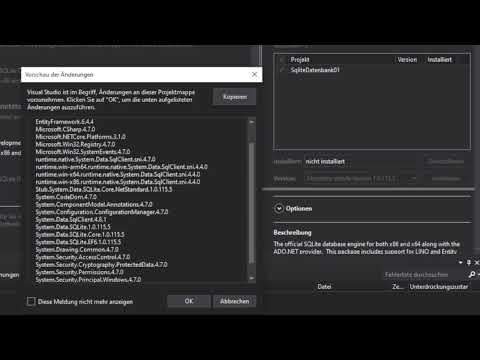
Während der Installation kann Visual Studio dich fragen, ob weitere abhängige Komponenten installiert werden sollen. Bestätige diese Abfrage mit OK, damit alle benötigten Teile vorhanden sind. Außerdem musst du die Lizenzbedingungen akzeptieren. Du kannst sie vorher in Ruhe durchlesen. Erst mit der Zustimmung beginnt die eigentliche Installation.

Die Installation überprüfen
Im unteren Bereich von Visual Studio, im Ausgabefenster, siehst du den Fortschritt. Dort wird angezeigt, dass das Paket erfolgreich installiert wurde. Achte auf diese Meldung, denn nur so bist du sicher, dass die Bibliothek im Projekt verfügbar ist.

Schließe danach den Paketmanager wieder.
Die using-Direktive ergänzen
Damit du die SQLite-Funktionen in deinem Code verwenden kannst, musst du die passende using-Direktive ergänzen. Sie lautet:
using System.Data.SQLite;
Schreibe diese Zeile im Kopf deiner Code-Datei oberhalb der Klassendefinition. Visual Studio zeigt dir das Paket im unteren Bereich ebenfalls an, sobald es erkannt wird. Die Direktive ist die Verbindung zwischen deinem Code und der gerade installierten Bibliothek.

Den DB Browser for SQLite herunterladen
Der DB Browser for SQLite ist kein Bestandteil deines Projekts, sondern ein separates Programm. Du findest es auf der Webseite sqlitebrowser.org. Dort klickst du auf den Download-Bereich. Wähle die Version, die zu deinem System passt. Im Beispiel im Video wird Windows 64 Bit verwendet, du solltest also die Variante für dein eigenes Betriebssystem wählen. Lade den Standard-Installer herunter.

Den DB Browser installieren
Starte den heruntergeladenen Installer. Bestätige die Abfrage, ob das Programm installiert werden soll, und akzeptiere die Lizenzbedingungen. Der Installer fragt dich außerdem, ob eine Verknüpfung auf dem Desktop angelegt werden soll. Das ist optional, aber praktisch. Klicke danach auf Weiter und dann auf Installieren. Windows fragt möglicherweise noch einmal nach, ob du Änderungen am Gerät zulassen möchtest. Bestätige auch das mit Ja.

Nach Abschluss ist der DB Browser einsatzbereit. Du wirst ihn in den folgenden Lektionen benutzen, um die Datenbanken zu kontrollieren, die du mit C# anlegst.
Der Abschluss der Vorbereitung
Damit hast du alle Komponenten für dieses Kapitel installiert. Dein Projekt enthält die SQLite-Bibliothek, du hast die passende using-Direktive vorbereitet und der DB Browser steht dir zur Verfügung. Schließe den Installer und prüfe kurz, ob sich das Programm starten lässt.

Im nächsten Schritt legst du deine erste SQLite-Datenbank an. Dafür ist die sorgfältige Vorbereitung, die du jetzt abgeschlossen hast, die Grundlage.
Zusammenfassung – SQLite in C# nutzen: NuGet-Pakete richtig installieren
Du hast in dieser Anleitung gelernt, wie du über den NuGet-Paketmanager in Visual Studio nach SQLite suchst und das Paket System.Data.SQLite in dein Projekt einbindest. Du weißt nun, wie du die Installation überprüfst und die using-Direktive ergänzt. Zusätzlich hast du den DB Browser for SQLite heruntergeladen und installiert. Damit sind alle Voraussetzungen erfüllt, um im nächsten Schritt mit der Arbeit an einer eigenen Datenbank zu beginnen.
FAQ
Was ist der NuGet-Paketmanager?Der NuGet-Paketmanager ist ein Werkzeug in Visual Studio, mit dem du fertige Bibliotheken suchst, installierst und verwaltest.
Muss ich für SQLite in C# etwas Zusätzliches installieren?Ja, du benötigst das Paket System.Data.SQLite, damit du SQLite-Datenbanken in deinem C#-Projekt verwenden kannst.
Warum muss ich die using-Direktive schreiben?Die using-Direktive teilt deinem Code mit, welche Bibliothek er verwenden soll. Ohne sie kann Visual Studio die SQLite-Klassen nicht finden.
Ist der DB Browser for SQLite Teil meines Projekts?Nein, der DB Browser ist ein eigenständiges Programm. Du nutzt es, um Datenbankdateien zu öffnen und zu überprüfen.
Welche Version des DB Browsers muss ich herunterladen?Wähle die Version, die zu deinem Betriebssystem passt, zum Beispiel Windows 64 Bit.

