

Wenn du in After Effects eine Ebene in den 3D-Raum schiebst und die gewohnten Einstellungen nicht findest, fehlt dir meist nur ein Schritt: die Aktivierung des 3D-Bereichs. Mit dem März-Update 2021 lassen sich die 3D-Grundebene und der Entwurfsvorschau-Modus kontextbezogen einschalten. Dadurch navigierst du innerhalb eines dreidimensionalen Raums, ähnlich wie in dedizierten 3D-Programmen wie Cinema 4D oder 3ds Max. In dieser Anleitung erfährst du, wie du die Funktion aktivierst, wie du dich im Raum bewegst und wie du Ebenen präzise ausrichtest.
Das Video wird erst beim Abspielen von YouTube geladen – dabei werden Daten (u. a. deine IP-Adresse) an YouTube bzw. Google übertragen. Mehr dazu in der Datenschutzerklärung
Wichtigste Erkenntnisse
Die 3D-Grundebene wird erst sichtbar, wenn du die Ebene anklickst, bis der 3D-Kubus erscheint.
Im Entwurfsvorschau-Modus lassen sich Koordinaten und Korridor einblenden, was dir ein deutlich besseres räumliches Verständnis verschafft.
Mit Dolly, Rotationswerkzeug und Hilfslinien kannst du Ebenen präzise im Raum platzieren und ausrichten.
Schritt-für-Schritt-Anleitung
Schritt 1: Den 3D-Bereich über die Ebene aktivieren
Bevor du die Grundebene nutzen kannst, musst du die Ebene aktivieren, die du bearbeiten möchtest. Im Video ist das eine Bilddatei mit dem Namen „1.jpg“. Klicke die Ebene im Ebenenbedienfeld an, bis der 3D-Kubus um sie herum erscheint. Dieser Kubus ist die Voraussetzung dafür, dass die übrigen 3D-Einstellungen eingeblendet werden. Wenn du also Einstellungen vermisst, prüfe zuerst, ob der Kubus sichtbar ist.

Schritt 2: Den Entwurfsvorschau-Modus einschalten
Sobald der Kubus erscheint, zeigt sich im Bedienfeld der 3D-Entwurfsvorschau-Modus, den du nun aktivieren kannst. Er stellt die Werkzeuge bereit, mit denen du den Raum um deine Ebene erkundest. Die Umschaltung erfolgt direkt im Kontext der ausgewählten Ebene und ist deshalb nur dann verfügbar, wenn die Ebene tatsächlich aktiv ist.

Schritt 3: Die 3D-Grundebene zuschalten
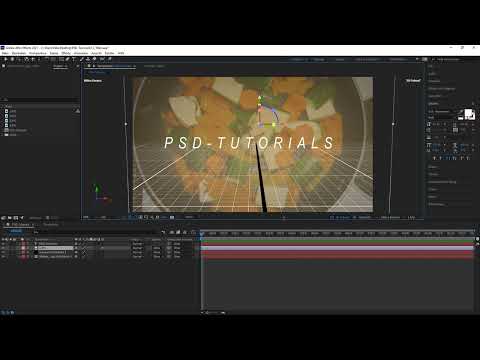
Nun schaltest du die 3D-Grundebene ein. Sie blendet Koordinaten und den Korridor ein, in dem du dich bewegen kannst. Im Video wird deutlich, wie sich dadurch die Ansicht verändert: Du erkennst sofort, wo die Ebene im Raum steht und wie sie sich zu den Achsen verhält. Genau dieser Schritt macht den Unterschied zwischen einer flachen und einer räumlich verständlichen Arbeitsumgebung.

Schritt 4: Im Raum navigieren und die Dolly-Funktion nutzen
Mit aktivierter Grundebene kannst du dich innerhalb des Korridors bewegen. Über die Dolly-Funktion fährst du in den Raum hinein oder wieder heraus. Im Beispiel ist die Navigation so eingestellt, dass du praktisch unendlich weit arbeiten kannst. So verlierst du deine Ebene nicht aus dem Blick, egal wie weit du dich davon entfernst.

Schritt 5: Ebenen mit dem Rotationswerkzeug ausrichten
Wenn du eine Ebene drehen oder in eine bestimmte Richtung ausrichten möchtest, greifst du zum Rotationswerkzeug. Damit kannst du deine Ebenen im Raum drehen und ihre Lage passend zu deinem Motiv festlegen. Das Werkzeug ist besonders nützlich, wenn du Elemente schräg oder perspektivisch anordnen willst.

Schritt 6: Hilfslinien für die exakte Platzierung nutzen
Für eine genaue Positionierung aktivierst du im Menü „Ansicht“ die Hilfslinienebenen. Daran kannst du deine Ebenen ausrichten, sodass sie sich sauber an den Achsen und Kanten orientieren. Gerade bei mehreren Ebenen im Raum sorgt diese Hilfe dafür, dass deine Anordnung gleichmäßig und nachvollziehbar bleibt.

Schritt 7: Neue Ebenen direkt im 3D-Raum erzeugen
Du kannst auch neue Ebenen direkt im Raum anlegen. Der Sprecher nennt dafür die Tastenkombination Strg bzw. Cmd zusammen mit der Taste Y, mit der sich eine neue Volltonebene erstellen lässt. Alternativ kannst du ein Zeichenwerkzeug wählen und direkt im Raum eine Form oder Ebene malen. Ob du die Tastenkombination oder das Werkzeug verwendest, bleibt dir überlassen.

Schritt 8: Die Schwarzfläche verkleinern und Koordinaten nutzen
Damit du im Raum besser arbeiten kannst, empfiehlt es sich, die große Schwarzfläche zu verkleinern. Das gelingt mit der Taste S, über die du die Ansicht skalierst. Anschließend wählst du das Auswahlwerkzeug und ziehst die Koordinaten der Ebene an die gewünschte Stelle. Dieser Schritt hilft dir, den Arbeitsbereich übersichtlich zu halten.

Schritt 9: Ebenen im Raum verschieben und ihre Tiefe festlegen
Nun richtest du die Ebene an einem bestimmten Punkt aus. Im Video wird sie nach links verschoben und ein Stück nach vorne oder hinten gesetzt. Dabei entsteht ein gutes räumliches Verständnis, da du Position und Tiefe gleichzeitig steuerst. Mit dem Dolly kannst du außerdem zurückfahren und das Ergebnis aus größerer Entfernung kontrollieren.

Schritt 10: Den Unterschied zur früheren Arbeitsweise prüfen
Zum Abschluss kannst du die Grundebene wieder deaktivieren, um den Vergleich zu sehen. Ohne die 3D-Grundebene fehlen dir Orientierung und Tiefe, und die Anordnung wirkt schwer nachvollziehbar. Erst mit der Grundebene entsteht eine deutlich bessere Ansicht. Zusätzlich kannst du den Raum drehen und so aus verschiedenen Blickwinkeln kontrollieren, ob alle Ebenen korrekt sitzen.


Zusammenfassung – After Effects 3D-Grundebene aktivieren und Entwurfsvorschau nutzen
Die 3D-Grundebene und der Entwurfsvorschau-Modus in After Effects erleichtern dir die Arbeit im dreidimensionalen Raum erheblich. Du aktivierst die Funktion, indem du die gewünschte Ebene anklickst, bis der 3D-Kubus erscheint, und anschließend die Grundebene zuschaltest. Danach kannst du dich im Korridor bewegen, mit dem Dolly navigieren, Ebenen drehen, an Hilfslinien ausrichten und neue Ebenen direkt im Raum erzeugen. Das verbessert dein räumliches Verständnis deutlich, weshalb das Update zu den nützlichsten Neuerungen des März-Updates zählt.
FAQ
Wie erkenne ich, dass die 3D-Funktion aktiv ist?Die Funktion ist aktiv, wenn nach dem Anklicken der Ebene der 3D-Kubus um sie herum erscheint.
Warum finde ich die 3D-Einstellungen nicht?Meist ist die Ebene noch nicht aktiviert. Klicke die Ebene an, bis der 3D-Kubus sichtbar wird, dann erscheinen die Einstellungen.
Wofür dient die 3D-Grundebene?Sie blendet Koordinaten und einen Korridor ein, in dem du dich im Raum orientieren und bewegen kannst.
Wie bewege ich mich im 3D-Raum vor und zurück?Mit der Dolly-Funktion fährst du in den Raum hinein oder heraus.
Wie richte ich Ebenen präzise aus?Aktiviere unter „Ansicht“ die Hilfslinienebenen und richte deine Ebenen daran aus.
Kann ich im Raum auch neue Ebenen erstellen?Ja, du kannst die Tastenkombination Strg bzw. Cmd und Y verwenden oder mit einem Zeichenwerkzeug direkt im Raum malen.
Warum sollte ich die Schwarzfläche verkleinern?Eine kleinere Fläche schafft mehr Übersicht und erleichtert das Arbeiten im Raum.

