

Eine Kontur, die sich verjüngt, wellt und in Phasen wie von selbst verändert, lässt sich mit dem Mai-Update 2020 von After Effects CC 2020 direkt in der Formebene erzeugen. Die geneigten Formenkonturen sind ein nativer Effekt, für den du keine Zusatzplugins brauchst. In dieser Anleitung führe ich dich vom Erstellen eines Sterns über die Verjüngung und die Welle bis zur Animation. Du findest alle Funktionen im Bereich Kontur deiner Formgruppe.
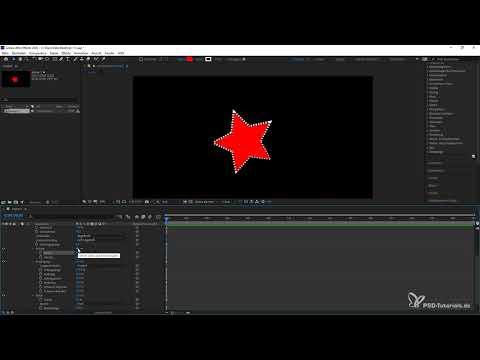
Das Video wird erst beim Abspielen von YouTube geladen – dabei werden Daten (u. a. deine IP-Adresse) an YouTube bzw. Google übertragen. Mehr dazu in der Datenschutzerklärung
Wichtigste Erkenntnisse
- Geneigte Formenkonturen sind ein nativer After-Effects-Effekt. Er ist GPU-beschleunigt und lässt sich flüssig bearbeiten.
- Die Unterpunkte Verjüngung und Welle findest du, wenn du bei deiner Form in den Bereich Kontur wechselst.
- Mit Strg bzw. Cmd, Umschalt und H blendest du alle Hilfsdarstellungen aus und beurteilst den Effekt isoliert.
- Längen gibst du in Prozent oder Pixel an. Striche setzen den Taper fort und erweitern die Gestaltungsmöglichkeiten.
- Über Zyklen und Phasen steuerst du die Welle, und mit Keyframes animierst du den Ablauf.
- Mit dem Pick-Whip verknüpfst du Parameter miteinander. Im Video wird dieses Werkzeug als Lassowerkzeug bezeichnet.
Schritt-für-Schritt-Anleitung
Komposition öffnen und Form vorbereiten
Öffne zunächst die Komposition, in der die Form entstehen soll. Mit dem Update lassen sich Pfade importieren oder direkt Formen erstellen. Für dieses Beispiel bleibst du bei den Formwerkzeugen, denn sie eignen sich am besten, um die neuen Funktionen Schritt für Schritt auszuprobieren.

Stern mit dem Sternwerkzeug erzeugen
Wähle in der Werkzeugleiste das Sternwerkzeug aus. Du kannst auch den Zeichenstift verwenden, der Effekt funktioniert mit jeder Form. Ziehe anschließend in deiner Komposition einen Stern auf, den du im weiteren Verlauf bearbeitest.

Konturen aktivieren und Farbe wählen
Falls die Kontur bei dir noch nicht sichtbar ist, aktiviere sie in den Formoptionen oberhalb des Arbeitsbereichs. Dort findest du auch die Auswahl für die Farbe. Wähle eine Farbe aus, die sich gut vom Hintergrund abhebt, damit du die Veränderungen später besser erkennst.
Konturbreite festlegen
Klicke in der Ebenenübersicht noch einmal auf deinen Stern und öffne die Gruppe. Stelle die Konturstärke auf den gewünschten Wert, im Beispiel sind es 29 Pixel. Achte darauf, dass die Stärke nicht auf null steht, sonst ist die Kontur unsichtbar und der Effekt bleibt verborgen.
Geneigte Konturen im Bereich Kontur finden
Öffne in der Sterngruppe den Bereich Fläche oder Kontur und wähle Kontur. Hier erscheinen die neuen Unterpunkte, darunter Verjüngung und Welle. Diese beiden Funktionen sind die Bausteine der geneigten Formenkonturen und bilden die Grundlage für alles Weitere.

Verjüngung öffnen
Klicke auf die Verjüngung. Daraufhin öffnet sich ein Menü mit mehreren Einstellungsmöglichkeiten, die du ohne Vorkenntnisse bearbeiten kannst. Der Effekt beginnt sichtbar zu werden, sobald du die ersten Werte veränderst.
Ansicht isolieren
Damit du den Effekt besser siehst, drückst du die Tastenkombination Strg bzw. Cmd, Umschalt und H. Dadurch verschwinden alle Hilfsdarstellungen, und du siehst nur noch die Form mit dem Effekt. Mit derselben Kombination holst du die Darstellungen anschließend wieder zurück.

Anfangs- und Endlänge festlegen
Im Verjüngungsmenü legst du zunächst die Anfangslänge fest. Dabei erkennst du sofort, wie sich der Effekt am Stern verändert. Danach bestimmst du die Endlänge und die Stelle, an der der Anfang der Verjüngung liegt. Wenn die Regler zu klein sind, vergrößerst du das Menü, damit du die Werte genauer einstellen kannst. Verschiebst du die Werte, entsteht ein fließender Übergang, der die Kontur gleichmäßig auslaufen lässt.
Längeneinheit auswählen
Die Längen lassen sich in Prozent oder in Pixel angeben. Im Tutorial bleibt die Einstellung bei Prozent, weil sich damit flexibler auf unterschiedliche Konturlängen reagieren lässt. Wenn du mit festen Maßen arbeitest, stellst du die Einheit einfach auf Pixel um.
Striche hinzufügen
Zusätzlich kannst du Striche aktivieren. Der erzeugte Taper wird dann entlang der Striche fortgeführt. Du kannst die Striche bearbeiten und so weitere Gestaltungen erzeugen, die über die einfache Verjüngung hinausgehen.
Einzelne Effekte deaktivieren
Jeder Effekt lässt sich separat ein- und ausschalten. Wenn du beispielsweise nur die Verjüngung ohne Striche oder andere Effekte betrachten möchtest, deaktivierst du die entsprechenden Schalter. So vergleichst du unterschiedliche Kombinationen, ohne die Werte zu verlieren.
Welle öffnen
Neben der Verjüngung findest du im Bereich Kontur die Welle. Klicke sie an, um die zugehörigen Menüpunkte zu öffnen. Sie unterscheidet sich von der Verjüngung dadurch, dass sie der Kontur eine wellenförmige Bewegung verleiht.
Stärke der Welle einstellen
Unter dem Punkt Stärke bestimmst du die Intensität der Welle. Um den Effekt noch deutlicher zu machen, kannst du zusätzlich die Konturstärke erhöhen. Da du die Kontrolle über jeden Wert behältst, lässt sich der Effekt nach Bedarf fein abstimmen und mit anderen Effekten kombinieren.
Zyklen und Phasen nutzen
Anstatt Pixel zu verwenden, kannst du hier auch Zyklen wählen. Damit bestimmst du, wie viele Wellenzyklen dargestellt werden, und die Phasen helfen dir später bei der Animation. Für eine saubere Animation stellst du die Stärke zunächst auf null, aktivierst die Verjüngung und erhöhst danach den Effekt. Anschließend stellst du die Zyklen ein.

Animation über die Phase aufbauen
Gehe in der Zeitleiste einige Sekunden vor und setze dort einen Marker. Aktiviere dann die Animation der Phase und verändere den Wert, während du die Zeitleiste weiterlaufen lässt. Anschließend zoomst du die Komposition wieder ein wenig zurück, damit du das Ergebnis im Überblick behältst.
Gesamtkomposition im Blick behalten
Änderungen an der Verjüngung wirken sich auf deine gesamte Komposition aus. Du kannst den Taper also jederzeit nachjustieren und dabei beobachten, wie sich der Gesamteindruck verändert. Ergänze bei Bedarf weitere Effekte, um die Animation zu erweitern.

Farbe und Fläche variieren
Auch die Kontur selbst lässt sich jederzeit verändern. Wähle eine andere Farbe, um dem Stern einen neuen Akzent zu geben. Du kannst außerdem die Fläche anpassen, damit der Effekt sich stärker abhebt und der Stern insgesamt frischer wirkt.
Konturbreite kreativ einsetzen
Über die Konturbreite steuerst du ebenfalls den Effekt. Mit unterschiedlichen Werten erzeugst du beispielsweise grungige Muster oder psychedelische Effekte. Animierst du die Breite später, entstehen lebendige Bewegungen, die sich gut in ein größeres Projekt einfügen.
Parameter mit dem Pick-Whip verknüpfen
Zum Schluss kannst du einzelne Parameter über das Werkzeug zum Verknüpfen miteinander verbinden. Im Video wird es als Lassowerkzeug bezeichnet, gemeint ist der Pick-Whip. Damit lassen sich Eigenschaften zu einer Kettenreaktion verknüpfen, die du später über andere Regler steuerst.

Zusammenfassung – Geneigte Formenkonturen in After Effects CC 2020: Schritt-für-Schritt-Anleitung
Die geneigten Formenkonturen im Mai-Update 2020 von After Effects CC 2020 eröffnen dir neue Gestaltungsmöglichkeiten direkt in der Formebene. Du erstellst eine Form, aktivierst die Kontur und findest im Bereich Kontur die Verjüngung und die Welle. Mit Anfangs- und Endlänge, Strichen, Zyklen und Phasen gestaltest du den Effekt und animierst ihn gezielt. Farbe, Fläche und Konturbreite erweitern das Ergebnis, und der Pick-Whip verknüpft die Parameter miteinander. So entstehen Animationen, die sich flexibel anpassen und sich mit anderen Effekten kombinieren lassen.
FAQ
Welche Version von After Effects benötige ich für geneigte Formenkonturen?Die Funktion ist im Mai-Update 2020 von After Effects CC 2020 enthalten. Ältere Versionen unterstützen sie nicht.
Wo finde ich die Verjüngung und die Welle?Du findest beide Funktionen in deiner Formgruppe im Bereich Kontur. Dort erscheinen die Unterpunkte, sobald du die Kontur aktiviert hast.
Warum sehe ich die Kontur nicht?Prüfe, ob die Kontur aktiviert ist und die Konturstärke größer als null ist. Eine Stärke von null blendet die Kontur vollständig aus.
Wie blende ich störende Hilfsdarstellungen aus?Drücke Strg bzw. Cmd, Umschalt und H. Mit derselben Tastenkombination holst du die Darstellungen wieder zurück.
Kann ich den Effekt animieren?Ja. Du kannst Zyklen und Phasen über die Zeitleiste verändern und so eine Animation aufbauen.
Was ist der Pick-Whip?Der Pick-Whip ist ein Werkzeug, mit dem du Parameter miteinander verknüpfst. Im Video wird er als Lassowerkzeug bezeichnet.

