

Stell dir vor, du brauchst eine Bauchbinde, eine Grafik oder einen animierten Übergang in jedem zweiten Projekt. Jedes Mal die Keyframes neu aufzubauen oder Ebenen erneut freizustellen, kostet Zeit und birgt die Gefahr, dass dabei etwas verrutscht. Genau hier setzt der komprimierte Alphakanal an. Du speicherst das fertige Element einmal mit seiner Transparenz als Videodatei und kannst es danach wie jedes andere Material in beliebige Projekte ziehen.
Das Video wird erst beim Abspielen von YouTube geladen – dabei werden Daten (u. a. deine IP-Adresse) an YouTube bzw. Google übertragen. Mehr dazu in der Datenschutzerklärung
In dieser Anleitung lernst du, wie du einen Greenscreen in After Effects mit Keylight freistellst, die Renderliste und das Ausgabemodul richtig einrichtest, das Format Quicktime mit dem Codec Animation und einem Alphakanal exportierst und die fertige Datei anschließend wieder einsetzt. Du brauchst dafür keine Vorkenntnisse über Codecs, nur eine installierte Version von After Effects mit Quicktime.
Wichtigste Erkenntnisse
Ein Alphakanal speichert die Transparenz eines Elements und bleibt beim Export erhalten, sofern du Quicktime mit dem Kanal „RGB + Alpha“ und dem Codec Animation verwendest. Die Kompression verkleinert die Datei und bringt dir eine gute Balance zwischen Qualität und Dateigröße. Der Preis dafür ist eine etwas geringere Bildschärfe, die du über die Qualitätseinstellung steuern kannst. Einmal gerenderte Alpha-Elemente sparen dir bei wiederkehrenden Aufgaben viel Arbeit.
Schritt-für-Schritt-Anleitung
Schritt 1: Die vorbereitete Datei ins Projekt holen
Beginne damit, die bereits vorbereitete Greenscreen-Animation in dein Projekt zu ziehen. Sie öffnet sich mit allen nötigen Einstellungen. Du siehst eine Animation, die einen grünen Hintergrund freigibt und sich dabei leicht vergrößert. Ziehe die Datei genauso in die Komposition, wie du es mit jedem anderen Clip tun würdest. Der Vorteil: Du musst den Greenscreen nicht bei jedem Einsatz neu herausschneiden.

Schritt 2: Den Greenscreen mit Keylight freistellen
Um die Transparenz sichtbar zu machen, nutzt du den Effekt Keylight. Suche ihn im Effektfenster und ziehe ihn direkt auf die Ebene mit der Animation. Wähle anschließend mit der Pipette den grünen Farbton im Vorschaubild aus. Sobald die Farbe erkannt ist, verschwindet der Hintergrund. Reguliere danach die Regler etwas zurück, bis die Kanten sauber wirken und keine grünen Reste mehr zu sehen sind.

Schritt 3: Eine Testebene zur Kontrolle erstellen
Damit du die Freistellung überprüfen kannst, erzeugst du eine Festkörper-Ebene. Drücke dazu Strg+Y (unter macOS Cmd+Y). Schiebe die neue Ebene unter die Animation. So siehst du sofort, ob die Transparenz funktioniert, denn an den freigestellten Stellen scheint die Farbe der Festkörper-Ebene durch. Dieser Hintergrund dient nur der Kontrolle und wird vor dem Rendern wieder deaktiviert.

Schritt 4: Die Renderliste öffnen und das Ausgabemodul aufrufen
Drücke Strg+M, um die Renderliste zu öffnen. Dort werden alle Prozesse angezeigt, die du zum Rendern vorgemerkt hast. Klicke bei deiner Komposition auf das Ausgabemodul. Es öffnet sich ein neues Menü, in dem du festlegst, welche Ebenen und Kanäle exportiert werden. Die eigentlichen Formateinstellungen findest du jedoch erst im nächsten Schritt.

Schritt 5: Verworfene Formate wieder aktivieren
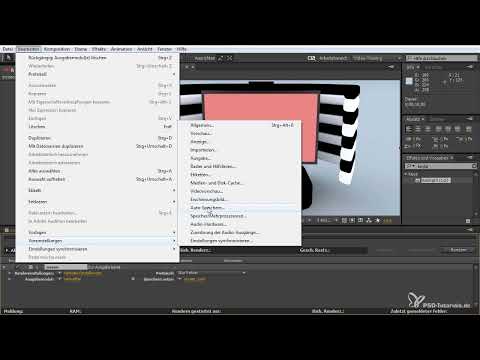
Wenn im Format-Menü nicht alle benötigten Optionen auftauchen, liegt das oft an ausgeblendeten Formaten. Klicke in diesem Fall auf Abbrechen und öffne die Einstellungen über das Bearbeitungsmenü. Dort findest du die Vorlagen beziehungsweise Voreinstellungen und darin den Bereich Ausgabe. Aktiviere dort die Option, verworfene Formate im Ausgabemodul anzuzeigen. Diese Einstellung ist wichtig, weil sonst die gewünschten Formate ausgeblendet bleiben.

Schritt 6: Quicktime auswählen und den Alphakanal aktivieren
Mit dieser Option sind jetzt wieder die klassischen Formate verfügbar. Wähle Quicktime aus. Das Format sollte auf deinem System ohnehin vorhanden sein, denn es gehört zum Lieferumfang von After Effects. Fehlt es, erscheint beim Start eine Warnmeldung, und einige Funktionen stehen dir nicht zur Verfügung. Wichtig ist außerdem, dass du im Bereich Kanäle die Option RGB + Alpha wählst. Erst dadurch erlaubst du dem Programm, die Transparenz mit in die Datei zu schreiben.

Schritt 7: Codec, Kompression und Qualität festlegen
Öffne nun die Formatoptionen. Hier liegt der eigentliche Schlüssel zur Kompression. Wähle als Videocodec die Option Animation, denn sie eignet sich besonders gut für Alphakanäle. Anschließend legst du die Qualität fest. Im Beispiel wird ein Wert von 50 Prozent verwendet. Je niedriger der Wert, desto kleiner die Datei, aber desto eher treten Schlieren auf. Wenn du dagegen eine verlustfreie Datei benötigst, kannst du auch ohne Kompression arbeiten. Die kleinere, komprimierte Variante ist allerdings die bessere Wahl, wenn du das Element häufig verwenden möchtest. Bestätige deine Auswahl mit OK.

Schritt 8: Die Ebene deaktivieren und die Datei rendern
Bevor du rendern lässt, deaktiviere die Festkörper-Ebene. Sie gehört nur zur Kontrolle und soll nicht in der Datei landen. Kehre danach zur Renderliste zurück. Dort wählst du über Speichern unter den Zielort und den Dateinamen aus. Klicke anschließend auf Rendern. After Effects erzeugt die Datei und komprimiert sie dabei direkt. Den Hinweis auf das Ende des Renderns solltest du abwarten, bevor du weitermachst.

Schritt 9: Die fertige Datei in ein Projekt einsetzen
Jetzt ist die Datei bereit für den Einsatz. Du kannst die Testdatei und das Plugin aus dem Projekt entfernen, da du sie nicht mehr brauchst. Ziehe danach die gerenderte Quicktime-Datei direkt vom Desktop in dein Projekt. Die Datei trägt die Endung mov statt mp4 und lässt sich genau wie jedes andere Material einsetzen. Aktiviere die Fläche, und du merkst sofort, dass der Alphakanal jetzt fester Bestandteil deiner Szene ist.

Schritt 10: Qualitätsverluste erkennen und beheben
Schau dir das Ergebnis genau an, besonders wenn du das Element stark vergrößerst. Durch die Kompression können feine Schlieren oder leichte Artefakte auftreten, weil die Szene verkleinert gespeichert wurde. Das ist kein Fehler im Ablauf, sondern eine Folge der Einstellung. Wenn dich das stört, erhöhst du einfach die Qualität in den Formatoptionen und rendert die Datei erneut. Du investierst dadurch zwar etwas mehr Zeit beim Export, sparst aber bei jeder späteren Verwendung umso mehr Aufwand.

Zusammenfassung – Alphakanal in After Effects komprimiert rendern
Du hast gelernt, wie du einen Greenscreen mit Keylight freistellst, die Renderliste und das Ausgabemodul einrichtest und verborgene Formate wieder sichtbar machst. Mit Quicktime, dem Kanal RGB + Alpha und dem Codec Animation exportierst du eine kleine, transparente Datei, die du beliebig oft wiederverwenden kannst. Achte beim Rendern auf die Qualitätseinstellung, denn sie bestimmt, wie stark die Kompression sichtbar wird.
FAQ
Warum taucht Quicktime nicht im Format-Menü auf?Die Option ist oft ausgeblendet, daher musst du in den Voreinstellungen unter Ausgabe die Anzeige verworfener Formate aktivieren.
Was passiert, wenn Quicktime auf meinem System fehlt?After Effects zeigt beim Start eine Warnung an, und einige Funktionen stehen nicht zur Verfügung, daher solltest du Quicktime installiert haben.
Welcher Codec eignet sich für einen Alphakanal?Der Codec Animation eignet sich gut für Elemente mit Transparenz und lässt sich mit einer Qualitätsstufe von etwa 50 Prozent kompakt speichern.
Warum sieht meine Datei nach dem Rendern unscharf aus?Die Kompression verkleinert die Szene, wodurch Schlieren oder Artefakte entstehen können. Erhöhe die Qualität in den Formatoptionen und rendere die Datei neu.
Muss ich die Festkörper-Ebene vor dem Rendern entfernen?Du musst sie nicht löschen, aber du solltest sie deaktivieren, damit der Hintergrund nicht in die gerenderte Datei gelangt.
Kann ich auch verlustfrei rendern?Ja, das ist möglich, allerdings entstehen dabei deutlich größere Dateien, die sich für häufigen Einsatz weniger eignen.

