

Du hast eine Animation gebaut, die zwar funktioniert, dich aber nicht ganz überzeugt? Genau dafür bietet After Effects eine Reihe von Werkzeugen, die weit über das reine Setzen von Keyframes hinausgehen. Dieser Teil der Reihe zeigt dir, wie du dich in verschachtelten Kompositionen zurechtfindest, mit dem Brainstorming neue Bewegungsideen gewinnst, den Diagrammeditor für feine Korrekturen nutzt und deine Vorschau so steuerst, dass du nicht ewig auf die Berechnung wartest.
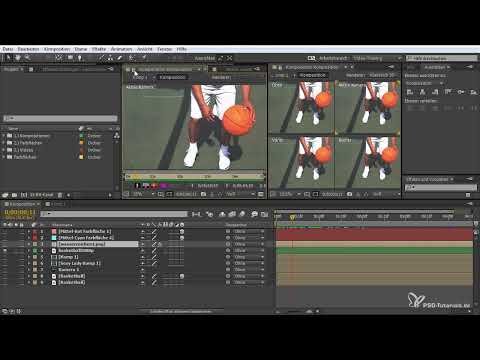
Das Video wird erst beim Abspielen von YouTube geladen – dabei werden Daten (u. a. deine IP-Adresse) an YouTube bzw. Google übertragen. Mehr dazu in der Datenschutzerklärung
Die Anleitung folgt dem Ablauf des Tutorials. Du kannst die Schritte also nacheinander in deinem eigenen Projekt nachvollziehen.
Wichtigste Erkenntnisse
- Über das Kompositionssymbol gelangst du direkt in verschachtelte Unterkompositionen, und mit dem Pfeil oben links kehrst du zurück.
- Das Brainstorming erzeugt auf Basis markierter Keyframes automatisch Varianten, aus denen du die passende auswählen und weiterentwickeln kannst.
- Der Diagrammeditor erlaubt dir präzise Eingriffe in Kurvenverläufe, Interpolationen und Easy-Ease-Einstellungen.
- Marker, Kommentare und Sperren helfen dir, auch in größeren Projekten die Übersicht zu behalten.
- Vorschau-Einstellungen wie Auflösung, relevanter Bereich und Rendervorschau sparen dir viel Wartezeit.
- Proxys ermöglichen dir ein flüssiges Arbeiten mit großem Material wie 4K-Videos.
Schritt-für-Schritt-Anleitung
Schritt 1: In Unterkompositionen navigieren
Eine Komposition kann andere Kompositionen enthalten. Um in eine solche Unterkomposition zu wechseln, klickst du auf das Kompositionssymbol der betreffenden Ebene. Anschließend öffnet sich die Unterkomposition, und du kannst direkt an ihren Einstellungen arbeiten. Jedes Mal, wenn du tiefer einsteigst, öffnet sich ein weiteres Fenster. Diese Fenster kannst du verschieben oder schließen, sobald du sie nicht mehr brauchst. Um zur Ausgangskomposition zurückzukehren, nutzt du den entsprechenden Reiter beziehungsweise Pfeil.

Schritt 2: Den 3D-Entwurf aktivieren
Neben den Ebenen findest du ein Symbol, mit dem sich 3D-Ebenen bearbeiten lassen. Hast du bereits eine 3D-Animation aus mehreren Ebenen erstellt, kannst du über dieses Symbol den 3D-Entwurf einschalten. Dabei wird die Darstellung vereinfacht. Das ist in der Vorschau kaum zu sehen, wirkt sich aber deutlich auf die Performance aus, weshalb du diese Option bei umfangreichen 3D-Szenen gerne nutzen solltest.
Schritt 3: Keyframes für das Brainstorming setzen
Bevor du das Brainstorming nutzt, brauchst du eine Animation, aus der sich Varianten ableiten lassen. Erstelle dafür zunächst eine neue Ebene, zum Beispiel über Strg beziehungsweise Command und Y. Markiere die Ebene, skaliere sie mit der Taste S und aktiviere mit der Taste P die Position. Ergänzt du die 3D-Funktion und setzt in unterschiedlichen Zeitpunkten Keyframes für Position und Tiefe, entsteht eine einfache, aber brauchbare Bewegung. Mit der Taste N legst du die Arbeitsbereiche fest, und über den Ziffernblock mit der Null spielst du die Vorschau ab.

Schritt 4: Brainstorming-Varianten erzeugen und auswählen
Gefällt dir die Animation nicht, wählst du alle Keyframes aus, die du verändern möchtest, und klickst auf den Brainstorming-Button. Anschließend zeigt After Effects dir mehrere Varianten an, in der Regel neun Fenster. Jede Variante besitzt ein eigenes Bewegungsmuster. Du kannst jede Vorschau abspielen, pausieren oder über den Zoom genauer betrachten. Durch Klick auf die Alpha-Darstellung siehst du zudem, wie die Ebene ohne Hintergrund wirkt.

Schritt 5: Zufallswerte verfeinern und Ergebnisse weiterführen
Hat dir eine Variante zugesagt, kannst du sie über den Zoom vergrößern und die Zufälligkeit anpassen. Anschließend spielst du sie erneut ab. Wenn du mit dem Ergebnis zufrieden bist, aber noch weitere Ideen ausprobieren möchtest, behältst du die drei oberen Kacheln bei und startest ein neues Brainstorming. So arbeitest du dich Schritt für Schritt zu einer Lösung vor. Am Ende kannst du das Ergebnis als neue Komposition speichern oder direkt auf die aktuelle Komposition anwenden.

Schritt 6: Den Diagrammeditor öffnen und maximieren
Der Diagrammeditor eignet sich für detaillierte Einstellungen von Keyframe-Verläufen. Markiere dafür die gewünschten Keyframes, zum Beispiel die beiden Schlüsselbilder deiner 3D-Bewegung, und klicke auf den Editor. Danach zeigt sich eine Kurvenansicht mit weiteren Werten. Damit du alles gut erkennst, maximierst du das Fenster über die Schaltfläche oben. Die Darstellung wird dadurch deutlich größer und übersichtlicher.

Schritt 7: Snapping und Zoom im Editor nutzen
Mit dem Auge-Symbol blendest du einzelne Werte ein oder aus. Außerdem kannst du das Snapping aktivieren, sodass sich deine Änderungen an bestimmten Punkten automatisch ausrichten. Die Lupe steuert, ob der Zoombereich automatisch an die ausgewählten Keyframes angepasst wird. Ist sie deaktiviert, kannst du mit dem Mausrad frei hinein- und herauszoomen. Mit den Schaltflächen für die Ansicht rufst du entweder den gesamten Verlauf oder nur den Ausschnitt rund um die markierten Keyframes auf.
Schritt 8: Achsen trennen und Easy Ease einstellen
Soll sich eine Bewegung nur auf der X- oder Y-Achse abspielen, kannst du die Positionswerte in einzelne Achsen aufteilen. Markiere dafür die Keyframes und wähle die gewünschte Trennung aus. Anschließend kannst du die Interpolation eines Keyframes verändern. Ein Klick auf die Easy-Ease-Option sorgt dafür, dass die Bewegung am Anfang langsamer beginnt und zum Ende hin weicher ausläuft. Über die Griffe der Kurve passt du den Verlauf weiter an, zum Beispiel mit einer gewölbten Kurve oder einem Stopp.

Schritt 9: Marker setzen und Kommentare hinterlegen
Für eine bessere Orientierung in der Zeitleiste kannst du Marker setzen. Dazu drückst du auf dem Ziffernblock die Sterntaste, wodurch ein Marker an der aktuellen Position erscheint. Mit gehaltener Umschalttaste rastet die Zeitleiste auf diesen Marker ein. Ein Doppelklick auf den Marker öffnet ein Fenster, in dem du einen Kommentar eintragen kannst. Dieser wird ab dieser Stelle angezeigt, was sich gut für Notizen oder kleine Anleitungen zu deinem Projekt eignet.

Schritt 10: Ebenen sperren und Kompositionsfenster verwalten
Damit du eine Ebene vor versehentlichen Änderungen schützt, aktivierst du das Vorhängeschloss in der Ebenenliste. Die Ebene bleibt dann unverändert, auch wenn du in andere Szenen wechselst. Mehrere Kompositionsfenster kannst du zusätzlich nebeneinander öffnen, sodass du verschiedene Szenen gleichzeitig im Blick behältst. Dadurch fällt es dir leichter, Änderungen in einer Unterkomposition direkt in der Hauptkomposition zu überprüfen.

Schritt 11: Raster, Titelbereich und Hilfslinien einblenden
Über das Menü der Ansicht aktivierst du das Raster, den sicheren Titelbereich und das Lineal. Der sichere Titelbereich zeigt dir an, wo wichtige Inhalte platziert werden sollten, damit sie bei jeder Bildschirmdarstellung zu sehen sind. Mit dem Lineal ziehst du Hilfslinien an gewünschte Positionen und arbeitest so präzise. Wenn du die Hilfen nicht mehr brauchst, blendest du sie über die Tastenkombination Strg beziehungsweise Command und R wieder aus.

Schritt 12: Masken ausblenden und wieder einblenden
Zeichnest du eine Maske mit dem Werkzeug, können deren Ankerpunkte beim Arbeiten stören. Wähle die Ebene oder die Maske aus und drücke die Taste M, um die Maske auszublenden. Mit derselben Taste zeigst du sie wieder an. Gerade bei vielen Ebenen im Hintergrund hilft dir das, die Übersicht zu bewahren. Solltest du die Maske nicht mehr benötigen, kannst du sie einfach löschen.

Schritt 13: Die Screenshot-Funktion nutzen
After Effects bietet dir die Möglichkeit, Momentaufnahmen deines aktuellen Stands zu speichern. Stellst du die Szene so ein, wie du sie festhalten möchtest, klickst du auf die Screenshot-Schaltfläche. Ein Ton bestätigt die Aufnahme. Anschließend kannst du den Schnappschuss jederzeit wieder einblenden und mit dem aktuellen Stand vergleichen. Das ist besonders hilfreich, wenn du Effekte ausprobierst und wissen möchtest, wie das Bild vorher aussah.

Schritt 14: Auflösung der Vorschau und relevanten Bereich festlegen
Wenn eine Szene viele Effekte enthält, dauert die Vorschau oft lange. Hier hilfst du dir mit der Auflösung im Vorschaufenster. Bei halber, drittel oder viertel Auflösung rendert After Effects die einzelnen Bilder deutlich schneller. Am Bildschirm siehst du im herausgezoomten Zustand kaum einen Unterschied. Möchtest du nur einen bestimmten Abschnitt prüfen, setzt du den relevanten Bereich und begrenzt so die Berechnung auf die gewünschte Stelle. Die Auswahl kannst du jederzeit wieder deaktivieren.

Schritt 15: Die Rendervorschau steuern
Die Rendervorschau öffnest du über das Fenster oben oder mit Strg beziehungsweise Command und 3. Dort legst du fest, ob die Vorschau einmalig, wiederholt oder im Pingpong-Verfahren abgespielt wird. Im Pingpong-Verfahren läuft die Animation vor und zurück. Außerdem kannst du den Ton deaktivieren, zu Anfang oder Ende springen und einzelne Bilder überspringen. Mit gehaltener Umschalttaste und der Null auf dem Ziffernblock übernimmt After Effects die Einstellungen der Vorschau und zeigt dir die Szene schnell an.

Schritt 16: Proxys für großes Material verwenden
Arbeitest du mit 4K-Material, wird die Vorschau schnell zäh. Hier hilfst du dir mit einem Proxy, also einer kleineren Version derselben Datei. Du erstellst sie zuvor in einer niedrigeren Auflösung, behältst aber die gleichen Proportionen bei. Anschließend wählst du im Projekt per Rechtsklick den Stellvertreter aus und ersetzt die Originaldatei durch die kleinere. Damit arbeitest du flüssiger, bevor du beim finalen Rendering wieder auf das Original zurückgreifst.

Zusammenfassung – After Effects: Brainstorming und Diagrammeditor einfach erklärt
Du hast gesehen, wie du in verschachtelten Kompositionen navigierst, mit dem Brainstorming neue Bewegungsvarianten entwickelst und mit dem Diagrammeditor Kurven und Easy-Ease-Einstellungen präzise anpasst. Marker, Kommentare und Sperren sorgen für Ordnung, während Auflösung, relevanter Bereich und Rendervorschau dir Wartezeit ersparen. Mit Proxys bleibst du auch bei großem Material flexibel. Wenn du diese Werkzeuge nacheinander in einem eigenen Projekt ausprobierst, gewinnst du schnell Sicherheit im Umgang mit After Effects.
FAQ
Wie komme ich aus einer Unterkomposition wieder zurück in die Hauptkomposition?Du klickst im Reiter oder Pfeil oberhalb des Zeitleistenfensters auf die Ausgangskomposition, und das Fenster zeigt wieder deine Hauptszene.
Was passiert, wenn ich das Brainstorming mehrmals nacheinander nutze?Die drei oberen Varianten bleiben erhalten, und du kannst dich mit jedem neuen Durchlauf Schritt für Schritt weiter an dein gewünschtes Ergebnis herantasten.
Warum sollte ich den 3D-Entwurf aktivieren?Der 3D-Entwurf vereinfacht die Darstellung komplexer 3D-Ebenen und entlastet dadurch deinen Rechner, besonders bei umfangreichen Szenen.
Wozu dient der sichere Titelbereich?Er zeigt dir an, in welchem Bereich wichtige Inhalte platziert werden sollten, damit sie auf allen Bildschirmen und in Fernsehproduktionen sichtbar bleiben.
Wie blende ich eine Maske kurz aus, ohne sie zu löschen?Du wählst die Maske aus und drückst die Taste M. Mit erneutem Drücken wird sie wieder angezeigt.
Kann ich den Vorschaubereich auf einen bestimmten Abschnitt begrenzen?Ja, mit dem relevanten Bereich legst du fest, welcher Ausschnitt gerendert werden soll, und sparst dadurch Zeit und Rechenleistung.
Was bringt eine niedrigere Vorschauauflösung?Bei halber, drittel oder viertel Auflösung werden die Bilder schneller berechnet. Die finale Ausgabe bleibt davon unberührt.
Warum nutze ich einen Proxy?Ein Proxy ist eine kleinere Version deines Materials und ermöglicht dir ein flüssiges Arbeiten mit großen Dateien wie 4K-Videos.

