

Vielleicht musst du in einer Aufnahme nur ein Gesicht unkenntlich machen, einer Person eine virtuelle Brille aufsetzen oder die Augenbrauen eines Darstellers verändern. Mit dem Facetracking, das in After Effects CC 2015 neu hinzugekommen ist, lassen sich solche Aufgaben deutlich einfacher lösen. Die Funktion arbeitet mit Masken und analysiert ein Gesicht Stück für Stück, sodass sich die Maske über das gesamte Material mitbewegt. In dieser Anleitung lernst du, wie du die Funktion vorbereitest, wie du zwischen den beiden Trackingmodi wählst und wie du die gewonnenen Trackingdaten für eigene Effekte nutzt.
Das Video wird erst beim Abspielen von YouTube geladen – dabei werden Daten (u. a. deine IP-Adresse) an YouTube bzw. Google übertragen. Mehr dazu in der Datenschutzerklärung
Wichtigste Erkenntnisse
- Facetracking funktioniert nur mit einer Maske. Ohne sie erkennt After Effects keinen Bereich, dem es folgen kann.
- Je näher ein Gesicht an der Kamera ist, desto länger dauert die Berechnung, weil mehr Details analysiert werden müssen.
- Ein möglichst ruhiges Gesicht mit guter Ausleuchtung liefert die besten Ergebnisse.
- Mit dem Modus „Gesichtstracking nur Kontur“ erhältst du die Umrisslinie, mit „Gesichtstracking detaillierte Merkmale“ erhältst du zahlreiche Trackpunkte für Augen, Nase, Mund und Wangen.
- Eine festgelegte Ruhepose dient als Referenz und verbessert die Genauigkeit des Trackings.
- Die Trackpunkte lassen sich über Expressions mit anderen Ebenen verknüpfen, etwa um eine Brille exakt auf den Augen zu platzieren.
Schritt-für-Schritt-Anleitung
Schritt 1: Das passende Ausgangsmaterial wählen
Für das Facetracking brauchst du zuerst eine Aufnahme, auf der das Gesicht gut zu erkennen ist. Im Video wird eine 1080p-Aufnahme verwendet, bei der die Person relativ statisch sitzt. Genau das ist ideal, denn ruhige Bewegungen liefern die stabilsten Ergebnisse. Lade das Material in After Effects und ziehe es in eine Komposition.

Schritt 2: Den Tracker öffnen
Damit du die Trackingfunktionen nutzen kannst, öffnest du über das Menü „Fenster“ das Bedienfeld „Tracker“. Im Video wird es auf die linke Seite des Arbeitsbereichs gezogen, damit du es während der Arbeit im Blick behältst. Das Bedienfeld bleibt so jederzeit griffbereit.

Schritt 3: Die Kontur des Gesichts nachzeichnen
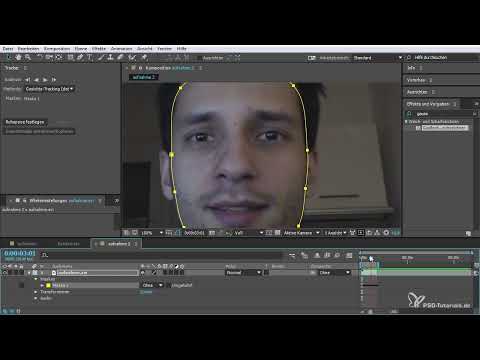
Wähle das Zeichenstiftwerkzeug aus und zeichne mit ihm die Kontur des Gesichts in der Ebene nach. Zoome dafür in das Bild hinein, damit du die Details besser siehst. Es ist normal, dass du beim ersten Versuch etwas danebenliegst. Mit ein wenig Übung gelingt es dir jedoch zunehmend präziser. Achte darauf, dass die Maske den Umriss des Gesichts möglichst vollständig umschließt, denn genau an dieser Linie orientiert sich das spätere Tracking.

Schritt 4: Den Trackingmodus auswählen
Sobald die Maske steht, stehen dir im Bedienfeld „Tracker“ zwei Optionen zur Verfügung. Die Option „Gesichtstracking nur Kontur“ verfolgt die Umrisslinie des Gesichts. Die Option „Gesichtstracking detaillierte Merkmale“ erkennt dagegen zahlreiche Punkte innerhalb des Gesichts. Für den Einstieg empfiehlt sich der Modus „nur Kontur“, weil er schneller zu einem brauchbaren Ergebnis führt.

Schritt 5: Den Arbeitsbereich eingrenzen
Das Tracking betrifft standardmäßig den gesamten Clip, und das kann je nach Länge sehr lange dauern. Im Beispiel dauert die Aufnahme rund 35 Sekunden, die Berechnung braucht aber deutlich länger. Du kannst deshalb nur den Abschnitt bearbeiten, den du benötigst. Setze dafür den Arbeitsbereich mit der Taste N an die gewünschte Stelle, etwa auf die ersten fünf Sekunden. Die Auswahl erkennst du in der Zeitleiste und in der Rahmenvorschau.

Schritt 6: Den Einfluss der Gesichtsgröße berücksichtigen
Beim Tracking spielt die Größe des Gesichts im Bild eine große Rolle. Je näher das Gesicht an der Kamera ist, desto mehr Details erkennt After Effects, und desto länger dauert die Berechnung. Ein kleines Gesicht im Bildausschnitt lässt sich dagegen schneller verarbeiten. Wenn du also nur ein Gesicht unkenntlich machen willst, das im Bild klein ist, geht das in der Regel zügiger.

Schritt 7: Das Tracking starten
Nun klickst du im Bedienfeld „Tracker“ auf die Schaltfläche „Ausgewählte Maske vorwärts verfolgen“. After Effects berechnet daraufhin die Bewegung der Maske über den gewählten Bereich. Das Rendern kann je nach Länge und Auflösung einige Minuten dauern. Lass den Vorgang vollständig abschließen, bevor du weitermachst. Ein Blick auf die Vorschau zeigt dir, ob die Maske dem Gesicht folgt.
Schritt 8: Den Effekt auf die Maske anwenden
Ist das Tracking abgeschlossen, kannst du einen Effekt hinzufügen. Im Beispiel wird der Weichzeichner „Gaußscher Weichzeichner“ verwendet, den du einfach auf die Aufnahme ziehst. Zunächst passiert noch nichts, weil der Effekt auf die gesamte Ebene wirkt. Um ihn nur auf das Gesicht anzuwenden, stellst du in den Maskeneinstellungen den Modus auf „Addieren“. Danach legst du den Weichzeichner auf den gewünschten Bereich.

Schritt 9: Die Maske kontrollieren und verfeinern
Damit du sicher sein kannst, dass die Maske korrekt sitzt, blendest du die Maskenkanten vorübergehend aus. Dafür nutzt du die Tastenkombination Strg + Shift + H, auf dem Mac entsprechend Command + Shift + H. Passt die Kontur noch nicht ganz, kannst du in den Maskeneinstellungen eine weiche Maskenkante hinzufügen. Dadurch wirkt der Übergang zwischen bearbeitetem und unbearbeitetem Bereich natürlicher.

Schritt 10: Die detaillierten Merkmale nutzen
Für komplexere Aufgaben eignet sich der Modus „Gesichtstracking detaillierte Merkmale“. Vorher solltest du den bisherigen Effekt entfernen und die Maske ohne ihn neu vorbereiten. Achte dabei auf eine sogenannte Ruhepose. Das ist ein Bild, in dem das Gesicht möglichst entspannt und ohne starke Bewegung oder Sprache zu sehen ist. Lege diese Position über die Ausgangsposition fest, denn sie hilft After Effects, das Tracking richtig auszurichten. Im Video wird die Ruhepose bei einer Sekunde im Bereich von rund 309 festgelegt, und anschließend startest du das Tracking erneut.

Schritt 11: Die Trackpunkte betrachten
Nach dem Abschluss des Trackings erscheint im Bedienfeld unter der Maske ein neuer Bereich mit dem Namen „Gesichtstrack-Punkte“. Hier findest du zahlreiche Punkte für Mund, Nase, Kinn, Wangenknochen, Augenbrauen und Augen. Jeder Punkt besitzt für jedes Bild einen eigenen Keyframe. Diese Punkte kannst du verschieben, allerdings springen sie beim nächsten Abspielen wieder an ihre ursprüngliche Position, wenn du die Keyframes nicht änderst. Die Punkte bilden die Grundlage für alle weiteren Anwendungen.

Schritt 12: Eine Brille mit den Trackpunkten verknüpfen
Ein praktisches Beispiel ist eine Brille, die dem Gesicht folgt. Erstelle dafür in der Komposition eine Formebene mit einer elliptischen Form, die du passend skalierst. Gehe anschließend in die Eigenschaft „Position“ der Ebene und suche den Bereich mit der linken Pupille. Aktiviere mit gedrückter Alt-Taste die Stoppuhr, sodass die Zahlen rot werden. Ziehe dann das Pick-Whip-Werkzeug auf die linke Pupille und lass es dort los. Dadurch entsteht eine Expression, die die Position der Pupille übernimmt.

Schritt 13: Die Brille feinjustieren
Wenn die Brille noch leicht verschoben ist, hilft der Ankerpunkt. Wähle die Formebene aus und drücke die Taste A, um den Ankerpunkt sichtbar zu machen. Verschiebe ihn so, dass er mit dem Zentrum der Brille übereinstimmt. Anschließend kannst du mit der Taste P die Position ansehen und feinjustieren. Achte darauf, die Position nicht mit der Maus zu verändern, denn dadurch würdest du die Verknüpfung mit dem Auge zerstören. Mit ein wenig Geduld sitzt die Brille am Ende perfekt auf dem Gesicht.

Schritt 14: Einen Ausblick auf den Character Animator geben
Die Trackingdaten lassen sich auch außerhalb von After Effects weiterverwenden. Über die Funktion „Gesichtsmaße extrahieren“ kannst du die Daten kopieren, in die Zwischenablage legen und später im Programm Character Animator einfügen. Dort lassen sich aus den Daten Figuren oder Puppen erzeugen. Dieses Thema wird im nächsten Tutorial vertieft.

Zusammenfassung – Facetracking in After Effects: Gesichter tracken und gezielt bearbeiten
Facetracking in After Effects CC 2015 ist ein leistungsstarkes Werkzeug, mit dem du Gesichter in Aufnahmen zuverlässig verfolgen kannst. Der Ablauf beginnt mit einer geeigneten Aufnahme und einer präzisen Maske. Danach wählst du den passenden Trackingmodus, begrenzt den Arbeitsbereich und startest die Berechnung. Mit dem Modus „nur Kontur“ bearbeitest du größere Bereiche des Gesichts, etwa zum Unkenntlichmachen. Mit den detaillierten Merkmalen erhältst du zahlreiche Punkte, die du für Brillen, Augenbrauen oder andere Elemente verwenden kannst. Achte stets auf eine ruhige Ausgangspose und auf ausreichend Zeit für die Berechnung, dann gelingen die Ergebnisse zuverlässig.
FAQ
Brauche ich für das Facetracking immer eine Maske?Ja, ohne Maske erkennt After Effects keinen Bereich, dem es folgen kann. Du kannst dafür auch ein Ellipsenwerkzeug nutzen, die Ergebnisse fallen dann aber oft etwas schlechter aus.
Warum dauert das Tracking so lange?Je näher ein Gesicht an der Kamera ist, desto mehr Details muss After Effects berechnen. Eine Begrenzung des Arbeitsbereichs verkürzt die Wartezeit deutlich.
Was ist der Unterschied zwischen Kontur und detaillierten Merkmalen?Der Modus „nur Kontur“ verfolgt den Umriss des Gesichts. Der Modus „detaillierte Merkmale“ erkennt zusätzlich Punkte für Augen, Nase, Mund und Wangen.
Wozu dient die Ruhepose?Die Ruhepose ist eine möglichst entspannte Position des Gesichts, an der sich After Effects orientiert. Sie verbessert die Genauigkeit des Trackings.

