

Stell dir vor, ein Tropfen fällt aus dem Dunkel auf eine glatte Fläche, platzt auf und hinterlässt eine verschmierte Spur, während die Kamera durch einen Tunnel aus Farbschlieren fliegt. Genau diesen Look baust du in dieser Anleitung Schritt für Schritt in After Effects nach. Du brauchst dafür keine aufwendige 3D-Software, sondern vor allem ein gutes Gespür für Ebenen, Masken und Kamerabewegungen.
Das Video wird erst beim Abspielen von YouTube geladen – dabei werden Daten (u. a. deine IP-Adresse) an YouTube bzw. Google übertragen. Mehr dazu in der Datenschutzerklärung
Die Anleitung orientiert sich an einem Tutorial für Einsteiger. Du arbeitest mit vorbereiteten Splatter-Effekten, die vorab in Photoshop erstellt wurden. Im Verlauf lernst du, wie du Ebenen in den 3D-Raum setzt, Masken für Auftritte und Verschwinden einsetzt, eine Kamerafahrt animierst und mit Tiefenschärfe sowie Bewegungsunschärfe die Szene verfeinerst.
Wichtigste Erkenntnisse
- Eine saubere Ordnerstruktur mit getrennten Ordnern für Materialien und Kompositionen spart dir später viel Suchen.
- Alle Ebenen, die im Raum liegen sollen, benötigst du als 3D-Ebenen. Erst dann greifen Kamera und Tiefenwirkung.
- Verschachtelte Vorkompositionen erlauben dir, mehrere Splatter-Effekte als eine Einheit zu bewegen, zu drehen und zu duplizieren.
- Masken mit animierter Ausweitung lassen den Tropfen zuerst auftreten und später im Splatter verschwinden.
- Die Kamerafahrt wirkt am lebendigsten, wenn die Bewegung bereits im ersten Frame beginnt.
- Tiefenschärfe und Bewegungsunschärfe machen aus einer einfachen Szene eine filmische Animation.
Schritt-für-Schritt-Anleitung
Projekt und Ordnerstruktur vorbereiten
Lege zuerst eine neue Komposition mit 1280 x 720 Pixeln und 15 Sekunden Länge an und benenne sie etwa mit „3D Tropfen“. Erstelle danach zwei Ordner im Projektfenster: einen für deine Materialien und einen für Kompositionen. Lege die Splatter-Dateien aus dem Projektpaket in den Materialien-Ordner und die Hauptkomposition in den Kompositionen-Ordner. Diese Struktur wirkt zunächst unnötig, zahlt sich aber aus, sobald das Projekt mit zahlreichen Ebenen wächst.

Hintergrund mit einer Farbfläche anlegen
Erstelle über das Menü eine neue Farbfläche und färbe sie in einem leicht dunkleren Grau ein. Diese Fläche dient als Untergrund, auf dem später die Flüssigkeit landet. Ein neutraler Ton lässt die Farben der Splatter-Effekte deutlich stärker hervortreten als ein knalliger Hintergrund.

Tropfen und Splatter-Effekte importieren
Ziehe den Tropfen-Clip per Doppelklick oder Drag-and-Drop in die Zeitleiste, damit er sichtbar wird. Importiere anschließend alle Splatter-Effekte. Aktiviere für jede Ebene den 3D-Schalter. Lege danach über das Kontextmenü eine neue Kamera an. Die Standardeinstellungen der Kamera sind für den Anfang völlig ausreichend, du kannst sie später jederzeit anpassen.

Splatter-Effekte auswählen und kombinieren
Aktiviere nun nacheinander die einzelnen Splatter-Ebenen und suche dir die Varianten heraus, die dir gefallen. Du kannst auch zwei Effekte miteinander kombinieren, indem du sie überlagerst. Skaliere die Ebene anschließend etwas nach oben und ziehe sie in der Breite leicht auseinander, bis das Motiv harmonisch wirkt. Markiere danach beide Ebenen und erstelle eine Vorkomposition, zum Beispiel mit der Tastenkombination Strg bzw. Command plus Umschalt plus C. Aktiviere bei dieser neuen Komposition ebenfalls den 3D-Schalter, damit du sie frei im Raum drehen kannst. Mit dem Rotationswerkzeug (R) kippst du das Motiv leicht in die gewünschte Richtung.

Tropfen platzieren und Tiefe herstellen
Der Tropfen ist die eigentliche Hauptfigur der Szene. Dupliziere ihn ein- oder zweimal, damit er kräftiger wirkt, und verschiebe die Kopien über die Position so, dass sie vor dem Splatter liegen. Dabei hilft es, mit der Kamera-Ansicht zu kontrollieren, ob der Tropfen tatsächlich im Vordergrund steht. Reduziere bei Bedarf die Helligkeit der Tropfen-Ebenen leicht, damit sie sich nicht zu stark vom Hintergrund abheben. Ein Wert um die 87 Prozent funktioniert in diesem Beispiel gut. Verkleinere den Tropfen zum Schluss etwas, damit er realistischer aus der Höhe herabfällt.

Maske für den Auftritt des Tropfens malen
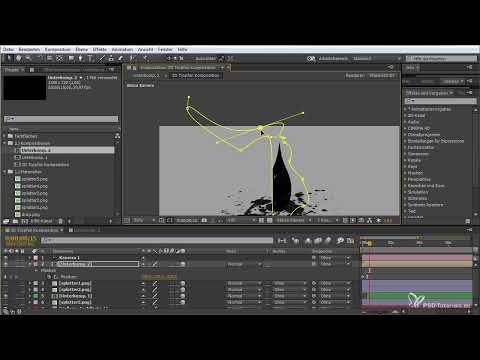
Öffne die Unterkomposition des Splatters und wähle das Stiftwerkzeug. Zeichne damit eine freihändige Maske, die ungefähr der Form der Einschlagstelle entspricht. Wechsle danach in die Maskeneinstellungen und verkleinere die Maske zunächst. Setze dafür einen Keyframe am Anfang und verschiebe die Zeitmarke ein Stück nach vorn. Mit gedrückter Alt-Taste und einem Klick auf einen Ankerpunkt wählst du alle Punkte aus. Halte danach Strg bzw. Command, Umschalt und Alt gedrückt und ziehe die Punkte nach außen, um die Maske zu erweitern. Fahre anschließend in umgekehrter Reihenfolge zurück, damit die Maske am Ende wieder schrumpft und der Splatter nur kurz aufblitzt.

Tropfen fallen lassen und auftreffen lassen
Gehe zurück zur Hauptkomposition und setze für den Tropfen die Position so, dass er oberhalb des Bildes startet. Setze einen Keyframe für die Ausgangsposition und einen weiteren für die Endposition kurz vor dem Aufprall. Schaue dir die Bewegung in der Vorschau an und passe die Kurve an, bis der Fall natürlich wirkt. Verschiebe anschließend die Unterkomposition des Splatters leicht zeitlich, sodass die Animation erst beginnt, wenn der Tropfen den Boden erreicht. Mit der Tastenkombination Umschalt und Bild-nach-unten kannst du in größeren Schritten durch die Zeitleiste springen, was die Feinabstimmung beschleunigt.

Tropfen verschwinden lassen
Für das Verschwinden verwendest du dieselbe Technik wie beim Auftauchen. Zeichne mit dem Stift eine neue Maske, die den Bereich um die Einschlagstelle abdeckt, und nutze sie, um den Tropfen gleichsam zu verschlucken. Erweitere die Maske über Keyframes, bis der Tropfen vollständig verschwunden ist. Die Maskenausweitung findest du direkt in der Maskeneinstellung der Ebene. Durch dieses Vorgehen entsteht der Eindruck, dass der Tropfen im Splatter aufgeht.

Kamerafahrt animieren
Jetzt kommt die eigentliche Dynamik ins Spiel. Setze in der Kamera-Position einen Keyframe am Anfang und einen weiteren am Ende. Fahre dann die Kamera durch die Szene und beobachte, wie sich die Splatter-Ebenen im Raum verschieben. Achte darauf, dass die Bewegung bereits im ersten Frame beginnt, denn eine Kamera, die aus dem Stillstand startet, wirkt steif. Teste den Flug mehrmals und passe die Zwischenbilder an, bis der Eindruck einer Durchfahrt entsteht.

Weitere Splatter-Effekte einbauen und hinter die Szene setzen
Füge nun weitere Splatter-Ebenen hinzu und skaliere, drehe und verschiebe sie. Eine Ebene wird etwas größer skaliert und leicht nach hinten gezogen, damit sie hinter der Hauptszene liegt. Dadurch entsteht die Illusion eines Hintergrunds, vor dem sich das Geschehen abspielt. Übertreibe die Skalierung nicht, denn zu große Unterschiede wirken schnell unnatürlich. Eine leichte Verschiebung genügt meist.

Tiefenschärfe aktivieren und einstellen
Wähle in den Einstellungen deiner Kamera die Option für Tiefenschärfe und aktiviere sie. Danach musst du die Blende und die Fokusentfernung anpassen. Setze die Fokusentfernung beispielsweise auf 900 und beobachte, ab welchem Punkt die Szene weich wird. Zu Beginn wirkt das Ergebnis oft unscharf, deshalb solltest du die Werte schrittweise verändern. Die Weichzeichnerstärke kannst du bei Bedarf ebenfalls erhöhen, etwa auf 50 Prozent. So werden Bereiche, die sehr nah oder sehr weit entfernt sind, deutlich unschärfer. Verändere die Blende zum Ende der Animation hin, damit der Schärfeeindruck im Verlauf wechselt.

Strokes erstellen
Strokes sind schmale, gezogene Linien, die der Szene Tempo verleihen. Erstelle dafür eine dunkle Farbfläche als neue Ebene und zeichne darauf mit dem Stift eine Aktion, indem du mit einem weichen Pinsel frei über die Fläche fährst. Aus dieser Linie entsteht ein Stroke, den du anschließend im 3D-Raum verwenden kannst. Setze mehrere Strokes ein, färbe sie etwa in Grün ein und verschiebe sie nach hinten, damit sie den Hintergrund strukturieren.

Strokes zu einem Tunnel anordnen
Dupliziere einen Stroke mit Strg bzw. Command und D. Skaliere die Kopie mit der Taste S und setze sie in die entgegengesetzte Richtung. Platziere die Ebenen so, dass sie wie ein schlängelnder Tunnel wirken, durch den die Kamera fliegt. Eine kleine Gegenbewegung bei einzelnen Strokes bringt zusätzliche Dynamik ins Bild. Du musst die Anordnung nicht exakt übernehmen, wichtig ist, dass der Gesamteindruck stimmig ist.

Feinschliff mit Rotation und Bewegungsunschärfe
Im Intro kannst du eine leichte Rotation hinzufügen, sodass die Szene aus einer Totale in die Ausgangsposition gleitet. Setze dafür Keyframes bei der Ausrichtung und versetze sie etwas gegenüber der Kamerafahrt, damit eine dynamische Wirkung entsteht. Schalte zuletzt für alle bewegten Ebenen den Bewegungsunschärfe-Schalter ein. Die Hintergrundfläche bleibt davon ausgenommen. Rendere danach eine Vorschau im langsamen Modus, um das Ergebnis zu prüfen. Speichere deinen Fortschritt regelmäßig mit Strg bzw. Command und S.

Zusammenfassung – After Effects Tropfen-Animation mit 3D-Kamerafahrt und Strokes erstellen
In dieser Anleitung hast du gelernt, wie du mit vorbereiteten Splatter-Effekten, Masken, 3D-Ebenen und einer Kamera eine Tropfen-Animation aufbaust. Du hast den Tropfen fallen und verschwinden lassen, eine Kamerafahrt eingerichtet und die Szene mit Tiefenschärfe, Strokes und Bewegungsunschärfe verfeinert. Die Technik lässt sich leicht auf eigene Motive übertragen. Wenn du Duplizieren, Skalieren und Maskenanimationen kombinierst, entstehen mit wenig Aufwand beeindruckende Effekte.
FAQ
Brauche ich spezielle Plugins für diese Animation?Nein, die Grundtechnik funktioniert mit den Standardwerkzeugen von After Effects. Zusätzliche Plugins wie Lens Flares oder 3D-Texte können den Look später noch erweitern, sind aber nicht zwingend nötig.
Warum sollte ich Ebenen in 3D-Ebenen umwandeln?Nur 3D-Ebenen reagieren auf Kameras und lassen sich im Raum verschieben, drehen und unterschiedlich weit entfernt anordnen. Ohne sie wirkt die Szene flach, und die Kamerafahrt hat keinen sichtbaren Effekt.
Wozu dient die Vorkomposition?Eine Vorkomposition fasst mehrere Ebenen zu einer Einheit zusammen. Du kannst sie dadurch gemeinsam bewegen, drehen und duplizieren, ohne jede Ebene einzeln bearbeiten zu müssen.
Wie erkenne ich, ob der Tropfen im Vordergrund liegt?Betrachte die Szene aus der Kamera-Ansicht und fahre die Kamera leicht nach vorn. Liegt der Tropfen korrekt im Vordergrund, verdeckt er die Splatter-Ebenen dahinter.
Warum wirkt die Tiefenschärfe anfangs so unscharf?Die Fokusentfernung ist noch nicht passend eingestellt. Verändere sie schrittweise und prüfe in der Vorschau, bis der Schärfebereich auf dem Hauptmotiv liegt.
Kann ich die Farben der Strokes nachträglich ändern?Ja, du kannst jeder Ebene eine neue Farbe zuweisen. Grün, wie im Tutorial gezeigt, ist nur ein Beispiel. Probiere auch dunklere oder kontrastreichere Töne aus.
Wie spare ich Renderzeit bei den Tests?Deaktiviere vorübergehend nicht benötigte Splatter-Ebenen und die Tiefenschärfe. Aktiviere sie erst wieder für das finale Rendering.

