

Stell dir vor, du hast in After Effects eine aufwendige Bauchbinde gebaut, und in deinem nächsten Projekt brauchst du genau diesen Effekt wieder. Statt die Komposition mühsam zu kopieren und die Renderzeit erneut zu investieren, speicherst du sie als Animationspreset. Genau das zeige ich dir in dieser Anleitung. Du erstellst eine futuristische Bauchbinde aus Rechtecken, Ebenen und einer 3D-Kamera, animierst sie, ergänzt einen Text und rendert das Ergebnis mit Alphakanal. Am Ende fügst du die fertige Datei in ein neues Projekt ein und erhältst deine Bauchbinde ohne weiteres Zutun.
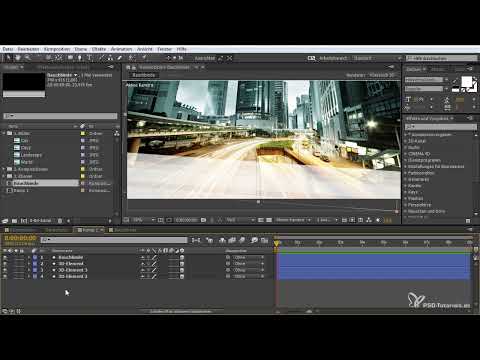
Das Video wird erst beim Abspielen von YouTube geladen – dabei werden Daten (u. a. deine IP-Adresse) an YouTube bzw. Google übertragen. Mehr dazu in der Datenschutzerklärung
Wichtigste Erkenntnisse
Ein Animationspreset ist eine gerenderte Komposition mit Alphakanal, die du in jedem Projekt wiederverwenden kannst. Du sparst dadurch Zeit und vermeidest Fehler, die beim erneuten Aufbau entstehen würden. Die 3D-Funktion der Ebenen, die Kamera und die Vorkomposition sind die wichtigsten Werkzeuge für diesen Effekt. Beim Rendern musst du die Einstellung „Animation“ mit RGB und Alphakanal wählen, damit der Hintergrund transparent bleibt.
Schritt 1: Ausgangskomposition vorbereiten und Bild einfügen
Beginne mit einer Komposition, in der du die passenden Werte eingestellt hast. Ziehe anschließend dein Stadtbild hinein. Es ist meist zu groß, deshalb verkleinerst du es mit der Taste S, bis die Skalierung zum Format passt. Dieses Bild dient später als Hintergrund, auf dem die Bauchbinde liegt.

Schritt 2: Rechteck erstellen und Transparenz anpassen
Wähle das Rechteckwerkzeug in der oberen Leiste aus und zeichne damit eine Form. Achte darauf, dass die Ebene des Stadtbildes deaktiviert ist, bevor du zeichnest. Andernfalls würde das Werkzeug eine Maske auf das Bild setzen, und das wollen wir nicht. Lege danach eine neue Ebene an, die du Bauchbinde nennst, und wähle das Auswahlwerkzeug. Mit der Taste T reduzierst du die Deckkraft auf etwa 50 bis 70 Prozent, damit der Hintergrund durchschimmert und die Form trotzdem gut aussieht.

Schritt 3: 3D-Kamera und 3D-Ebene einrichten
Für einen räumlichen Effekt brauchst du eine 3D-Kamera. Klicke mit der rechten Maustaste in den Ebenenbereich, wähle Neu und anschließend Kamera. After Effects weist darauf hin, dass aktuell nur 2D-Ebenen vorhanden sind. Das ist in diesem Fall kein Problem, du bestätigst mit OK. Benenne die Ebene danach mit der Eingabetaste um und aktiviere bei der Bauchbinde den 3D-Schalter. Mit der Taste P kannst du nun die Position verändern, etwa in der Z-Achse, um die Ebene in die Tiefe zu schieben.

Schritt 4: Elemente duplizieren und in die Tiefe staffeln
Dupliziere die Bauchbinde mit Strg und D und benenne die Kopie zum Beispiel als 3D Element. Verschiebe sie mit der Taste P nach unten und reduziere die Deckkraft mit T. Wichtig ist der Trick mit der Umschalttaste: Drückst du Umschalt und T, erscheinen gleichzeitig die Optionen für Deckkraft und Position. Mit Umschalt und R holst du zusätzlich die Rotation hervor. Mit diesen Kombinationen erzeugst du mehrere Elemente, die leicht versetzt in der Tiefe liegen. Wiederhole den Vorgang, bis du eine Andeutung verschiedener Ebenen erhältst.

Schritt 5: Layout verfeinern und Auflösung anpassen
Wenn die Darstellung im Vorschaufenster unscharf oder langsam wirkt, stelle die Auflösung auf Entwurf oder Schnellentwurf. Das beschleunigt die Arbeit deutlich, ohne dass das Endergebnis darunter leidet. Ergänze weitere Elemente mit Strg und D und verschiebe sie, bis ein futuristisch wirkendes Gebilde entsteht, das gut mit dem Stadtbild harmoniert. Du kannst die 3D-Schalter zeitweise deaktivieren, um zu sehen, wie sich die Ebenen ohne Tiefenwirkung verhalten. Diese Überlegung ist später wichtig, wenn du zusätzliche Drehungen einsetzt.

Schritt 6: Ebenen in eine Vorkomposition überführen
Wähle alle Ebenen der Bauchbinde aus und erstelle mit Strg, Umschalt und C eine neue Vorkomposition. Nenne sie Bauchbinde. Aktiviere danach den Schalter für kontinuierlich rasterisieren, damit alle 3D-Einstellungen innerhalb der Vorkomposition erhalten bleiben. Der Vorteil dieser Vorkomposition: Du kannst die gesamte Gruppe drehen oder ausrichten, ohne jede Ebene einzeln anzufassen. Die Position bleibt dabei in der Mitte der Komposition, sodass du akkurat arbeiten kannst.

Schritt 7: Rotation der Vorkomposition setzen
Öffne die Bauchbinde per Doppelklick und stelle die Rotation so ein, dass die Gruppe schräg steht. Das wirkt dynamischer als eine waagerechte Ausrichtung. Da die Vorkomposition alle Ebenen umschließt, bleiben die Einzelelemente in ihrer Lage zueinander erhalten. Du gehst danach wieder in die Bauchbinde zurück und kannst die einzelnen Ebenen gezielt bearbeiten.

Schritt 8: Positionsanimation mit Keyframes erstellen
Aktiviere mit der Taste P die Positionseigenschaft. Klicke auf die Stoppuhr, um Keyframes zu setzen, und verschiebe die Ebene zum Beispiel ab Sekunde 2. Gehe anschließend mit Umschalt und Bild-ab in Zehnerschritten bis kurz vor Sekunde 5 und setze dort einen weiteren Keyframe, indem du die Ebene an die Endposition bewegst. Mit der Ziffer Null auf dem Ziffernblock kannst du die Animation in der Vorschau abspielen. Mit gedrückter Umschalttaste bewegst du die Ebene in größeren Schritten, mit Strg in sehr kleinen.

Schritt 9: Keyframes glätten und Dynamik gestalten
Markiere die Keyframes und drücke F9, um die Easy-Ease-Interpolation zu aktivieren. Die Bewegung startet und endet damit weich statt abrupt. Um Abwechslung in die Animation zu bringen, verschiebe einzelne Keyframes zeitlich nach vorn oder hinten und passe die Schlusssequenz an. Auf diese Weise entsteht Dynamik, ohne dass du komplizierte Techniken benötigst. Wenn dir das Ergebnis gefällt, kehrst du zur Komposition zurück und beobachtest das Zusammenspiel mit dem Stadtbild.
Schritt 10: Textebene hinzufügen und animieren
Schließe alle geöffneten Ebenen und erstelle über den Rechtsklick eine neue Textebene. Schreibe dort einen Begriff wie „Hallo“ und wähle eine Farbe, die zum Stadtbild passt, zum Beispiel Orange. Platziere den Text auf der Bauchbinde. Für die Animation kannst du die Animationsvorgaben nutzen, etwa die Schreibmaschinen-Vorgabe. Damit der Text erst erscheint, wenn die Bauchbinde eingefahren ist, verschiebst du die Textebene zeitlich nach hinten. Alternativ passt du die Einstellungen im Animator an.

Schritt 11: Zeitlichen Ablauf begrenzen und Bewegungsunschärfe aktivieren
Kontrolliere die letzte Position der Bauchbinde und verlängere die Komposition bei Bedarf um eine Sekunde, etwa auf sechs Sekunden. Mit N kürzt du die Kompositionsdauer so, dass sie genau bis zum Ende der Animation reicht. Aktiviere anschließend für alle Ebenen und die Komposition die Bewegungsunschärfe. Dadurch wirkt die Bewegung flüssiger. Vergiss nicht, dass du die Schalter dafür pro Ebene und zusätzlich in der Kompositionsübersicht setzen musst.

Schritt 12: Rendern als Animation mit Alphakanal
Öffne über die Renderwarteschlange das Ausgabemodul und wähle als Format QuickTime. Stelle als Kanal RGB und Alphakanal ein, damit der transparente Hintergrund erhalten bleibt. Unter Videocodec eignet sich Animation, da sie Transparenz zuverlässig speichert. Du kannst die Qualität auf 100 Prozent setzen, weil die Datei nur für deine Sammlung gedacht ist. Bestätige mit OK, lege einen Speicherort fest und benenne die Datei Bauchbinde. Starte danach den Rendervorgang.

Schritt 13: Preset in einem neuen Projekt einsetzen
Schließe nun die Bauchbinden-Komposition und lösche die Ebenen deines Testprojekts. Ziehe die gerenderte Datei in ein neues Projekt und lege sie über dein Stadtbild. Die Bauchbinde erscheint nach der eingestellten Zeit, ohne dass du Transparenz- oder 3D-Einstellungen erneut aktivieren musst. Das ist der eigentliche Nutzen eines Presets: Es funktioniert unabhängig vom Hintergrundbild. Du kannst auf diese Weise eigene Preset-Pakete zusammenstellen, sortieren und bei Bedarf weitergeben.

Schritt 14: Ergebnis prüfen
Öffne die Datei im Fenster und vergrößere die Ansicht auf 100 Prozent. Prüfe dabei Schärfe, Transparenz und den Ablauf der Animation. Erst wenn das Ergebnis überzeugt, gilt dein Preset als fertig. Mit dieser Methode erstellst du beliebige Elemente, die du in späteren Projekten sofort wieder verwenden kannst.

Zusammenfassung – Bauchbinde in After Effects als Animationspreset erstellen und wiederverwenden
Du hast in dieser Anleitung eine futuristische Bauchbinde aufgebaut, die aus mehreren Rechtecken, einer 3D-Kamera und einer Vorkomposition besteht. Du hast die Bewegung mit Keyframes und Easy Ease animiert, einen Text ergänzt und die Komposition mit Bewegungsunschärfe verfeinert. Anschließend hast du die Datei als QuickTime mit Alphakanal gerendert und in einem neuen Projekt eingesetzt. Damit besitzt du ein Preset, das du jederzeit wiederverwenden kannst.
FAQ
Was ist ein Animationspreset in After Effects?Ein Animationspreset ist eine gerenderte Komposition, meist mit Alphakanal, die du in neuen Projekten direkt einsetzen kannst, ohne sie neu aufzubauen.
Warum sollte ich eine Vorkomposition verwenden?Eine Vorkomposition fasst mehrere Ebenen zusammen, sodass du die Gruppe gemeinsam drehen oder ausrichten kannst, ohne die Position einzelner Ebenen zu verändern.
Welche Einstellung brauche ich für den transparenten Hintergrund?Beim Rendern wählst du im Ausgabemodul als Kanal RGB und Alphakanal sowie einen Codec, der Transparenz unterstützt, etwa Animation.
Wozu dient die Taste F9?Mit F9 wendest du Easy Ease auf markierte Keyframes an, damit Bewegungen weich beginnen und enden.
Warum sollte ich die Auflösung im Vorschaufenster anpassen?Eine niedrigere Auflösung wie Entwurf beschleunigt die Vorschau und die Arbeit, das fertige Rendering bleibt davon unberührt.## ##

