

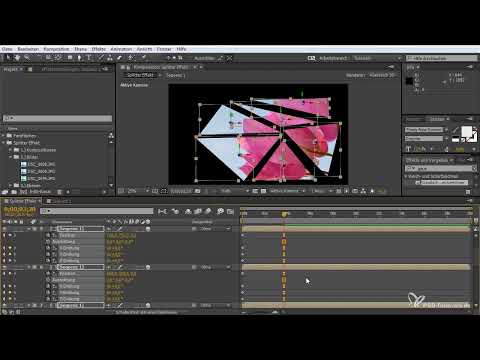
Ein Bild zerspringt in unzählige Scherben, die sich im Raum drehen, auseinanderdriften und sich am Ende wieder zusammenfügen: Genau diesen Look baust du in diesem Tutorial in After Effects nach. Du lernst, wie du ein Bild in einzelne Splitter zerlegst, diese als Unterkompositionen organisierst und sie mit einer 3D-Kamera, einem Controller und einem Dolly durch den Raum bewegst. Die Anleitung ist der erste Teil einer zweiteiligen Reihe. Der Übergang zum nächsten Bild folgt im zweiten Teil.
Das Video wird erst beim Abspielen von YouTube geladen – dabei werden Daten (u. a. deine IP-Adresse) an YouTube bzw. Google übertragen. Mehr dazu in der Datenschutzerklärung
Wichtigste Erkenntnisse
Wichtigste Erkenntnisse
- Eine saubere Ordnerstruktur mit getrennten Ordnern für Kompositionen, Ebenen und Bilder spart dir später viel Suchen.
- Unterkompositionen sind das Herzstück des Effekts. Änderungen an der Grundkomposition wirken sich automatisch auf alle Splitter aus.
- Jeder Splitter bekommt seinen Ankerpunkt in der Mitte, damit Rotationen um die eigene Achse funktionieren.
- Kamera, Controller und Dolly bilden ein Kamera-Rig, das du über Keyframes animierst.
- Mit Keyframes, Easy Ease (F9) und einer Vorschau (RAM-Vorschau) prüfst du Bewegungen schnell und gezielt.
Schritt-für-Schritt-Anleitung
Schritt 1: Projekt und Ordnerstruktur anlegen
Starte mit einem neuen Projekt über „Datei“ und „Neu“. Lege anschließend Ordner für den Splittereffekt, die Kompositionen, die Ebenen und die Bilder an. Ein Tipp aus meiner Praxis: Stelle den Ordnernamen mit Ziffern voran, etwa 1 bis 3. So erscheinen die Ordner in der richtigen Reihenfolge, und du findest dich im Projektfenster ohne Umwege zurecht.


Schritt 2: Hauptkomposition erstellen und Material importieren
Erstelle über das Icon für neue Kompositionen eine Komposition mit dem Namen „Splittereffekt“ und bestätige mit OK. Ziehe danach deine Bilder oder Videodateien in das Projektfenster. Die Originale bilden die Grundlage für alle späteren Splitter. Lade sie also zuerst vollständig, bevor du mit dem Aufbau weitermachst.

Schritt 3: 3D-Kamera und Kamera-Rig aufbauen
Erzeuge über „Neu“ und „Kamera“ eine neue Kamera. Dupliziere danach mit Strg+D ein Nullobjekt und wandle es in eine 3D-Ebene um. Benenne das eine Nullobjekt in „Controller“ und das andere in „Dolly“ um. Der Controller dient später als Ziel für die Kamera, der Dolly als Ausgangspunkt für Zoom und Fahrt.


Schritt 4: Weiße Farbfläche erstellen und das Rig verknüpfen
Erstelle über „Neu“ und „Farbfläche“ eine weiße Fläche in der Kompositionsgröße. Die Ebene brauchst du erst für die spätere Weißblende, deshalb deaktivierst du sie für den Moment. Verknüpfe danach die Kamera mit dem Controller und den Controller mit dem Dolly. So entsteht ein stabiles Kamera-Rig, das sich jederzeit über den Controller steuern lässt.

Schritt 5: Bilder platzieren und die Kamera-Ebenen markieren
Ziehe die vorbereiteten Bilder in die Komposition und skaliere sie mit der Taste S, bis sie gut ins Bild passen. Markiere danach Kamera, Controller und Dolly gemeinsam mit gedrückter Umschalttaste und färbe sie zur besseren Übersicht orange ein. So behältst du die Steuerelemente beim Animieren im Blick.


Schritt 6: Splitter-Unterkompositionen erstellen
Markiere die Ebenen im oberen Bereich, die du in Splitter zerlegen möchtest, und erstelle mit Strg+Umschalt+C eine Unterkomposition. Nenne sie „Sequenz 1“. Dupliziere diese Unterkomposition anschließend sechsmal mit Strg+D. Du hast nun sechs Kopien, die alle auf dieselbe Referenz verweisen. Das ist der Schlüssel zum Effekt, denn jede Kopie bekommt später ihren eigenen Ausschnitt.


Schritt 7: Masken für die einzelnen Splitter zeichnen
Aktiviere alle Sequenzen außer der ersten. Wähle dann das Zeichenstiftwerkzeug oder drücke G und setze auf der ersten Sequenz drei Punkte, die zusammen ein Dreieck oder Viereck bilden. Schließe die Maske, sodass ein Splitter entsteht. Wiederhole das Vorgehen für jede Sequenz mit einer anderen Form. Achte darauf, dass die Splitter die Fläche lückenlos ausfüllen, denn sonst entstehen beim Animieren sichtbare Spalten.

Schritt 8: Warum die Sequenzen voneinander unabhängig sind
Änderungen in der Grundkomposition, etwa eine neue Farbfläche oder ein anderes Video, übertragen sich auf alle Splitter. Animierst du dagegen jede Sequenz einzeln, bleibt das Bild im Hintergrund trotzdem sichtbar und bewegt sich mit. Genau dieses Zusammenspiel macht den Effekt überzeugend. Prüfe deshalb immer wieder die Vorschau, damit du die Wirkung im Blick behältst.

Schritt 9: Ankerpunkte in die Mitte setzen
Wähle die erste Sequenz aus und aktiviere das Ankerpunkt-Werkzeug, das du mit der Taste Y erreichst. Setze den Ankerpunkt in die Mitte des Splitters. Wiederhole das bei allen Sequenzen. Ohne diesen Schritt würde sich ein Splitter bei einer Rotation um die Ecke statt um die eigene Achse drehen, und die Animation wirkte unnatürlich.

Schritt 10: Farbblende animieren
Aktiviere die weiße Farbfläche und setze mit T einen Keyframe für die Deckkraft. Springe mit Umschalt und Bild-nach-unten einige Frames vor, setze einen weiteren Keyframe und stelle die Deckkraft auf null. Danach fügst du mit F9 eine weiche Interpolation hinzu. Schalte die RAM-Vorschau ein. Du erkennst einen kurzen Lichtblitz am Anfang, den du später im Zusammenspiel mit den Splittern nutzt.

Schritt 11: Splitter einzeln animieren
Bereite die Animation vor, indem du die Sequenzen gemeinsam auswählst und mit P sowie Umschalt+R Position und Rotation einblendest. Aktiviere für jeden Splitter einzeln die Stoppuhr der Parameter, springe mit Umschalt und Bild-nach-unten ein paar Frames vor und verändere Position und Drehung. Setze die Keyframes anschließend mit F9 weich. Du kannst die Splitter auch direkt im Kompositionsfenster mit den Anfassern verschieben und drehen.


Damit sich die Bewegung nicht zu symmetrisch anfühlt, drehst du benachbarte Splitter gegenläufig. Die Animation ist dann lebendiger. Kontrolliere das Ergebnis mit der RAM-Vorschau und passe einzelne Werte an, bis der Effekt stimmig wirkt. Mit der Taste A siehst du alle Animationsparameter auf einen Blick.

Schritt 12: Unterkomposition für den Gesamteffekt und Weichzeichner
Wähle alle Sequenzen aus, kopiere sie mit Strg+C und erstelle daraus mit Strg+Umschalt+C eine neue Unterkomposition. Schiebe sie nach unten, aktiviere das Schaltersymbol für die Ebene und lege den Gaußschen Weichzeichner darauf. Erhöhe den Wert so weit, dass du im Hintergrund eine Bewegung erkennst, aber das Bild noch lesbar bleibt. Benenne die Komposition erneut und färbe sie violett, damit du sie später schnell findest.


Schritt 13: Kameraanimation, Weißblende und Dolly
Aktiviere den Controller und setze bei ihm über die Taste P Keyframes für die Position. Fahre die Zeitleiste vor und zurück, bis die Bewegung passt, und verschiebe den Controller entsprechend. Anschließend aktivierst du die Weißblende wieder und beobachtest, wie sie den Übergang einleitet. Der Dolly übernimmt danach den Zoom: Setze den ersten Keyframe am Anfang, den letzten am Ende und lass die Kamera einfahren. Zum Schluss erhält die Hauptunterkomposition eine kleine Skalierungsanimation, die den Zoom innerhalb des Effekts verstärkt.


Zusammenfassung – After Effects Splitter-Effekt: 3D-Kamera und Unterkompositionen meistern
Du hast in diesem Tutorial einen Splitter-Effekt von Grund auf aufgebaut. Du hast die Projektstruktur sauber angelegt, ein Kamera-Rig aus Kamera, Controller und Dolly erstellt und ein Bild mit Masken in sieben Splitter zerlegt. Die Ankerpunkte in der Mitte ermöglichen Drehungen um die eigene Achse, und die Farbblende sowie die Kameraanimation bringen Dynamik in den Effekt. Im zweiten Teil der Reihe gestaltest du den Übergang zum nächsten Bild.
FAQ
Muss ich die Bilder in der Hauptkomposition wirklich vor dem Erstellen der Splitter platzieren?Ja, denn alle Splitter greifen auf dieses Ausgangsmaterial zu. Wenn du es später veränderst, wirkt sich die Änderung automatisch auf alle Sequenzen aus.
Warum sollte ich die Ebenen in 3D umwandeln?Nur so funktionieren die Kamera, der Controller und der Dolly im Raum. Außerdem lassen sich die Splitter dann um alle Achsen drehen.
Was passiert, wenn ich den Ankerpunkt nicht in die Mitte setze?Die Rotation erfolgt um die Ecke des Splitters statt um seine Mitte. Das wirkt unnatürlich und erschwert das Animieren.
Wie erkenne ich, ob die Animation passt?Schalte die RAM-Vorschau ein und beobachte den gesamten Ablauf. Auffälligkeiten wie zu symmetrische Bewegungen fallen dabei schnell auf.

