

Hast du schon einmal ein Video importiert, bei dem sich feine Linien bewegen, Haare flackern oder Kanten zackig wirken? Dann steckt häufig das Zeilensprungverfahren dahinter, auch Interlacing genannt. Diese Technik stammt aus der Frühzeit des Fernsehens und begegnet dir heute vor allem bei älteren Aufnahmen, Broadcast-Material und bestimmten Formaten. In dieser Anleitung erfährst du, wie Interlacing funktioniert, woran du es erkennst und wie du in After Effects mit Halbbildern richtig umgehst, sodass dein Material sauber dargestellt und weiterverarbeitet werden kann.
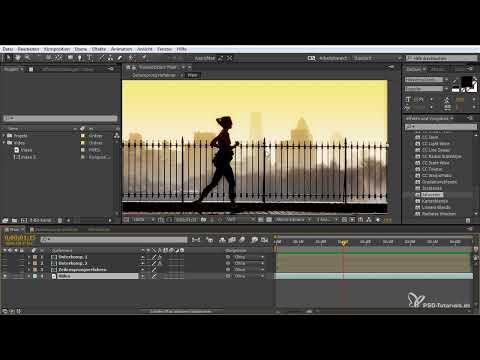
Das Video wird erst beim Abspielen von YouTube geladen – dabei werden Daten (u. a. deine IP-Adresse) an YouTube bzw. Google übertragen. Mehr dazu in der Datenschutzerklärung
Wichtigste Erkenntnisse
- Interlacing zerlegt jedes Bild in zwei Halbbilder, die nacheinander aufgebaut werden. Das spart Bandbreite, kann aber bei Bewegungen flimmern oder zackige Kanten erzeugen.
- Bei einem Video mit 30 Bildern pro Sekunde werden 60 Halbbilder pro Sekunde übertragen. Das Kürzel „i“ steht für interlaced, „p“ für progressiv, also für Vollbilder.
- Du musst wissen, welches Halbbild zuerst kommt (oberes oder unteres Halbbild). Diese Information steht in der Regel im Briefing oder in den Metadaten des Materials.
- In After Effects kannst du Halbbilder beim Rendern entfernen oder über „Footage interpretieren“ korrekt auslesen. Danach lässt sich das Material sauber bearbeiten.
Schritt-für-Schritt-Anleitung
Schritt 1: Die Entstehung des Zeilensprungverfahrens verstehen
Das Zeilensprungverfahren wurde um 1920 entwickelt, um Flimmern bei Fernsehübertragungen zu verringern. Damals war die verfügbare Bandbreite begrenzt und die Bildröhren flimmerten stark. Statt ein komplettes Bild auf einmal zu übertragen, teilte man jedes Bild in zwei Halbbilder auf, die nacheinander dargestellt werden. Diese Technik reduziert die benötigte Datenmenge deutlich.

Schritt 2: Den Aufbau der Halbbilder nachvollziehen
Im Video wird der Aufbau anschaulich demonstriert. Das erste Halbbild enthält die ungeraden Zeilen, also die erste, dritte, fünfte und so weiter. Erst danach wird das zweite Halbbild mit den geraden Zeilen aufgebaut. Erst wenn beide Halbbilder vollständig sind, ergibt sich das Gesamtbild. Gerade diese Reihenfolge ist später entscheidend, wenn du bestimmst, welches Halbbild zuerst dargestellt wird.

Schritt 3: Die Entstehung des Balkenmusters erkennen
Ein Halbbild enthält nur die halbe Zeilenanzahl. Bei einer Bewegung verschieben sich die beiden Halbbilder minimal gegeneinander, sodass ein sogenanntes Balkenmuster sichtbar wird. Du erkennst es vor allem an schnellen Bewegungen und an Kanten, die sich im Bild verschieben. Merke dir dabei: Das „i“ steht für interlaced, das „p“ für progressiv und damit für ein vollständiges Bild.
Schritt 4: Das Testmaterial in die Zeitleiste einfügen
Für die praktische Übung ziehst du das Testvideo in dein Projekt und in die Zeitleiste. Im Tutorial wird eine Szene mit starken Kontrasten verwendet, weil sich Interlacing hier besonders gut zeigt. Achte darauf, die Ebene so zu platzieren, dass die Szene klar sichtbar ist. Halte dafür beim Verschieben die Umschalttaste gedrückt, damit das Snapping aktiv bleibt.

Schritt 5: Die Ausgabe als Progressiv vorbereiten
Das Video zeigt den Zustand im Progressiv-Modus, also als vollständige Bilder. Um das Material entsprechend auszugeben, öffnest du mit der Tastenkombination Strg bzw. Command plus M die Render-Warteschlange. Dort wählst du unter den optimalen Einstellungen die Option, mit der du die Halbbilder beim Rendern steuern kannst.

Schritt 6: Die Halbbildreihenfolge festlegen
Im Rendermenü findest du die Option, Halbbilder zu verwenden. Hier entscheidest du, ob das obere oder das untere Halbbild zuerst dargestellt wird. Wenn du diese Information nicht kennst, lohnt sich ein Blick in dein Briefing oder die technischen Angaben des Materials. Falsch gewählt, wirkt Bewegung ruckelig oder unnatürlich.

Schritt 7: Den Pulldown und das Zielverzeichnis einstellen
Anschließend aktivierst du den Pulldown, sofern dein Material diese Umwandlung benötigt, und prüfst, ob alle Einstellungen stimmen. Danach wählst du das Zielverzeichnis, passt den Dateinamen an und bestätigst mit „Speichern“. After Effects merkt sich diesen Speicherort für weitere Ausgaben.
Schritt 8: Die Szene rendern
Klicke auf „Rendern“. Je nach Länge und Rechner dauert dieser Vorgang einen kurzen Moment. Danach liegt die Szene als Datei ohne störendes Zeilensprungverfahren vor.
Schritt 9: Das gerenderte Ergebnis prüfen
Ziehe die neu gerenderte Datei in die Zeitleiste. Im Tutorial zeigt sich, dass die Szene nun ruhiger wirkt. Das Flimmern an Haaren und Beinen ist deutlich reduziert, was zeigt, dass After Effects das Material korrekt interpretiert und das Zeilensprungverfahren deaktiviert hat.

Schritt 10: Das Material über „Footage interpretieren“ anpassen
Wenn du die Originaldatei weiterhin mit korrekter Halbbildsteuerung verwenden möchtest, klickst du die Datei im Projektfenster mit der rechten Maustaste an und wählst „Footage interpretieren“. Dort legst du fest, ob das Material Halbbilder enthält und in welcher Reihenfolge sie angeordnet sind. Vergleiche die Vorschau mit und ohne Einstellung, um das passende Ergebnis zu finden.

Schritt 11: Das Interlacing in der Vorschau sichtbar machen
Aktiviere in den Interpretationsoptionen das Interlacing für die Datei und spiele die Szene ab. Du wirst feststellen, dass das Flimmern wieder auftritt. Gerade dieser direkte Vergleich hilft dir, den Effekt zu verstehen und im eigenen Material zu erkennen.

Schritt 12: Die Kantenglättung zur Qualitätsverbesserung nutzen
After Effects bietet außerdem eine Option zur Kantenglättung. Aktiviere sie, um die Ränder etwa an den Haaren oder Beinen weicher darzustellen. Im Tutorial ist die Verbesserung nur dezent, aber bei feinen Linien kann sie spürbar helfen. Bestätige danach mit „OK“.
Schritt 13: Die Einstellungen bei Bedarf zurücknehmen
Möchtest du das Interlacing wieder rückgängig machen oder anders einstellen, öffnest du die Datei erneut über „Footage interpretieren“. Passe die Optionen an deinen Bedarf an. So kannst du dasselbe Material später mit anderen Parametern bearbeiten, ohne es neu importieren zu müssen.
Schritt 14: Ein Render-Preset duplizieren und wiederverwenden
Wenn du die gleichen Rendereinstellungen erneut verwenden willst, kannst du das Preset in der Render-Warteschlange duplizieren. Halte dafür die Command- bzw. Strg-Taste und die D-Taste gedrückt, um das Preset zu kopieren. Das Original kannst du anschließend löschen, wenn du es nicht mehr brauchst. Die Einstellung steht dir danach jederzeit wieder zur Verfügung.

Zusammenfassung – Interlacing in After Effects: Zeilensprungverfahren richtig umgehen
Interlacing ist eine historische Technik, die Bandbreite spart, aber bei Bewegungen flimmern und Kanten zackig machen kann. Du erkennst sie am Balkenmuster und an der Unterscheidung zwischen interlaced und progressiv. In After Effects kannst du das Material beim Rendern als Vollbilder ausgeben oder über „Footage interpretieren“ die passende Halbbildreihenfolge festlegen. Achte vorab auf die Angaben im Briefing und vergleiche das Ergebnis immer in der Vorschau, damit dein Material sauber und ruhig wirkt.
FAQ
Was bedeutet Interlacing?Interlacing ist das Zeilensprungverfahren, bei dem jedes Bild in zwei Halbbilder aufgeteilt wird. Das eine enthält die ungeraden, das andere die geraden Zeilen.
Warum wird das Zeilensprungverfahren heute noch verwendet?Die Technik wird vor allem bei bestimmten älteren Formaten und Broadcast-Material benötigt. In der Regel ist sie durch moderne progressive Verfahren ersetzt.
Woran erkenne ich, ob ein Video interlaced ist?Typische Anzeichen sind ein Balkenmuster bei Bewegungen, zackige Kanten und Flimmern an feinen Linien wie Haaren.
Was muss ich bei der Halbbildreihenfolge beachten?Du solltest wissen, ob das obere oder das untere Halbbild zuerst dargestellt wird. Falsch eingestellt wirkt die Bewegung ruckelig oder unnatürlich.

