

Stell dir vor, ein leuchtender Streifen zieht sich durch deinen 3D-Raum, bewegt sich eigenständig und wirkt, als hätte ihn jemand mit einer Wunderkerze in die Luft gezeichnet. Genau diesen Effekt baust du in diesem Tutorial, und du brauchst dafür keine zusätzlichen Erweiterungen. Alles, was du benötigst, steckt bereits in After Effects: ein Partikelsystem, ein Nullobjekt und ein paar Expressions.
Das Video wird erst beim Abspielen von YouTube geladen – dabei werden Daten (u. a. deine IP-Adresse) an YouTube bzw. Google übertragen. Mehr dazu in der Datenschutzerklärung
Einleitung
Der Lichtschweif ist ein beliebtes Gestaltungselement für Logos, Intros und Motion-Graphics. Du findest ihn in vielen Werbeclips und Titelsequenzen. Viele Anfänger glauben, dafür seien teure Plug-ins nötig. Das stimmt nicht. Mit dem integrierten Partikeleffekt CC Particle World und einigen einfachen Ausdrücken erreichst du ein überzeugendes Ergebnis.
Die Anleitung führt dich von einer leeren Komposition bis zum fertig animierten Schweif. Du legst einen Hintergrund an, richtest eine 3D-Szene ein, verknüpfst den Partikel mit einem Nullobjekt und stellst die Optik am Ende fein ein. Die Schritte bauen aufeinander auf, deshalb solltest du sie in der angegebenen Reihenfolge abarbeiten.
Wichtigste Erkenntnisse
- Der Lichtschweif entsteht mit dem integrierten Effekt CC Particle World und benötigt keine Plug-ins von Drittanbietern.
- Ein Nullobjekt dient als unsichtbarer Anker, den du frei im 3D-Raum bewegen kannst.
- Partikel lassen sich nicht direkt über ihre Position animieren. Mit Expressions verknüpfst du die Koordinaten des Partikelsystems mit dem Nullobjekt.
- Über die Parameter Birth Rate, Death Size und Particle Type steuerst du Dichte, Länge und Form des Schweifs.
- Mit dem Expression
wiggle()und Glow-Effekten wirkt die Bewegung lebendig und leuchtend.
Schritt-für-Schritt-Anleitung
Schritt 1: Projekt und Komposition anlegen
Starte After Effects und erstelle über Datei > Neu > Neues Projekt ein leeres Projekt. Anschließend legst du mit Neue Komposition eine neue Komposition an und nennst sie Lichtschweif. Die Standardwerte passen für dieses Tutorial gut. Wenn du eine andere Auflösung oder Dauer brauchst, kannst du sie hier jederzeit anpassen. Der Vorteil dieser Vorgehensweise liegt darin, dass du alle Einstellungen selbst bestimmst, bevor du mit dem Gestalten beginnst.

Schritt 2: Einen Hintergrund mit Verlauf erstellen
Damit der Schweif besser zur Geltung kommt, brauchst du einen Hintergrund. Erstelle dazu über Ebene > Neu > Farbfläche eine neue Farbfläche und benenne sie BG. Im Anschluss legst du einen Verlauf darauf, den du über den Effekt-Browser findest. Wähle eine Farbe, die ungefähr einem dunklen Grau entspricht. So entsteht ein sanfter Horizont, vor dem das Licht später gut leuchtet. Mit dem Schalter für den Verlauf kannst du die Ebene bei Bedarf ausblenden und die Wirkung vergleichen.

Schritt 3: Weiße Farbfläche und Nullobjekt hinzufügen
Jetzt benötigst du zwei weitere Ebenen. Erstelle zuerst über Ebene > Neu > Farbfläche eine weiße Farbfläche. Diese wird später als Partikel genutzt. Danach fügst du über Ebene > Neu > Nullobjekt ein Nullobjekt hinzu. Ein Nullobjekt ist unsichtbar und besitzt nur Koordinaten. Solche Objekte nutzt man gern, um Bewegungen zu steuern, die mit anderen Ebenen verknüpft werden sollen. Genau das macht es für deinen Lichtschweif so nützlich.

Schritt 4: 3D-Ebenen aktivieren und Kamera einrichten
Aktiviere bei allen drei Ebenen den 3D-Schalter. Gehe danach über Ebene > Neu > Kamera und bestätige die Standardeinstellungen. Die Kamera ist notwendig, damit du den Schweif später im Raum drehen und aus verschiedenen Blickwinkeln betrachten kannst. Ohne aktivierte 3D-Ebenen funktioniert diese Perspektive nicht.

Schritt 5: Nullobjekt umbenennen
Benenne das Nullobjekt in Koordinatensystem um. Der Name ist wichtig, denn in den Expressions verweist du später darauf. Ein eindeutiger Name verhindert außerdem Verwechslungen, wenn die Komposition mit mehreren Ebenen wächst.
Schritt 6: Partikelsystem CC Particle World anwenden
Ziehe den Effekt CC Particle World aus dem Effekt-Browser auf die weiße Farbfläche. Schon jetzt siehst du Partikel, die durch die Szene sprühen. Deaktiviere im Effektfenster unter Grid & Guides das Gitternetz, damit nur das Partikelsystem sichtbar bleibt. Öffne danach die Gruppen Producer und Physics. Setze dort die Radien auf null und alle anderen Werte, die die Streuung verursachen, ebenfalls auf null. Zoomst du jetzt in die Komposition hinein, siehst du nur noch einen einzigen kleinen Partikel. Das ist genau der Ausgangspunkt, den du für die weitere Arbeit brauchst.

Schritt 7: Partikeltyp und Produzent einrichten
Wechsle im Effekt auf den Parameter Particle Type und stelle ihn von Line auf Lens Convex. Diese Einstellung sorgt für eine leuchtende, runde Form der Partikel, die später einen weichen Schweif ergibt. Öffne anschließend wieder den Producer, weil du hier die Position des Partikelsystems festlegst. Die Position ist der Schlüssel für die Verknüpfung mit dem Nullobjekt, die im nächsten Schritt folgt.

Schritt 8: Expressions für X, Y und Z setzen
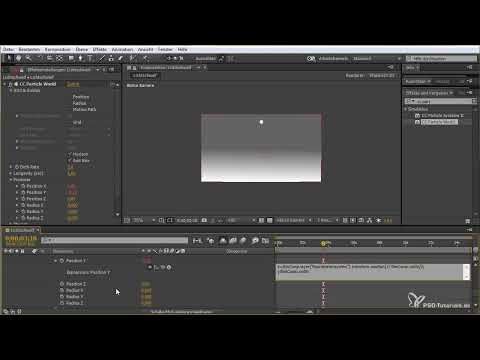
Jetzt verknüpfst du die Position des Partikelsystems mit dem Nullobjekt. Aktiviere dazu die Stoppuhr beim Parameter Position unter Producer per Alt-Klick, damit das Eingabefeld für Expressions erscheint. Ziehe anschließend den Pickwhip, also das Spiralsymbol, auf die Position des Nullobjekts. Dadurch entsteht automatisch eine Verknüpfung.
Im Expression-Feld schreibst du nun eine Zeile für jede Achse. Die Zahl in den eckigen Klammern gibt die Achse an: 0 steht für X, 1 für Y und 2 für Z. Verwende für X beispielsweise einen Ausdruck, der die Position des Layers Koordinatensystem übernimmt und auf den Mittelpunkt der Komposition bezieht, also etwa thisComp.layer("Koordinatensystem").transform.position[0] - thisComp.width/2. Für Y und Z kopierst du diese Zeile und änderst nur die Achsennummer und den passenden Kompositionswert. Achte bei der Schreibweise auf Groß- und Kleinschreibung, denn After Effects unterscheidet sie. Sobald du die Expression loslässt, bewegt sich der Partikel mit dem Nullobjekt mit.


Zum Testen kannst du das Nullobjekt im Ebenenfenster über den Anker verschieben. Der Partikel folgt dieser Bewegung, und du kannst die Animation im 3D-Raum frei gestalten.

Schritt 9: Bewegung mit wiggle lebendig machen
Damit der Schweif nicht starr wirkt, ergänzt du die Position um eine zufällige Schwingung. Öffne dazu die Position im Producer und hänge an den bestehenden Ausdruck das Wiggle-Kommando an. Ein Beispiel lautet wiggle(2,100). Die erste Zahl bestimmt die Frequenz, die zweite die Stärke der Schwingung. Wenn der Schweif stärker ausschlagen soll, kannst du die zweite Zahl auf 200 oder 400 erhöhen.

Schritt 10: Partikelform und Dichte optimieren
Im Bereich Particle stellst du den Parameter Death Size etwas herunter. Dadurch werden die letzten Partikel kleiner, und die Linie wirkt sauberer. Erhöhe anschließend die Birth Rate, also die Geburtenrate der Partikel. Ein Wert von etwa 90 erzeugt bereits einen dichten Lichtstreifen. Du kannst den Wert anpassen: Niedrigere Werte schonen den Rechner, machen den Schweif aber etwas körniger. Je höher du gehst, desto gleichmäßiger wird die Linie.

Schritt 11: Glow, Farbe und Kamerabewegung ergänzen
Im letzten Schritt verfeinerst du die Optik. Füge über den Effekt-Browser den Effekt Glühen hinzu und ziehe ihn auf die Ebene des Schweifs. Mit einer warmen Farbe, zum Beispiel einem Orangeton, wirkt das Licht lebendiger. Justiere den Schwellenwert, den Radius und die Intensität, bis das Leuchten angenehm aussieht.
Ändere im Partikelsystem bei Transfer Mode oder den Einstellungen zur Überlagerung den Modus auf Addieren. Sobald sich der Schweif selbst überkreuzt, werden die Helligkeiten zusammengezählt, was einen besonders kräftigen Effekt ergibt. Danach kannst du die Kamera drehen und mit dem Werkzeug für Kameradrehung den Blickwinkel verändern. Mit der Taste F9 setzt du Keyframes mit weicher Beschleunigung, damit die Kamerabewegung elegant wirkt.


Zusammenfassung – Lichtschweif in After Effects erstellen ohne Plug-ins
Du hast einen vollwertigen 3D-Lichtschweif erstellt, der ausschließlich mit Bordmitteln von After Effects arbeitet. Du hast eine Komposition und einen Hintergrund angelegt, ein Nullobjekt als Steuerpunkt eingesetzt und das Partikelsystem CC Particle World konfiguriert. Über Expressions hast du die Position mit dem Nullobjekt verknüpft, mit wiggle() für Bewegung gesorgt und die Optik mit Glow und Addieren verfeinert. Der Schweif lässt sich nun irgendwo in deine Szene einbauen, mit der Kamera umkreisen oder an beliebigen Stellen vorbeiführen. Probiere die Parameter aus, denn jede Einstellung verändert den Charakter des Effekts spürbar.
FAQ
Warum sind die Partikel nicht direkt über die Position animierbar?Das Partikelsystem besitzt im 3D-Raum keinen Anfasser für X, Y und Z, deshalb verknüpfst du die Koordinaten über Expressions mit einem Nullobjekt.
Was ist ein Nullobjekt und wozu brauche ich es?Ein Nullobjekt ist eine unsichtbare Ebene, die nur Koordinaten besitzt. Sie eignet sich ideal, um Bewegungen zu steuern, die auf andere Ebenen übertragen werden sollen.
Kann ich den Lichtschweif auch ohne wiggle-Expression nutzen?Ja, du kannst das Nullobjekt auch von Hand mit Keyframes animieren. Das wiggle-Kommando sorgt lediglich für eine zufällig wirkende, lebendige Bewegung.
Welche Einstellung verändert die Länge des Schweifs?Die Parameter Death Size und Birth Rate beeinflussen Länge und Dichte. Eine höhere Birth Rate erzeugt einen gleichmäßigeren, dichteren Schweif.
Warum wird der Rechner bei hoher Birth Rate langsamer?Mehr Partikel benötigen mehr Rechenleistung. Senke die Birth Rate, wenn die Vorschau ruckelt, und erhöhe sie wieder, sobald du das finale Ergebnis rendern möchtest.

