

Ein Porträt hinter einer Glasscheibe, deren Poren und Schlieren sichtbar bleiben: Dieser Look wirkt aufwendig, lässt sich in After Effects aber komplett ohne zusätzliche Plug-ins umsetzen. Du brauchst dafür nur die eingebauten Effekte, eine Einstellungsebene und eine Kamera. Mit der Glasebene aus dem Projekt baust du eine Glaswand, die alles dahinter verzerrt, und mit wenigen Feinschliffen entsteht ein Bild, das deutlich edler aussieht als das Original.
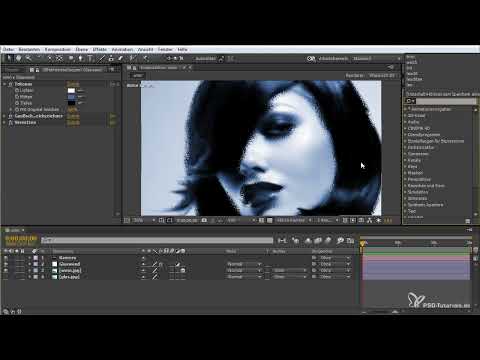
Das Video wird erst beim Abspielen von YouTube geladen – dabei werden Daten (u. a. deine IP-Adresse) an YouTube bzw. Google übertragen. Mehr dazu in der Datenschutzerklärung
Die Anleitung führt dich von der Vorbereitung der Komposition über die Verzerrung bis zu Vignette, Lichtakzenten und Bewegung. Du kannst jederzeit das Beispielbild durch dein eigenes ersetzen.
Wichtigste Erkenntnisse
- Die Glasebene dient als Verzerrungsvorlage für den Versetzen-Effekt (Displacement Map) auf einer Einstellungsebene.
- Eine 3D-Kamera ermöglicht es, den Glaseffekt aus verschiedenen Blickwinkeln zu betrachten und dabei die Glaswand als echte Ebene im Raum zu nutzen.
- Der Gaußsche Weichzeichner muss über dem Versetzen-Effekt liegen, sonst wird die Verzerrung wieder aufgehoben.
- Vignette, Textebene, Schatten und Lichtakzente lassen sich mit einfachen Mitteln ergänzen und verleihen dem Look Tiefe.
Schritt-für-Schritt-Anleitung
Komposition vorbereiten und Glasebene einfügen
Lege zunächst eine neue Komposition an und ziehe das Beispielbild mit der Frau hinein. Anschließend fügst du die Glasebene hinzu, die im Projekt enthalten ist und in Photoshop erstellt wurde. Sie ist das Herzstück des Effekts, denn ihre Helligkeitsstruktur bestimmt später, wie stark und an welchen Stellen das Bild verzerrt wird. Ziehe die Glasebene über dem Porträt in die Komposition, damit du sie jederzeit sehen und bearbeiten kannst.

Einstellungsebene „Glas Wand“ erstellen
Klicke mit der rechten Maustaste in das Ebenenfenster und wähle „Neu“ und anschließend „Einstellungsebene“. Benenne sie direkt als „Glas Wand“, damit du sie im weiteren Verlauf schnell wiederfindest. Die Einstellungsebene wirkt wie ein Filter auf alles, was darunter liegt, und genau diese Eigenschaft nutzt du für die Glaswand.

Versetzen-Effekt auf die Glaswand anwenden
Suche in der Effektpalette nach dem Effekt „Versetzen“ (Displace) und ziehe ihn auf die Einstellungsebene „Glas Wand“. Sofort siehst du an den Bildkanten, dass sich etwas verändert. Da der Effekt Pixel über den Bildrand hinaus verschiebt, entstehen in den Ecken Lücken. Du kannst sie über die Option zum Füllen der Randpixel schließen. Bei anderen Bildern führt diese Methode allerdings zu sichtbaren Streifen oder Farbsegmenten, daher solltest du das Ergebnis immer kritisch prüfen.

Lücken an den Rändern kontrollieren
Wenn die Füllung der Ränder unschöne Muster erzeugt, lohnt sich ein Blick auf den Bildausschnitt. Bei dem Beispielbild fällt die Lücke oben im Bereich des Kopfes auf, und die Farbsegmente stören den Look. In diesem Fall ist die Füllung also nicht hilfreich. Achte darauf, dass dieser Bereich später durch die Kameraführung ohnehin außerhalb der Wirkung liegt.

Glaswand deaktivieren und Kamera hinzufügen
Deaktiviere die Ebene mit der Glasvorlage, indem du das Augensymbol ausschaltest. Sie wird nur noch als Verzerrungsquelle für den Effekt benötigt und soll nicht sichtbar im Bild erscheinen. Füge danach über Rechtsklick und „Neu“ eine Kamera hinzu und benenne sie sinnvoll. Aktiviere für die Porträtebene den 3D-Schalter, damit die Frau im Raum platziert werden kann.

Frau im 3D-Raum positionieren und zoomen
Setze die Frau nun in den 3D-Raum und rücke sie so zurecht, dass sie hinter der Glaswand steht. Zoome mit der Kamera etwas heran, damit der Effekt später nicht über die Wandkanten hinausläuft. Die Verzerrung bleibt erhalten, verursacht aber in den Ecken keine Probleme mehr.

Glaseffekt kontrollieren und die Verzerrung verfeinern
Wechsle wieder zur Einstellungsebene „Glas Wand“ und öffne die Einstellungen des Versetzen-Effekts. Dort wählst du als Verschiebungsebene die Glasebene aus, die du vorhin deaktiviert hast. Jetzt wird das Bild sichtbar strukturiert, und genau dieser Verzerrungseffekt ist das Ziel. Experimentiere mit den Werten für die horizontale und vertikale Verschiebung, bis die Stärke des Glases zu deinem Motiv passt.

Kamerabewegung und Tiefe testen
Drehe die Kamera und schaue dir an, wie sich der Effekt im Raum verhält. Der Vorteil dieser Technik zeigt sich besonders beim Heranzoomen, denn die Poren und Schraffuren bleiben an ihrer Stelle und wirken wie echte Unebenheiten einer Glasscheibe. Auch beim Drehen bleibt die Illusion stabil, was den Look sehr überzeugend macht.

Gaußschen Weichzeichner richtig einsetzen
Suche in der Effektpalette nach dem „Gaußschen Weichzeichner“ und ziehe ihn auf die Ebene des Porträts beziehungsweise in die Ebenenkette, aber so, dass er über dem Versetzen-Effekt liegt. Liegt er darunter, wird der Glaseffekt neutralisiert, und das Bild wirkt nur verschwommen und dumpf. Mit einer leichten Unschärfe entsteht dagegen die gewünschte Mattierung des Glases, die die Verzerrung weicher und hochwertiger erscheinen lässt.

Farbton mit dem Tritonus-Effekt anpassen
Für einen stimmigen Farblook kannst du den Effekt „Tritonus“ verwenden. Ziehe ihn auf die Glaswand und setze die Lichter oder Tiefen auf einen kühlen Blauton. Achte darauf, dass der Effekt ganz oben in der Kette platziert ist, damit er auf das gesamte Ergebnis wirkt. Vergleiche danach das Bild mit dem Original, und du wirst sehen, wie stark sich die Wirkung verändert hat.

Leuchteffekt für Glanzlichter ergänzen
Damit die Glasfläche wie ein Spiegel wirkt, kannst du einen Glüheffekt hinzufügen. Dieser erhöht die Weißwerte und lässt helle Bereiche aufleuchten. Dosiere den Effekt zurückhaltend, denn zu viel Glanz wirkt schnell künstlich. Eine Kamerabewegung zeigt dir, wie die Lichtreflexe über das Bild wandern.

Vignette mit Maske erstellen
Für einen dunkleren Randbereich erstellst du eine neue Farbfläche in einem dunklen Grauton. Zeichne mit dem Ellipsen-Werkzeug eine Form in die Mitte des Bildes, setze die Maske auf „Subtrahieren“ und vergrößere die Maskenausweitung leicht, bis die Form richtig sitzt. Verschiebe die Maske, damit sie mittig liegt, und erhöhe die weiche Maskenkante, bis die Vignette sanft ausläuft. Ein tiefes Schwarz würde den Look zu stark abdunkeln, deshalb ist ein dunkles Grau die bessere Wahl.

Text einfügen und Farbe abstimmen
Ein Textlayer rundet das Design ab. Erstelle mit dem Textwerkzeug zum Beispiel den Schriftzug „Dark Woman“ und platziere ihn so, dass er das Motiv ergänzt, ohne es zu überdecken. Passe Farbton und Helligkeit des Textes an das Gesamtbild an, damit er sich harmonisch einfügt.

Schatten und 3D-Ebenen einsetzen
Wenn du den Text oder ein anderes Element zu einem 3D-Layer machst und hinter die Glaswand schiebst, verschwindet es teilweise hinter dem Glas. Das wirkt sehr reizvoll. Dupliziere den Effekt anschließend, setze die Kopie etwas höher und gib ihr mehr Helligkeit, damit ein Schattenspiel entsteht. Bewege die Kamera über den Zielpunkt, um die Bewegung des Schattens hinter der Wand zu zeigen.

Kamerafahrt und Flash-Effekt gestalten
Für Dynamik kannst du die Kamera über den Zielpunkt und die Position animieren. Danach fügst du eine weiße Farbfläche hinzu, die mit einem Keyframe bei der Deckkraft beginnt. Setze den Wert am Anfang auf Null und lasse ihn kurz aufblitzen. So entsteht ein Lichtblitz, der den Übergang in die Szene einleitet.

Übergang über den Ankerpunkt gestalten
Wenn du die Position bereits animiert hast, kannst du den Ankerpunkt verwenden, um den Bildausschnitt feinzujustieren. Mit der Taste A aktivierst du den Ankerpunkt. Beende den Übergang mit einem Zoom ins Auge und nutze die Easy-Ease-Funktion mit F9, damit die Bewegung weich ausläuft.

Abschluss und Bild austauschen
Zum Schluss schiebst du die Komposition so zurecht, dass der Zoom ins Auge sauber endet, und beendest den Arbeitsbereich mit der Taste N. Anschließend kannst du das Beispielbild jederzeit durch dein eigenes ersetzen. Die Einstellungen bleiben bestehen, sodass du den Glaseffekt mit jedem Motiv wiederholen kannst.

Zusammenfassung – Glaswand-Effekt in After Effects erstellen ohne Plug-ins
Mit einer Glasebene, einer Einstellungsebene, dem Versetzen-Effekt und einer Kamera erzeugst du einen überzeugenden Glaslook, ganz ohne Zusatzprogramme. Achte auf die Reihenfolge der Effekte, besonders beim Gaußschen Weichzeichner, und nutze Vignette, Farbton und Lichtakzente für die finale Wirkung. Mit dieser Methode kannst du jedes Motiv hinter eine Glaswand setzen und ihm einen eigenen Stil verleihen.
FAQ
Brauche ich für diesen Effekt zusätzliche Plug-ins?Nein, alle Schritte lassen sich mit den Standardfunktionen von After Effects umsetzen.
Warum verschwindet der Glaseffekt, wenn ich den Weichzeichner anwende?Der Weichzeichner liegt wahrscheinlich unter dem Versetzen-Effekt; verschiebe ihn nach oben, damit er zuletzt wirkt.
Kann ich mein eigenes Bild verwenden?Ja, du kannst das Beispielbild jederzeit durch ein eigenes ersetzen und die Einstellungen anschließend anpassen.
Wozu dient die Glasebene aus dem Projekt?Sie liefert die Helligkeitsstruktur, mit der der Versetzen-Effekt das Bild verzerrt.
Warum sollte ich die Vignette nicht schwarz machen?Ein dunkles Grau wirkt natürlicher, da ein reines Schwarz das Bild zu stark abdunkelt.

