

Stell dir vor, ein einzelnes Bild zerbricht in zahlreiche Splitter, die sich drehen, verschieben und dich schließlich mitten hindurchfliegen lassen. Genau diesen Look baust du in diesem zweiten Teil fertig. Die Grundlage mit der Weißblende aus dem ersten Teil bleibt bestehen. Darauf setzt du weitere Splitter-Sequenzen, Kamerafahrten mit Position, Drehung und Zoom sowie einen Ausstieg mit Motion Blur auf.
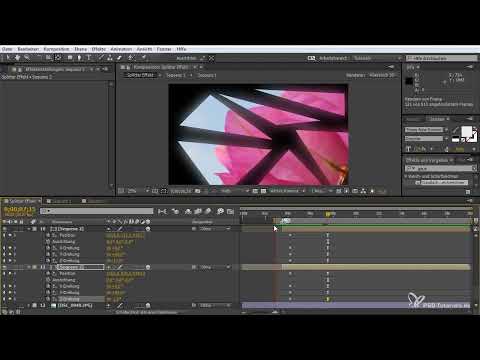
Das Video wird erst beim Abspielen von YouTube geladen – dabei werden Daten (u. a. deine IP-Adresse) an YouTube bzw. Google übertragen. Mehr dazu in der Datenschutzerklärung
Wichtigste Erkenntnisse
- Jede Splitter-Sequenz ist eine eigene Unterkomposition, die du getrennt bearbeiten und später wieder einfügen kannst.
- Position, Drehung und Skalierung werden über Keyframes gesteuert. Mit F9 machst du die Bewegungen weich.
- Die Ankerpunkte müssen vor der Animation ausgerichtet sein, damit sich die Splitter sauber um die Mitte drehen.
- Schneide Layer ab, sobald sie nicht mehr sichtbar sind. Das spart Rechenzeit beim Rendern.
- Ein Durchflug wirkt nur überzeugend, wenn die Spitzen der Splitter beim Anflug in die Bildmitte zeigen.
Schritt-für-Schritt-Anleitung
Den ersten Flug vorbereiten
Beginne mit der Komposition aus Teil 1 und stelle sicher, dass der Layer, mit dem du arbeitest, aktiv ist. Die Weißblende bleibt in der Komposition, damit du den Übergang im Blick behältst.

Wähle den Layer aus und drücke die P-Taste, um die Position einzublenden. Halte anschließend die Shift-Taste und ziehe den Layer ein Stück zurück, bis zwischen ihm und dem nächsten Layer eine deutliche Entfernung entsteht.

Hole mit Shift und R die Drehung hervor und stelle die Y-Drehung auf 90°. Der Layer steht danach quer zur Blickrichtung und ist bereit, ins Bild zu fliegen.
Verschiebe den Layer nun leicht seitlich, bis er ungefähr einrastet und aus dem Bildausschnitt kommt. Behalte dabei im Auge, dass der Übergang zur nächsten Position flüssig wirkt.
Setze mit der Marker-Taste Markierungen an wichtigen Stellen der Animation. Mit den Tasten 1 bis 0 springst du danach direkt zwischen diesen Markern hin und her. Das ist besonders hilfreich, wenn du einzelne Kapitel gezielt bearbeiten möchtest.

Keyframes für Position und Drehung setzen
Hole dir den Controller-Layer hervor und aktiviere mit Shift und R die Ausrichtung. Setze danach eine neue Position als Keyframe, damit die Bewegung weiterläuft. Lege auch bei der Y-Drehung einen Keyframe an.

Fahre zehn bis fünfzehn Schritte vor und ziehe den Layer mit gehaltener Shift-Taste in Richtung der Z-Achse. Achte darauf, dass du die Y-Drehung dabei nachjustierst. Das braucht etwas Geduld, bis die Bewegung stimmig aussieht.

Stelle die Drehung auf 90° ein und prüfe, ob die Bewegung sauber aussieht. Ziehe den Controller nicht zu nah an die Kamera, denn später folgt noch eine Dolly-Fahrt, die weiter nach vorne führt.
Markiere die Keyframes und drücke F9, um die Animation mit Easy Ease weicher zu machen. Danach spielst du die Sequenz ab. Ein kurzer Prerender hilft dir, den Gesamteindruck zu beurteilen.
Setze mit der B-Taste den Anfang des Arbeitsbereichs an die Stelle, an der die neue Komposition beginnt. So rendert After Effects nur den Abschnitt, den du gerade brauchst.

Renderzeit sparen und die nächste Sequenz anlegen
Die Animation davor brauchst du ab einem bestimmten Punkt nicht mehr. Ziehe den Layer an der linken oder rechten Kante mit gehaltener Shift-Taste bis zu dieser Stelle. Durch das Einrasten (Snapping) wird der Layer ab diesem Punkt deaktiviert, und du sparst beim Rendern viel Zeit.

Lege den nächsten Layer so an, dass er etwa an der gleichen Stelle beginnt. Markiere alle Layer der aktuellen Sequenz und drücke Strg + Shift + C, um eine Unterkomposition zu erstellen. Bestätige mit OK und benenne sie eindeutig, zum Beispiel Sequenz 2.

Splitter zerschneiden und Keyframes ausrichten
Hole das Zeichenstift-Werkzeug mit der G-Taste hervor und zeichne die Dreiecke als Splitter. Jeder Splitter wird zu einem eigenen Layer. Deaktiviere die Splitter nach und nach, sodass nach und nach das Bild zum Vorschein kommt.

Diese Arbeit ist aufwendig und verlangt Geduld, aber sie lohnt sich. Du veränderst nur das Ausgangsbild, und alle voreingestellten Bewegungen bleiben erhalten. Genau darin liegt die Stärke dieser Technik.

Richte die Ankerpunkte aller Splitter neu aus, damit sie sich später um den richtigen Punkt drehen. Markiere die Layer, drücke die A-Taste für den Ankerpunkt und verschiebe ihn jeweils in die Mitte des Splitters.

Aktiviere danach alle Layer und hole mit P und Shift und R die Position und die Drehung hervor. Fahre elf Schritte vor und setze die Keyframes. Markiere anschließend alle Keyframes und drücke F9, damit die Bewegung weich wird.

Den Durchflug gestalten
Beginne die Animation mit dem ersten Splitter. Drehe ihn zuerst leicht und bewege ihn danach nach oben. Mit einer zusätzlichen Drehung wirkt die Bewegung lebendiger. Behalte im Hinterkopf, dass die Spitzen der Splitter am Ende in die Mitte zeigen sollen.

Wiederhole das Vorgehen für die weiteren Splitter. Schaue dir die Animation zwischendurch an, bis alle Splitter geschlossen sind. Das Ergebnis sollte einen klaren Durchflug zeigen, bei dem du mitten durch das Bild fliegst.

Lege die fertigen Splitter erneut in eine Unterkomposition. Füge dann einen Weichzeichner hinzu und aktiviere ihn, damit die Splitter leicht unscharf wirken und die Tiefe betonen.

Benenne die Unterkomposition als Sequenz 2 und überprüfe in der Vorschau, ob die Ausrichtung stimmt. Wenn alles passt, ist der zweite Flug gemeistert.

Dolly-Fahrt und Zoom umsetzen
Hole die Position des Controllers hervor und setze einen Keyframe für eine Vorwärtsbewegung. Die Dolly-Fahrt bringt dich näher an das Bild heran, ohne dass sich die Perspektive verändert.

Kehre zur Anfangssequenz zurück und baue dort den Zoom ein. Setze den Keyframe für die Skalierung am Anfang, fahre bis zum Schluss und vergrößere das Bild leicht. Markiere danach die Keyframes und drücke F9.

Den nächsten Layer einbinden
Setze den nächsten Layer an die Anfangsposition. Da er zu Beginn ganz am Anfang stehen soll, musst du ihn zunächst dorthin verschieben. Drücke P und Shift und R, um die Drehung einzublenden, und setze die Z-Achse etwas zurück.

Justiere die Drehung, bis der Layer in die gewünschte Position passt. Bringe ihn anschließend auf 90° und etwas zurück, bis er gut aussieht.

Hilfreich ist es, die Sequenz mit einer eigenen Farbe zu markieren. So behältst du den Überblick, wenn viele Layer übereinanderliegen. Im Beispiel ist die Farbe braun gewählt.
Den störenden Hintergrund ausblenden
Der Layer im Hintergrund stört bei der nächsten Kamerafahrt. Blende ihn aus, indem du an der passenden Stelle die Keyframes setzt. Drücke P, Shift und R und setze die Keyframes der Splitter, die du deaktivieren möchtest.

Fahre fünfzehn Schritte vor und setze den Zoom. Achte darauf, dass du den richtigen Parameter auswählst. Mit einer Z-Drehung entsteht ein eindrucksvoller Zoom durch die Splitter.

Stelle mit der T-Taste die Deckkraft ein. Der Layer soll erst sichtbar werden, wenn der Zoom beginnt. Markiere die Keyframes und setze mit F9 einen weichen Verlauf.

Den letzten Flug bauen
Wenn die Splitter nicht mehr gebraucht werden, schneidest du den Layer zu. Danach duplizierst du die passenden Splitter und richtest sie erneut aus, bevor du mit dem nächsten Flug beginnst. Das ist Fleißarbeit, aber sie bringt die gewünschte Wirkung.

Wähle alle Keyframes mit einem Auswahlrechteck aus und drücke F9. Danach kannst du die Animation mit einfachen Drehungen und Verschiebungen aufbauen. Übertreibe es nicht, denn zu starke Bewegungen wirken schnell unruhig.

Füge danach die Unterkomposition mit dem Weichzeichner hinzu und drücke A, bis alle Layer geschlossen sind. Packe alles in eine weitere Unterkomposition und benenne sie als Sequenz 3.

Den Ausstieg gestalten
Trimme die Sequenz 3 an der passenden Stelle und setze einen Marker für die Dolly-Fahrt. Fahre danach nach vorne und baue den Ausstieg auf. Aktiviere dafür den Controller und setze die Keyframes für einen Rausflug über etwa fünfzehn Schritte.

Setze eine Drehung auf 0°, damit der Abschluss ruhig wirkt, und baue einen passenden Zoom ein. Achte darauf, dass du die Interpolation wieder auf weich stellst.

Aktiviere die Weißblende, die bisher im Hintergrund lag, und setze den Wert auf 100. Erst dann wird der Übergang sichtbar, sobald der Flug abgeschlossen ist.

Aktiviere am Ende in allen Unterkompositionen den Motion Blur. Das sorgt dafür, dass schnelle Bewegungen weich und natürlich aussehen. Kontrolliere danach, ob der Schalter tatsächlich aktiv ist.

Füge in der letzten Unterkomposition noch einen Zoom hinzu und setze die Skalierung so, dass er zur Schlussanimation passt. Drücke F9 und spiele die Sequenz ab. Du siehst dann, wie der gesamte Flug zusammenwirkt.

Zusammenfassung – 3D-Flüge meistern: Splitter-Effekt in After Effects Schritt für Schritt
Du hast den Splitter-Effekt vollendet, indem du weitere Sequenzen aufgebaut, Keyframes für Position und Drehung gesetzt und Kamerafahrten mit Dolly und Zoom umgesetzt hast. Dabei hast du mit Unterkompositionen gearbeitet, den Renderaufwand reduziert und den Abschluss mit Motion Blur und einem Ausstieg gestaltet. Da du Bilder und Videoclips jederzeit austauschen kannst, lässt sich die Animation leicht an eigene Projekte anpassen.
FAQ
Warum sollte ich die Ankerpunkte vor der Animation ausrichten?Weil sich die Splitter sonst nicht sauber um die Mitte drehen und der Durchflug unruhig wirkt.
Wozu dienen die Unterkompositionen?Sie fassen mehrere Layer zusammen, sodass du Sequenzen getrennt bearbeiten und später einfach wieder verwenden kannst.
Warum sollte ich Layer abschneiden, die nicht mehr sichtbar sind?Weil After Effects dann weniger Ebenen berechnen muss, was die Renderzeit deutlich verkürzt.
Wie mache ich eine Bewegung weicher?Markiere die Keyframes und drücke F9, um Easy Ease anzuwenden.

