

Mit dem Oktober-Update 2020 hat Adobe den 3D-Designraum in After Effects CC spürbar verbessert. Wenn du bisher hauptsächlich mit 2D-Ebenen gearbeitet hast und nun Kameras, Tiefe und räumliche Bewegungen ins Spiel bringen möchtest, findest du hier einen klaren Weg. Die Anleitung richtet sich sowohl an Einsteiger als auch an Anwender, die schon länger mit Kompositionen arbeiten. Du lernst, wie du den 3D-Raum betrittst, Ebenen im Raum positionierst, verschachtelte Kompositionen nutzt und deine Systemleistung optimal einstellst.
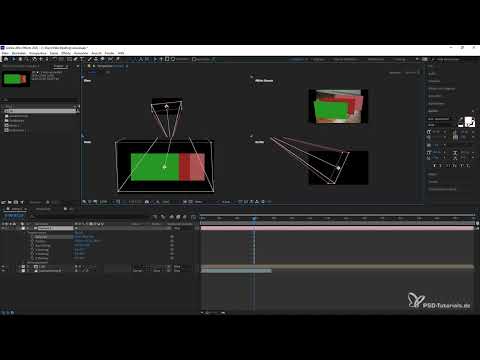
Das Video wird erst beim Abspielen von YouTube geladen – dabei werden Daten (u. a. deine IP-Adresse) an YouTube bzw. Google übertragen. Mehr dazu in der Datenschutzerklärung
Wichtigste Erkenntnisse
- Den 3D-Raum aktivierst du über den 3D-Ebenen-Schalter in der Zeitleiste. Prüfe zuerst, ob dieser bei deinen Ebenen eingeschaltet ist.
- Mit dem Orbit-Werkzeug und einer Kamera bewegst du dich räumlich durch deine Komposition.
- Verschachtelte Kompositionen ermöglichen es, 2D- und 3D-Ebenen gemeinsam zu verwenden. Damit die Kamera und das Orbit-Werkzeug funktionieren, musst du das Sternchen-Symbol für Kompositionsebenen aktivieren.
- Die GPU-Beschleunigung (Mercury GPU bzw. CUDA) und ausreichend Videospeicher sorgen für flüssiges Arbeiten.
- Bei mehreren 3D-Bereichen musst du genau darauf achten, welche Kamera du verlinkst und nutzt.
Schritt-für-Schritt-Anleitung
Schritt 1: Den 3D-Raum über den Ebenenschalter aktivieren
Der einfachste Weg in den 3D-Raum führt über die Ebenenschalter in der Zeitleiste. Achte darauf, dass der 3D-Schalter bei deinen Ebenen aktiv ist. Standardmäßig ist er eingeschaltet, durch einen Zufall kann er aber deaktiviert sein. Ein Klick auf den Schalter holt die Ebene in den 3D-Raum. Wenn du mehrere Ebenen gleichzeitig umschalten möchtest, kannst du mit gedrückter linker Maustaste über die Schalter fahren. Sobald die Ebenen aktiv sind, befindest du dich bereits im 3D-Raum.

Schritt 2: Ebenen im Raum verschieben und drehen
Im aktivierten 3D-Raum kannst du deine Ebenen entlang der X- und Z-Achse bewegen. Im Beispiel verschiebst du eine Ebene auf der X-Achse, schiebst eine andere nach hinten und bewegst eine dritte Ebene in Richtung der Z-Achse, also auf dich zu. Anschließend nimmst du das Orbit-Werkzeug zur Hand und drehst die Ebenen direkt im Ansichtsfenster. So erhältst du schnell einen Eindruck davon, wie sich deine Ebenen im Raum zueinander verhalten.

Schritt 3: Eine verschachtelte Komposition erstellen
Möchtest du 2D- und 3D-Ebenen gleichzeitig nutzen, lohnt sich eine Unterkomposition. Markiere die gewünschten Ebenen, drücke Strg+Umschalt+C und bestätige die Option für eine neue Komposition. Vergib einen Namen, zum Beispiel „3D“, und wähle die Option, alle Attribute in die neue Komposition zu verschieben. Mit einem Klick auf OK ist die Unterkomposition fertig und du kannst sie in der Masterkomposition weiterverwenden.

Schritt 4: Eine Kamera hinzufügen und die Kompositionsebene aktivieren
Kehre nun in deine Masterkomposition zurück. Klicke mit der rechten Maustaste in den Ebenenbereich, wähle die Option zum Hinzufügen einer neuen Kamera und bestätige sie mit OK. Die Voreinstellungen kannst du zunächst unverändert lassen. Du bist jetzt zwar im 3D-Raum, doch das Orbit-Werkzeug lässt sich zunächst nicht sinnvoll anwenden. Der Grund: Die Attribute der Unterkomposition werden noch nicht an die Masterkomposition weitergegeben. Aktiviere deshalb den Schalter mit dem kleinen Sternchen für Kompositionsebenen. Danach reicht die Unterkomposition die Transformationen an die Kamera weiter, und du kannst das Orbit-Werkzeug über den 3D-Designraum verwenden.
Schritt 5: Die Kamera über die Transformationseigenschaften steuern
Wenn du global im 3D-Designraum arbeiten möchtest, kannst du jederzeit zur Masterkomposition zurückkehren und deine Kamera direkt bearbeiten. Wähle dazu die Kamera aus und drücke die Taste P, um die Position anzuzeigen. Alternativ öffnest du die Transformationseigenschaften über das Aufklappmenü. Dort kannst du Position, Zielpunkt, Ausrichtung und die Koordinaten auf der X-Achse anpassen. Dieser Weg ist besonders präzise, wenn du bestimmte Blickwinkel exakt festlegen möchtest.

Schritt 6: Vier Ansichten im Ansichtsfenster nutzen
Um die Kamera und die Szene aus verschiedenen Blickwinkeln zu kontrollieren, stellst du das Ansichtsfenster auf die Option mit vier Ansichten um. So siehst du die Kamera selbst und die Szene gleichzeitig aus mehreren Perspektiven. Wenn du nun einen Punkt veränderst, zeigt die Standard-Kameraansicht die Auswirkung direkt an, und du kannst das Ergebnis in den anderen Ansichten überprüfen. Das erleichtert präzise Arbeiten erheblich.

Schritt 7: Die Mercury GPU-Beschleunigung aktivieren
Damit der 3D-Raum flüssig läuft, solltest du die GPU-Beschleunigung einschalten. Klicke im Ansichtsfenster auf das kleine Raketen-Symbol und wähle die Mercury GPU-Beschleunigung (CUDA) aus. Diese Option steht allerdings nur zur Verfügung, wenn deine Grafikkarte sie unterstützt. Ist nur Software ausgewählt, wirst du von der Beschleunigung nicht profitieren. Außerdem kannst du in diesem Fall manche Farbtiefen wie 8, 16 oder 32 Bit pro Kanal nicht optimal nutzen.

Schritt 8: GPU-Informationen und Speicher in den Voreinstellungen prüfen
Die wichtigen Einstellungen findest du über Bearbeiten und dann Voreinstellungen. Im Bereich Vorschau erhältst du Informationen zu deiner GPU, etwa welches Modell verwendet wird, ob die Treiber aktuell sind und wie viel Videospeicher zur Verfügung steht. In diesem Beispiel sind knapp 8 GB verfügbar. Du kannst den Speicher für After Effects erhöhen, wobei du vorsichtig vorgehen solltest. Mehr Speicher erlaubt längere Sitzungen, ohne dass Bereiche immer wieder neu berechnet werden müssen. Die Timeline bleibt dadurch flüssiger und reagiert schneller, auch wenn du im 3D-Raum arbeitest.

Schritt 9: Ausgegraute 3D-Werkzeuge und den globalen 3D-Schalter verstehen
Manchmal stehen 3D-Werkzeuge im 3D-Raum nicht zur Verfügung. Sie erscheinen dann ausgegraut oder fehlen ganz. Das passiert häufig, wenn du einzelne Bereiche deaktiviert hast. In diesem Fall zeigt die Unterkomposition nur die Ebenen, die tatsächlich über die 3D-Funktion aktiviert sind. Ebenen ohne aktivierten 3D-Schalter lassen sich dann nicht drehen, obwohl sie im Raum mitbewegt werden. Der Tipp lautet daher: Aktiviere den Schalter für Kompositionsebenen (das Sternchen). Er verbindet die Unterkomposition global mit dem 3D-Designraum, sodass die Werkzeuge in der Masterkomposition wieder verfügbar sind.

Schritt 10: Mehrere 3D-Bereiche und ihre Kameras korrekt verknüpfen
Sobald du mehrere 3D-Designräume in einer Komposition nutzt, musst du sorgfältig vorgehen. Wenn du den globalen Schalter setzt, werden alle verbundenen Bereiche gleichzeitig animiert. Das ist nicht immer gewollt. Achte deshalb darauf, dass die Kamera, die du verlinkst, auch die richtige ist. Du hast zwei Möglichkeiten: Entweder legst du innerhalb der Unterkomposition eine eigene Kamera an und verknüpfst sie mit der Masterkomposition, oder du verwendest eine globale Kamera. Lege sie dann ebenfalls per Strg+Umschalt+C in eine eigene Unterkomposition, damit du sie im 3D-Raum separat animieren kannst. So entstehen klar getrennte Teilanimationen, die sich gezielt steuern lassen.
Zusammenfassung – 3D-Designraum in After Effects CC 2020 meistern: Schritt-für-Schritt-Anleitung
Der 3D-Designraum in After Effects CC 2020 lässt sich mit wenigen Handgriffen betreten. Du aktivierst die 3D-Schalter der Ebenen, positionierst sie im Raum und fügst bei Bedarf eine Kamera hinzu. Verschachtelte Kompositionen verbinden 2D- und 3D-Ebenen, und der Schalter für Kompositionsebenen macht die Transformationen für Kamera und Orbit-Werkzeug nutzbar. Wer zusätzlich auf eine aktive GPU-Beschleunigung, genügend Videospeicher und eine saubere Verlinkung der Kameras achtet, arbeitet im 3D-Raum deutlich flüssiger und präziser.
FAQ
Wie betrete ich den 3D-Raum in After Effects CC 2020?Aktiviere den 3D-Schalter bei den gewünschten Ebenen in der Zeitleiste, dann befindest du dich im 3D-Raum.
Warum lässt sich das Orbit-Werkzeug bei einer Unterkomposition nicht nutzen?Die Attribute der Unterkomposition werden erst an die Masterkomposition weitergegeben, wenn du den Schalter für Kompositionsebenen (das Sternchen) aktivierst.
Wie erstelle ich eine verschachtelte Komposition?Markiere die Ebenen, drücke Strg+Umschalt+C, vergib einen Namen und bestätige mit OK.
Wozu dient die Taste P bei einer Kamera?Mit P zeigst du die Position der Kamera an, um sie gezielt zu verändern.
Warum werden manche 3D-Werkzeuge ausgegraut dargestellt?Dies geschieht oft, wenn einzelne 3D-Bereiche deaktiviert sind. Der Schalter für Kompositionsebenen stellt die Werkzeuge in der Masterkomposition wieder zur Verfügung.
Wie aktiviere ich die GPU-Beschleunigung?Klicke im Ansichtsfenster auf das Raketen-Symbol und wähle Mercury GPU-Beschleunigung (CUDA), sofern deine Grafikkarte dies unterstützt.
Wie erhöhe ich den Videospeicher für After Effects?Öffne die Voreinstellungen unter Bearbeiten, wähle den Bereich Vorschau und passe den Speicher vorsichtig an.

