

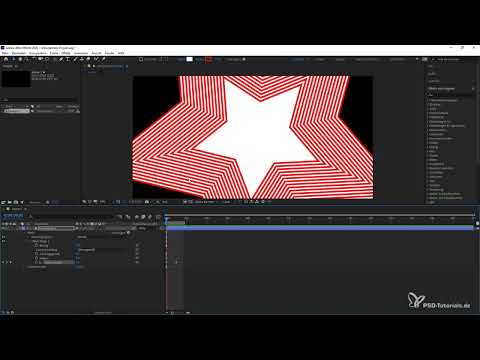
Wer in After Effects bisher kreisförmig wachsende Muster erzeugen wollte, kam um Zusatz-Plugins kaum herum. Seit der Version CC 2020 ist der konzentrische Formenverstärker direkt im Programm enthalten. Er ist hardwareunterstützt und arbeitet dadurch flott, auch bei aufwendigen Kompositionen. In dieser Anleitung zeige ich dir, wie du mit einem einfachen Stern und einem Textzug beeindruckende Muster baust und sie mit Keyframes animierst. Du brauchst dafür nur die Funktionen Offsetpfade, Kopien und Kopienversatz.
Das Video wird erst beim Abspielen von YouTube geladen – dabei werden Daten (u. a. deine IP-Adresse) an YouTube bzw. Google übertragen. Mehr dazu in der Datenschutzerklärung
Wichtigste Erkenntnisse
- Der Effekt liegt in der Gruppe „Hinzufügen“ der Formebene und besteht aus Offsetpfade, Kopien und Kopienversatz.
- Der Betrag des Offsetpfads bestimmt, wie weit sich die Form ausdehnt. Die Kopien legen fest, wie oft sich das Muster wiederholt.
- Der Kopienversatz steuert, von wo aus und in welche Richtung die Kopien entstehen.
- Über Keyframes beim Kopienversatz oder beim Betrag entstehen Wachstums- und Plop-Animationen.
- Texte müssen in Formen umgewandelt und als Formebene verwendet werden, damit der Effekt funktioniert.
Schritt-für-Schritt-Anleitung
Einen Stern als Ausgangsform zeichnen
Lege zunächst eine neue Komposition an. Wähle im Formwerkzeug das Sternwerkzeug aus und ziehe einen Stern auf. Gib ihm eine weiße Füllung, damit er gut sichtbar ist. Anschließend fügst du eine rote Kontur hinzu und reduzierst deren Stärke etwas. Verkleinere den Stern danach leicht, damit im späteren Verlauf genügend Platz für die Vervielfältigung bleibt.

Offsetpfade über das Menü „Hinzufügen“ aktivieren
Klappe die Formebene auf und öffne die Gruppe „Inhalte“. Dort findest du den Bereich „Hinzufügen“. Klicke ihn an und wähle den Eintrag „Offsetpfade“. Dieser Effekt ist nicht neu, bildet aber die Grundlage für alles Weitere. Erst mit den Kopien und dem Kopienversatz wird daraus der konzentrische Formenverstärker.
Die Anzahl der Kopien festlegen
Füge nun die Eigenschaft „Kopien“ hinzu. Hier bestimmst du, wie oft sich die Form wiederholt. Erhöhe den Betrag des Offsetpfads, um die Ausdehnung zu steuern. Du wirst sofort sehen, wie sich der Stern nach außen multipliziert und ein sternförmiges Muster entsteht. Das wirkt bereits eindrucksvoll, ganz ohne weitere Einstellungen.

Die Richtung mit dem Kopienversatz steuern
Der Kopienversatz ist der eigentliche Schlüssel des Effekts. Mit ihm legst du fest, von wo aus die Kopien entstehen und in welche Richtung sie wandern. Du kannst von innen nach außen oder von außen nach innen arbeiten. Verkleinerst du den Versatz komplett, verschwindet der Stern in der Mitte. Probiere ruhig beide Varianten aus, denn sie erzeugen sehr unterschiedliche Muster.
Eine Animation mit Keyframes aufbauen
Aktiviere beim Kopienversatz die Stoppuhr. Setze den Wert auf null, damit das Muster zu Beginn nicht sichtbar ist. Wechsle dann mit der N-Taste zur Endposition, wie im Video gezeigt, und stelle dort den gewünschten Wert ein. Abspielen zeigt dir, wie sich das Muster Schritt für Schritt aufbaut. Du kannst den Effekt auch an einem bestimmten Moment anhalten oder die Reihenfolge umkehren, um ihm eine andere Wirkung zu geben.

Plop-Effekt mit Easy Ease verfeinern
Damit die Bewegung nicht starr wirkt, markierst du die Keyframes und wendest eine weiche Interpolation an. Das geht über das Kontextmenü per Rechtsklick oder schneller über die Taste F9 für Easy Ease. Danach gleitet der Wert sanft hin und her, und es entsteht ein eleganter Plop-Effekt. Gerade bei kurzen Animationen macht diese kleine Änderung einen großen Unterschied.

Farbe und Konturstärke nachjustieren
Der Effekt lässt sich jederzeit anpassen. Öffne die Einstellungen der Kontur und ändere Farbe sowie Konturstärke. So kannst du das Muster an dein Design anpassen, etwa für einen dezenten Hintergrund oder einen auffälligen Titelübergang. Feine Änderungen an der Konturstärke wirken oft stärker als große Sprünge bei den Kopien.

Einen Text als Ausgangspunkt schreiben
Der Effekt funktioniert auch mit Schrift. Lösche zuerst die bisherige Formebene und wähle das Textwerkzeug. Schreibe einen kurzen Begriff, zum Beispiel „PSD“. Mit kurzen Wörtern oder Buchstaben erzielst du meist die besten Ergebnisse, weil die Vervielfältigung dann übersichtlich bleibt.

Den Text in eine Form umwandeln
Klicke die Textebene mit der rechten Maustaste an und wähle unter „Erstellen“ den Befehl „Form aus Text erstellen“. Aus dem Text wird damit eine Formebene, die du wie jede andere Form bearbeiten kannst. Erst dadurch kann der konzentrische Formenverstärker auf die Buchstaben angewendet werden.
Die Kontur für den Text vorbereiten
Gib dem Text nun eine rote Kontur und erhöhe deren Stärke, etwa auf den Wert drei. Der Wert muss nicht exakt stimmen, er sollte aber so gewählt sein, dass die Buchstaben noch klar lesbar bleiben. Im Bereich „Inhalt“ findest du für die Buchstaben jeweils Flächen. Deaktiviere diese, damit nur noch die Konturen zu sehen sind. Das wirkt bereits wie ein eigenständiger Designeffekt.
Die Flächen deaktivieren und Konturen herausarbeiten
Klicke im Inhaltsbereich auf die jeweiligen Flächen und deaktiviere sie über das Augensymbol oder löschst sie bei Bedarf. Innere Ränder spielen dabei keine Rolle. Am Ende sollten nur noch die Umrisse der Buchstaben sichtbar sein. Diese Vorbereitung ist wichtig, weil die Vervielfältigung sonst mit den Füllungen kollidiert.

Offsetpfade auf den Text anwenden
Öffne die Formebene des Textes erneut und füge über „Hinzufügen“ den Offsetpfad hinzu. Schließe die Pfade der Unbeständigkeit ein und stelle den Betrag auf einen Wert zwischen 15 und 17. Anschließend erhöhst du die Kopien. Die Buchstaben werden dadurch mehrfach nach außen kopiert, und der Text erhält eine kräftige, ausgefüllte Wirkung.

Die Richtung des Textmusters umkehren
Setze die Kopien bei Bedarf zurück und stelle den Kopienversatz so ein, dass die Vervielfältigung in die entgegengesetzte Richtung läuft. So entsteht ein völlig anderes Bild, obwohl der Text und der Effekt gleich bleiben. Vergleiche beide Varianten und entscheide dich für die, die besser zu deinem Projekt passt.

Den Text als Formebene in der Komposition verwenden
Wichtig ist am Ende, dass du alle Texte, Formen und Effekte in einer Formebene zusammenführst. Nur dann kann der neue Effekt angewendet werden. Du kannst den Text zusätzlich über andere Ebenen legen oder ihn mit Masken kombinieren, um den Effekt noch weiter zu verfeinern.
Zusammenfassung – Konzentrischer Formenverstärker in After Effects: Effekte einfach gestalten
Der konzentrische Formenverstärker in After Effects CC 2020 ist ein mächtiges Werkzeug für Muster, Übergänge und Titelgestaltungen. Die Kombination aus Offsetpfaden, Kopien und Kopienversatz genügt, um aus einfachen Formen beeindruckende Animationen zu bauen. Mit Keyframes und Easy Ease kannst du das Ergebnis lebendig gestalten. Probiere ruhig verschiedene Formen und Richtungen aus, denn gerade im Experimentieren entstehen die spannendsten Ideen.
FAQ
Brauche ich ein Drittanbieter-Plugin für diesen Effekt?Nein, der konzentrische Formenverstärker ist seit After Effects CC 2020 nativ im Programm enthalten und läuft ohne zusätzliche Erweiterung.
Wie unterscheidet sich der Kopienversatz vom Betrag des Offsetpfads?Der Betrag bestimmt die Ausdehnung der einzelnen Kopie, während der Kopienversatz festlegt, von wo aus und in welche Richtung sich die Kopien verteilen.
Kann ich den Effekt auch mit Texten nutzen?Ja, du musst den Text zuerst über „Form aus Text erstellen“ in eine Form umwandeln. Anschließend kannst du Offsetpfade und Kopien genauso anwenden wie auf jede andere Form.
Wie erreiche ich eine weiche Bewegung bei der Animation?Markiere deine Keyframes und wende Easy Ease über die Taste F9 an. Alternativ findest du die Interpolation im Kontextmenü per Rechtsklick.

