

Stell dir vor, du musst eine Hand vor einem Hintergrund freistellen, dessen Farben und Übergänge der Hand fast gleichen. Früher hättest du dafür viel Zeit und Geduld gebraucht. Mit dem Roto-Pinsel 2.0 in After Effects CC 2020 (Oktober-Update) erreichst du in kurzer Zeit ein sauberes Ergebnis. In dieser Anleitung zeige ich dir, wie du den Roto-Pinsel auswählst, Bereiche markierst und entfernst, Fehler nachbesserst und die neue Version mit der klassischen vergleichst.
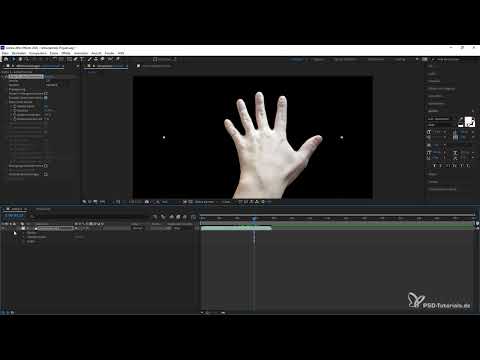
Das Video wird erst beim Abspielen von YouTube geladen – dabei werden Daten (u. a. deine IP-Adresse) an YouTube bzw. Google übertragen. Mehr dazu in der Datenschutzerklärung
Wichtigste Erkenntnisse
- Der Roto-Pinsel 2.0 nutzt maschinelles Lernen. Je genauer du arbeitest, desto bessere Ergebnisse erzielst du.
- Mit der Alt-Taste entfernst du Bereiche aus der Auswahl, die nicht zum Objekt gehören.
- Du kannst in beide Richtungen arbeiten. Der Roto-Pinsel berechnet die Zwischenbilder selbstständig.
- Fehler lassen sich nachträglich korrigieren, indem du einen neuen Keyframe setzt und die Stelle nachzeichnest.
- Die Version 2.0 ist deutlich schneller als die klassische Version und liefert sauberere Kanten, besonders in dunklen Bereichen.
Schritt 1: Den Roto-Pinsel auswählen und die Ebene öffnen
Der erste Schritt ist schnell erledigt. Wähle in der Werkzeugleiste oben den Roto-Pinsel aus. Anschließend ziehst du dein Footage aus dem Projektfenster in das Kompositionsfenster. Ein Doppelklick auf die Ebene öffnet die Ebenenansicht, die du auch erreichst, wenn du generell doppelt auf eine Ebene klickst.


Schritt 2: Die Ebenenansicht verstehen
In der Ebenenansicht siehst du einen grünen Marker. Er zeigt an, dass das Werkzeug aktiv ist. Wenn du stattdessen den Cursor ausgewählt hättest, wäre dieser Marker nicht sichtbar. Achte also darauf, dass der Roto-Pinsel tatsächlich aktiv ist, bevor du mit dem Malen beginnst.

Schritt 3: Das Objekt grob markieren
Jetzt geht es ans Malen. Fahre mit dem Roto-Pinsel über die Hand, die du freistellen möchtest. Die Markierung muss noch nicht perfekt sein, eine grobe Spur reicht für den Anfang. Der Roto-Pinsel erkennt die Struktur des Objekts selbst und passt die Auswahl im weiteren Verlauf an. Sobald du die erste Spur gezogen hast, ist die Grundlage für die weitere Arbeit gelegt.

Schritt 4: Unerwünschte Bereiche mit der Alt-Taste entfernen
Nicht alles, was du markiert hast, gehört zum Objekt. Zwischen den Fingern etwa befinden sich Bereiche des Hintergrunds, die du ausschließen musst. Halte dafür die Alt-Taste gedrückt und male über diese Stellen. Dadurch werden sie aus der Auswahl entfernt. Im Video sieht man, dass dieser Schritt nicht sauber aussehen muss. Wichtig ist, dass die groben Fehler verschwinden. Die Feinarbeit folgt später.

Schritt 5: Die Funktionsweise der KI verstehen
Der Roto-Pinsel 2.0 arbeitet mit maschinellem Lernen. Die KI analysiert die markierten Bereiche und überträgt die Auswahl auf die folgenden Frames. Dabei gilt: Je mehr Details du markierst, desto genauer arbeitet die KI. Du musst also nicht jeden Frame von Hand bearbeiten. Du gibst lediglich Hinweise, und das Programm übernimmt den Rest. Gerade bei Bereichen mit ähnlichen Farben spart dir das enorm viel Zeit.
Schritt 6: In beide Richtungen arbeiten
Du kannst die Auswahl sowohl vorwärts als auch rückwärts durch das Video berechnen lassen. Der Fortschrittsbalken zeigt dir mit Pfeilen, in welche Richtung das Programm gerade arbeitet. Das ist hilfreich, damit du jederzeit weißt, welche Richtung du gerade nutzt.

Schritt 7: Den Startpunkt verstehen und Keyframes nutzen
Wenn du an das Ende des Clips springst, siehst du den Punkt, an dem du mit der Arbeit begonnen hast. Dort liegt der Schlüssel-Keyframe, also der Startpunkt deiner Maske. Von diesem Keyframe aus berechnet der Roto-Pinsel die übrigen Frames. Wenn du zurückfährst, erkennst du bereits recht gute Ergebnisse, die du mit dem alten Roto-Pinsel so nicht erreicht hättest.

Schritt 8: Fehler nachbessern
Nicht jede Stelle ist von Anfang an perfekt. Beim Schließen der Hand etwa gibt es noch Ungenauigkeiten. Um sie zu korrigieren, gehst du an die betreffende Stelle im Clip und zeichnest den Finger erneut nach. Dabei erstellt das Programm automatisch einen neuen Keyframe. Ab diesem Punkt werden die Frames neu berechnet, und die KI greift erneut ein. So arbeitest du dich Schritt für Schritt an ein sauberes Ergebnis heran.


Schritt 9: Das Ergebnis in der Kompositionsansicht prüfen
Wechsle nun zurück in die Kompositionsansicht. Dort siehst du, wie sauber die Hand freigestellt wurde. Das Ergebnis ist bereits so gut, dass du es direkt weiterverwenden kannst.

Schritt 10: Die Version 2.0 und die klassische Version auswählen
Die Version 2.0 findest du in den Effekteinstellungen unter Effekte, dann Roto-Pinsel und Kante verbessern. Dort kannst du die gewünschte Version auswählen. Manche Programme oder Workflows funktionieren nur mit der klassischen Version. Diese bleibt daher verfügbar. Für die meisten Projekte empfehle ich aber die neue Version.

Schritt 11: Kontrast und weiche Kante anpassen
In den Einstellungen kannst du den Kontrast verändern und die weiche Kante anpassen. So verfeinerst du die Freistellung und erhältst ein professionelles Ergebnis. Es kann sein, dass noch einige Bereiche Nacharbeit brauchen. Für diesen Test ist das aber nicht entscheidend.

Schritt 12: Den Geschwindigkeitsvergleich mit der klassischen Version erleben
Ein direkter Vergleich zeigt den großen Unterschied. Wechselst du auf die klassische Version, dauert die Berechnung deutlich länger, und der Fortschrittsbalken verläuft ganz anders. Mit der Version 2.0 läuft alles schneller, die Darstellung ist klarer, und die Schattierungen und Teilbereiche werden sauberer erfasst.


Schritt 13: Dunkle Bereiche und Masken sicher verarbeiten
Besonders stark zeigt sich die Verbesserung in sehr dunklen Bereichen. Teile der Hand, die früher in den Hintergrund übergingen, werden nun als eigenständiges Objekt erkannt. Außerdem kannst du den Effekt jederzeit deaktivieren, um Bereiche zu bearbeiten oder das Footage ungestört zu sichten. Du kannst ihn auch kopieren, sodass bereits erstellte Masken ohne Probleme übernommen werden.
Schritt 14: Das Endergebnis überprüfen
Zum Abschluss vergleichst du das Ergebnis mit dem Originalbild. Du erkennst, dass die Verschwimmung in den Übergangsbereichen gezielt bearbeitet wurde. Damit hast du dein Objekt sauber freigestellt und kannst es in deinen eigenen Projekten verwenden.

Zusammenfassung – Roto-Pinsel 2.0 in After Effects CC 2020 sicher und schnell einsetzen
Der Roto-Pinsel 2.0 ist ein deutlicher Fortschritt. Du wählst das Werkzeug aus, markierst das Objekt grob, entfernst mit der Alt-Taste unerwünschte Bereiche und lässt die KI die Auswahl über das Video berechnen. Fehler korrigierst du über neue Keyframes, und in den Effekteinstellungen passt du Kontrast und weiche Kante an. Im Vergleich zur klassischen Version arbeitest du deutlich schneller und erhältst sauberere Ergebnisse, auch in dunklen Bereichen. Übe am besten mit eigenem Material, dann wirst du schnell sicherer.
FAQ
Welche Version des Roto-Pinsels sollte ich verwenden?Verwende in der Regel die Version 2.0. Sie ist schneller und liefert genauere Ergebnisse. Die klassische Version bleibt nur für Sonderfälle verfügbar, etwa wenn bestimmte Programme auf sie angewiesen sind.
Wo finde ich die Einstellungen für die Version 2.0?Du findest sie in den Effekteinstellungen unter Effekte, dann Roto-Pinsel und Kante verbessern. Dort wählst du die gewünschte Version aus.
Wozu dient die Alt-Taste beim Roto-Pinsel?Mit gedrückter Alt-Taste entfernst du Bereiche aus der Auswahl. Damit korrigierst du Stellen, die nicht zum Objekt gehören, etwa Hintergrund zwischen den Fingern.
Warum muss ich die Auswahl nicht in jedem Frame neu malen?Der Roto-Pinsel 2.0 nutzt maschinelles Lernen. Er überträgt deine Markierungen auf die folgenden Frames und passt sie an die Bewegung an.
Was mache ich, wenn einzelne Stellen nicht stimmen?Gehe an die betreffende Stelle im Clip und zeichne den Bereich erneut nach. Dadurch entsteht ein neuer Keyframe, und die Frames ab diesem Punkt werden neu berechnet.
Kann ich den Effekt später noch ändern oder ausschalten?Ja, du kannst den Effekt jederzeit deaktivieren, um das Footage ohne Freistellung zu sichten. Außerdem kannst du ihn kopieren und auf andere Ebenen übertragen.

