
Musik gibt einer Animation Rhythmus, und wenn Bewegung und Ton zusammenpassen, wirkt das Ergebnis deutlich wirkungsvoller. Genau diesen Effekt nutzt du in dieser Anleitung, um einzelne Wörter eines Textes exakt auf die Schläge einer Melodie erscheinen zu lassen. Die Vorgehensweise stammt aus einem Motion-Design-Workflow in After Effects und lässt sich auf eigene Projekte übertragen.
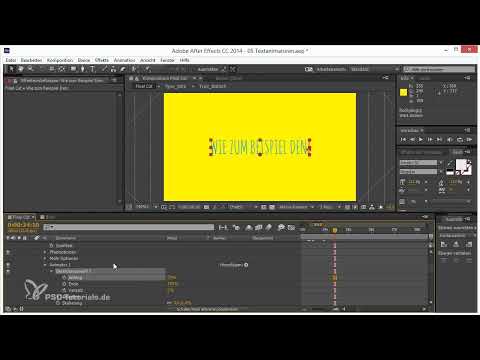
Das Video wird erst beim Abspielen von YouTube geladen – dabei werden Daten (u. a. deine IP-Adresse) an YouTube bzw. Google übertragen. Mehr dazu in der Datenschutzerklärung
Du lernst, warum Ton und Bild zusammengehören, wie du Marker setzt, wie du mit Textanimatoren und Keyframes arbeitest und wie du mit einer Expression ganz ohne Animatoren auskommst. Am Ende kannst du zusätzlich einen harten Farbwechsel im Takt der Musik umsetzen.
Wichtigste Erkenntnisse
Musik und Animation müssen zusammenpassen, denn unsere Wahrnehmung erwartet, dass Gesehenes und Gehörtes zueinander gehören. Setze Marker an den Stellen, an denen die Wörter erscheinen sollen, und orientiere dich dabei an den Schlägen der Musik. Mit Hold-Keyframes und ausgeschalteter Interpolation bleiben Wörter an festen Positionen und springen hart von einem Zustand in den nächsten. Verschiebe die Keyframes um etwa einen Frame nach vorne, damit das Bild minimal vor dem Ton erscheint. Die Expression-Methode über einen Schieberegler ist eine schnelle Alternative, besonders bei viel Text.
Warum Musik und Animation zusammengehören
Bevor du mit der Arbeit in After Effects beginnst, lohnt sich ein Blick auf den Grund, warum Animationen auf Musik so gut funktionieren. Unsere Sinne sind auf Übereinstimmung ausgelegt. Wenn jemand hinfällt und dabei kein Geräusch zu hören ist, wirkt das falsch. Passen Bild und Ton dagegen zusammen, empfindet der Betrachter das als befriedigend.
Für deine Animation heißt das: Jeder sichtbare Impuls sollte auf einen hörbaren Impuls treffen. Ein Wort, das genau auf den Schlag erscheint, wirkt kraftvoller als ein Wort, das irgendwo zwischen zwei Takten auftaucht.
Schritt 1: Text schreiben und in die Komposition einsetzen
Starte mit deinem Text. Schreibe ihn als Textebene in deine Komposition und wähle eine Stelle der Musik aus, zu der die Wörter passen. Spiele den Abschnitt mehrmals ab, bis du ein Gefühl für das Tempo hast. Ein Text, der sich fast wie ein Mitsingen anfühlt, funktioniert hier am besten.
Achte darauf, dass du den Text nicht zu früh festlegst. Wörter lassen sich später noch umstellen, aber es ist hilfreich, wenn du bereits beim Schreiben weißt, wie viele Silben und Betonungen zu welchem Takt passen.

Schritt 2: Text ausrichten und beschneiden
Damit der Text sauber auf der Komposition sitzt, richtest du ihn über das Absatz-Panel zentriert aus. Anschließend öffnest du das Ausrichten-Panel, um die Textebene mittig in der Komposition zu platzieren. Verschiebe den Text bei Bedarf, bis die Position stimmt.
Zusätzlich kannst du die Ebene mit einer Maske beschneiden. Zeichne dazu mit dem Ellipsen- oder Rechteckwerkzeug eine Form, die den sichtbaren Bereich festlegt. Dadurch wird der Text erst dann sichtbar, wenn er innerhalb des Ausschnitts liegt. Das ist besonders praktisch, wenn später Wörter von unten oder von der Seite hineinfahren sollen.

Schritt 3: Marker auf die Musik setzen
Nun kommt der wichtigste Schritt für den Takt. Spiele die Musik ab und setze an jeder Stelle, an der ein Wort erscheinen soll, einen Marker. Auf dem Numpad erledigst du das mit der Sternchentaste, auf dem MacBook mit der Tastenkombination Control und 8.
Achte darauf, die Marker nicht nur grob zu setzen. Je genauer sie auf den Schlag fallen, desto stimmiger wirkt die Animation. Falls der Einstieg einer Phrase mehr Vorlauf braucht, plane diesen Bereich gleich mit ein, damit du keine Wörter verpasst.

Schritt 4: Textanimator mit Skalierung nutzen
Die erste Technik arbeitet mit einem Textanimator. Lege einen Animator an und setze die Skalierung auf 0 Prozent. Dadurch sind die Buchstaben zunächst unsichtbar. Anschließend legst du mit Anfangs- und Endwert fest, welche Zeichen wann erscheinen.
Diese Methode ist schnell umgesetzt und eignet sich gut für kurze Texte. Bei längeren Texten mit vielen Buchstaben kann die Vorschau allerdings ruckeln, und die Bedienung wird unübersichtlich. Gerade in 3D-Ebenen wird der Textanimator bei großen Textmengen spürbar langsamer.

Schritt 5: Hold-Keyframes für jedes Wort setzen
Für mehr Kontrolle setzt du Keyframes direkt auf die Skalierung oder Deckkraft der Wörter. Gehe dazu an den ersten Marker, setze einen Keyframe und lasse das erste Wort erscheinen. Danach springst du zum nächsten Marker und machst dasselbe für das zweite Wort. Dieses Vorgehen wiederholst du, bis alle Wörter einen Keyframe an der richtigen Stelle haben.
Achte beim Setzen der Keyframes auf die Genauigkeit. Mit leichten Abweichungen wirkt die Animation schnell unpräzise. Nutze die Marker als Orientierung und zoome bei Bedarf in die Zeitleiste hinein.

Schritt 6: Interpolation ausschalten
Ohne weitere Einstellung würde sich der Wert zwischen zwei Keyframes gleichmäßig verändern. Das Wort würde sich also langsam aufbauen, statt schlagartig zu erscheinen. Um das zu verhindern, klickst du die Keyframes mit der rechten Maustaste an und wählst die Option zur Interpolationsunterdrückung aus.
Danach hast du Hold-Keyframes. Zwischen den Keyframes bleibt der Wert konstant, und du siehst nur noch die einzelnen Zustände. Spiele die Komposition ab und prüfe, ob jedes Wort exakt auf dem gewünschten Schlag erscheint.

Schritt 7: Keyframes um einen Frame vorverlegen
Bei der Wahrnehmung entsteht oft eine minimale Verzögerung. Wenn du bei der Animation auf den Schlag reagierst, kommt das Bild etwas später als der Ton. Deshalb lohnt es sich, alle Keyframes, die du anhand der Marker gesetzt hast, um einen Frame nach vorne zu schieben.
In manchen Fällen darf es auch mehr als ein Frame sein, wenn du beim Setzen deutlich verspätet warst. Insgesamt wirkt eine Animation aber meist besser, wenn das Bild einen Hauch früher erscheint als das gesprochene Wort oder der Schlag in der Musik. Teste die Verschiebung in kleinen Schritten, bis das Ergebnis stimmig ist.
Schritt 8: Die Expression-Technik für Wörter
Die zweite Technik ist besonders praktisch, wenn es um einzelne Wörter geht und du keine Lust auf Prozentwerte in Textanimatoren hast. Sie kommt ganz ohne Animatoren aus und verwendet stattdessen eine Expression im Quelltext der Textebene.
Du brauchst dafür nur einen Schieberegler, den du zum Beispiel Wörter nennst, sowie die passende Expression. Füge die Expression in das Textfeld des Quelltexts ein. Sobald du den Schieberegler auf eins stellst, erscheint das erste Wort. Bei zwei erscheinen beide Wörter, und so weiter. Den Wert kannst du also direkt mit Keyframes animieren und auf den Takt abstimmen.

Schritt 9: Leerzeichen und Ausrichtung anpassen
Bei der Expression-Methode kann es passieren, dass zwischen den Wörtern kein Leerzeichen erscheint. Das liegt an einer kleinen Ausnahme in der Expression, die du löschen musst. Entferne die entsprechende Zeile, dann passt der Abstand wieder.
Außerdem wirkt der zentrierte Text bei dieser Methode oft unruhig, weil sich die Breite mit jedem Wort ändert. Stelle deshalb die Ausrichtung auf linksbündig um. Dann bleibt der Anfang des Satzes stabil, und die Wörter wachsen nach rechts hinein.
Die Expression ist auch dann nützlich, wenn du viel Text animieren möchtest. Blende die Ebene aus, lass sie aber in deiner Arbeitsdatei, damit du sie später wiederverwenden kannst.

Schritt 10: Harten Farbwechsel im Takt umsetzen
Zum Schluss zeige ich dir einen Übergang, der bewusst ohne weiche Überblendung auskommt. Wenn in der Musik ein Umbruch kommt, zum Beispiel ein kurzer Lauf am Klavier, kannst du die Farbe der Textebene hart wechseln.
Lösche dafür die Masken, die du vorher gesetzt hast, und lass den Text genau an der Stelle erscheinen, an der der Umbruch in der Musik passiert. Setze die Farbänderung im selben Moment oder einen Frame früher als den Wechsel der Textebene. So springt die Farbe von Gelb auf Blau, ohne Übergang. Gerade wenn der harte Schnitt auf den Punkt in der Musik gesetzt ist, wirkt das sehr kraftvoll.


Zusammenfassung – Wörter im Takt animieren: Schritt-für-Schritt-Anleitung für After Effects
Du hast jetzt zwei Wege kennengelernt, um Wörter auf Musik erscheinen zu lassen. Der Textanimator mit Skalierung ist schnell umgesetzt und eignet sich für kurze Texte. Für mehr Kontrolle setzt du Hold-Keyframes, die du anhand der Marker platzierst, und verschiebst sie um einen Frame nach vorne. Die Expression-Methode mit Schieberegler bietet die beste Lösung für viel Text und lange Sequenzen. Mit einem harten Farbwechsel im richtigen Moment kannst du zusätzlich Umbrüche in der Musik unterstreichen.
FAQ
Warum sollte man Animation und Musik miteinander verbinden?Unsere Sinne erwarten, dass Gesehenes und Gehörtes zusammenpassen. Wenn Bewegung und Ton im Takt sind, wirkt die Animation befriedigender und eindrucksvoller.
Welche Marker-Tastenkombination brauche ich in After Effects?Auf dem Numpad setzt du Marker mit der Sternchentaste, auf dem MacBook mit Control und 8.
Warum werden Hold-Keyframes benötigt?Hold-Keyframes verhindern, dass sich Werte zwischen den Keyframes langsam verändern. Dadurch erscheinen Wörter schlagartig und passen exakt zum Takt.
Warum sollte ich die Keyframes um einen Frame nach vorne verschieben?Die Wahrnehmung hat meist eine leichte Verzögerung. Wenn das Bild minimal früher erscheint, wirkt es synchron zur Musik.
Wann lohnt sich die Expression-Methode statt Textanimatoren?Bei langen Texten und komplexen Textebenen, besonders in 3D, sind Textanimatoren oft langsam. Die Expression mit Schieberegler bleibt auch bei viel Text flüssig.
Warum muss die Textausrichtung bei der Expression linksbündig sein?Da sich die Textbreite mit jedem Wort ändert, bleibt der Anfang bei linksbündiger Ausrichtung stabil, während sich der Text nach rechts erweitert.


