
Stell dir vor, du hast einen Logo-Trailer, in dem Textelemente im Kreis stehen, aber bisher stillhalten. Genau hier setzt dieses Tutorial an. Du erfährst, wie du mit Textanimatoren, einfachen Expressions und ein paar Grundregeln aus dem Trickfilm einen Kreis zum Leben erweckst, der Elemente nacheinander aufpoppen lässt und am Ende mit etwas Zufall verwackelt. Der Weg führt über wenige Parameter, und du brauchst dafür keine Kurven und keine Keyframes für jedes einzelne Objekt.
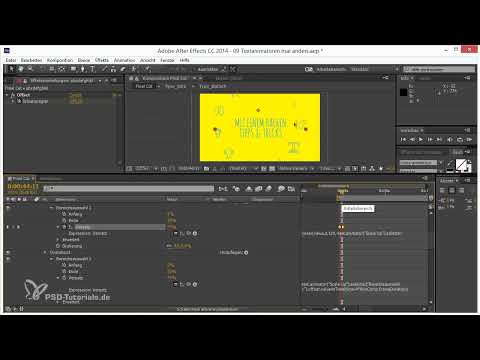
Das Video wird erst beim Abspielen von YouTube geladen – dabei werden Daten (u. a. deine IP-Adresse) an YouTube bzw. Google übertragen. Mehr dazu in der Datenschutzerklärung
Wichtigste Erkenntnisse
- Textanimatoren steuern viele Ebenen oder Zeichen gleichzeitig. Du animierst also einmal und verteilst die Wirkung über den gesamten Textbereich.
- Mit einem Schieberegler und einer kurzen Expression lässt sich eine Kreisbewegung steuern, ohne Sinus- oder Cosinusformeln zu schreiben.
- Ein Overshoot beim Hochskalieren, also ein kurzes Übers-Ziel-Hinausschießen, lässt Elemente lebendig aufpoppen.
- Easy Ease High und Low beschleunigen und bremsen die Bewegung, sodass sie natürlicher wirkt.
- Mit der Auswahl „Verwackeln“ erzeugst du einen Wiggle-Effekt, der Position und Drehung zufällig variiert.
Schritt 1: Ausgangslage mit Icon-Font und Kreisanordnung
Bevor du etwas animierst, solltest du wissen, wo du startest. In diesem Beispiel liegt bereits eine Icon-Font vor, die du mit Textanimatoren im Kreis angeordnet hast. Das Ergebnis steht also still, und genau daran arbeitest du jetzt weiter. Achte darauf, dass alle Elemente korrekt auf dem Kreis verteilt sind, bevor du mit der Animation beginnst.

Schritt 2: Den Kreis über die Ränder drehen
Der einfachste Weg, die Elemente im Kreis zu drehen, führt über die Ränder der Textanimatoren-Bereichsauswahl. Den ersten und den letzten Rand hast du bereits genutzt, um oben etwas mehr Platz zu schaffen. Wenn du beide Werte gleichzeitig verschiebst, bewegt sich der Kreis. Damit der Abstand zwischen den Elementen erhalten bleibt, musst du beide Ränder im richtigen Verhältnis zueinander verschieben. Dieser Schritt eignet sich gut, um das Grundprinzip zu verstehen, bevor du zu Expressions übergehst.

Schritt 3: Einen Offset-Schieberegler anlegen
Für eine präzise und jederzeit veränderbare Steuerung legst du einen Schieberegler an. Öffne dazu die Effekteinstellungen deiner Textebene und füge über „Expression-Steuerung“ einen Schieberegler hinzu. Benenne ihn eindeutig, zum Beispiel „Offset“. Dieser Regler wird später die Drehung des Kreises bestimmen, ohne dass du an den Rändern selbst arbeiten musst.

Schritt 4: Die Expression am ersten und letzten Rand hinterlegen
Jetzt verbindest du den Schieberegler mit den Rändern. Halte die Alt-Taste (unter macOS die Option-Taste) gedrückt und klicke auf die Stoppuhr des ersten Randes, damit der Expression-Editor erscheint. Die Expression lautet hier value + effect("Offset")("Schieberegler"). Sie nimmt den aktuellen Wert und addiert den Offset dazu. Kopiere diesen Text anschließend in den letzten Rand. Da beide Ränder dieselbe Verschiebung erhalten, bleibt der Abstand zwischen ihnen gleich. Wenn du den Schieberegler nun bewegst, dreht sich der Kreis sauber um seine Mitte, und die Elemente schauen dabei immer nach außen.

Schritt 5: Den Offset animieren
Mit dem Schieberegler funktioniert die Drehung bereits manuell. Um sie zu animieren, setzt du einen Keyframe am Anfang und einen weiter hinten im Clip, wobei du den Zeitraum bewusst klein hältst. Schau dir die Vorschau an und passe die Geschwindigkeit so an, dass sie angenehm wirkt und nicht hektisch erscheint. Achte darauf, dass der Start der Drehung mit dem Moment zusammenfällt, in dem der Text erscheinen soll.

Schritt 6: Die Skalierung auf Null setzen
Damit die Elemente später aufpoppen können, müssen sie zuerst unsichtbar sein. Stelle dafür im Textanimator die Skalierung auf 0 % ein. Anschließend legst du den Bereich fest, in dem die Animation stattfinden soll. Du kannst die Bereichsauswahl so anpassen, dass nicht alle Zeichen gleichzeitig reagieren. Eine Start- und Endstelle von etwa 20 % der Breite sorgt dafür, dass die Animation nicht zu schnell abläuft und die Zeichen nacheinander erscheinen.

Schritt 7: Die lineare Expression für den Versatz einsetzen
Nun wird es etwas technischer, aber die Expression bleibt übersichtlich. Im Bereich des Versatzes hilft dir die Funktion linear(), den aktuellen Wert, der von 0 bis 100 läuft, in einen Bereich umzurechnen, der mit einem negativen Ende beginnt und bei 100 endet. So lassen sich Anfang und Ende des Einsatzes bequem steuern. Setze den Versatz am Anfang der Animation auf 0 und ein paar Frames später auf 100. Prüfe danach, ob der Verlauf der Geschwindigkeit dir zusagt, und passe bei Bedarf die Keyframes an.

Schritt 8: Den Overshoot mit einem zweiten Animator erzeugen
Beim Aufpoppen wirkt ein kleiner Overshoot besonders lebendig. Das Element schießt kurz über sein Ziel hinaus und pendelt sich dann ein. Dupliziere dazu den vorhandenen Textanimator mit Strg+D beziehungsweise Cmd+D und benenne den ersten Animator „Scale Up“. Den zweiten Animator nutzt du als Overshoot. Stelle seine Skalierung auf etwa 120 % ein und entferne die Keyframes, sodass nur der Wert gilt. Der Overshoot sitzt also zwischen dem Hochskalieren und dem Zurückfedern auf die normale Größe.

Schritt 9: Den Versatz des Overshoots per Zeit-Expression verschieben
Damit der Overshoot nicht gleichzeitig mit dem Aufpoppen beginnt, verschiebst du seinen Versatz zeitlich. Kopiere dafür die Expression des ersten Versatzes und ergänze sie um value.add(time ...). Innerhalb der Klammern ziehst du vier Frames ab, multipliziert mit thisComp.frameDuration. Die Formel lautet dann sinngemäß time - 4 * thisComp.frameDuration. Achte auf das Minuszeichen, denn ein Pluszeichen würde die Verzögerung in die falsche Richtung verschieben. Prüfe anschließend in der Vorschau, ob die Elemente tatsächlich erst aufpoppen und danach überschwingen.

Schritt 10: Das Easing feinjustieren
Die Bewegung wirkt erst dann natürlich, wenn du die Geschwindigkeit der Keyframes anpasst. Markiere die Keyframes des Versatzes und verwende „Easy Ease Low“ für den Anfang, damit die Bewegung sanft beginnt. Beim Übergang zum Overshoot greifst du auf „Easy Ease High“ zurück, damit das Element am Ende seines Weges langsamer wird. Bei dieser Feinarbeit kommt es auf Gefühl an. Probiere ruhig mehrere Varianten aus, bis das Aufploppen für dich stimmig wirkt. Wenn du es noch extremer möchtest, kannst du die Skalierung des Overshoots leicht erhöhen.

Schritt 11: Zufall mit einem Positions- und Rotations-Animator
Damit die Elemente nicht starr in Reih und Glied erscheinen, fügst du etwas Zufall hinzu. Lege dazu einen weiteren Textanimator an und aktiviere die Eigenschaften „Position“ und „Rotation“. Die Rotation stellst du auf einen kleinen Wert, etwa 2 bis 3 Grad. Entferne im Anschluss die Bereichsauswahl, denn der Wiggle soll auf alle Zeichen wirken. Erst über die Auswahl „Verwackeln“ entsteht der eigentliche Effekt.

Schritt 12: Den Wiggle über „Verwackeln“ steuern
Im Textanimator findest du unter „Auswahl hinzufügen“ drei Möglichkeiten: die klassische Bereichsauswahl, die Auswahl „Verwackeln“ und eine eigene Expression-Auswahl. Wähle hier „Verwackeln“. Die Werte für die Position liegen bei etwa −100 bis 100, die Drehung bei −20 bis 20 Grad. Du legst außerdem fest, wie oft pro Sekunde gewackelt wird und ob der Effekt pro Zeichen oder pro Zeile wirkt. Für Zeichenbasis gilt: Jedes Zeichen bekommt seinen eigenen Zufallswert.

Schritt 13: Die Wiggle-Werte feinabstimmen
Teste den Effekt in der Vorschau und reduziere die Werte, wenn er zu stark wirkt. Ein Wert von etwa 50 für die Position und eine Verwacklung pro Sekunde, eventuell zwei bis eineinhalb, erzeugen eine ruhige, angenehme Unruhe. Achte darauf, dass der Wiggle die Lesbarkeit nicht stört. Ist die Bewegung zu hektisch, verringere die Anzahl der Verwacklungen weiter.

Schritt 14: Der Abschluss mit dem Logo-Screen
Sind alle Animationen eingestellt, ist dein Trailer fast fertig. Der letzte Schritt besteht darin, den finalen Logo-Screen anzufügen, der den Trailer abrundet. Achte darauf, dass dieser Abschluss zur Bewegungssprache der Textanimatoren passt, damit der Trailer als Ganzes stimmig wirkt.

Zusammenfassung – Textanimatoren in After Effects: Kreisbewegung, Overshoot und Wiggle richtig animieren
Textanimatoren sind ein mächtiges Werkzeug, weil du mit wenigen Parametern viele Zeichen gleichzeitig steuerst. Du hast gelernt, wie ein Schieberegler und einfache Expressions einen Kreis drehen, wie Skalierung und Versatz das Aufpoppen ermöglichen und wie ein Overshoot mit Zeitverschiebung für Lebendigkeit sorgt. Mit Easing und einem gezielt eingesetzten Wiggle wirkt die Animation natürlich und abwechslungsreich. Probiere die Schritte an deinem eigenen Projekt aus und passe die Werte so an, dass sie zu deinem Stil passen.
FAQ
Brauche ich Kenntnisse in Expressions, um diese Animation umzusetzen?Antwort: Grundkenntnisse helfen, aber die verwendeten Expressions sind kurz und lassen sich Schritt für Schritt nachvollziehen.
Warum sollte ich den Overshoot nicht mit demselben Animator wie das Aufpoppen steuern?Antwort: Ein eigener Animator erlaubt dir, Skalierung und Zeitverschiebung getrennt zu justieren, und das macht die Bewegung deutlich kontrollierbarer.
Wie erkenne ich, ob der Wiggle zu stark ist?Antwort: Wenn der Text beim Abspielen unruhig wirkt oder schwer lesbar wird, reduziere die Werte für Position und Drehung sowie die Anzahl der Verwacklungen pro Sekunde.
Kann ich die Kreisbewegung auch ohne Icon-Font umsetzen?Antwort: Ja, die Technik funktioniert mit jedem Text oder jeder Ebene, die du mit Textanimatoren anordnest, zum Beispiel mit Symbolen oder kleinen Formen.


