
Ein Ball, der beim Verlassen des Bildes leicht kippt und unten wieder aufspringt, wirkt sofort lebendiger. Genau diese Bewegung baust du in dieser Anleitung Schritt für Schritt in After Effects auf. Dabei kombinierst du Nullobjekte, Expressions und Keyframes mit dem Kurveneditor, bis Drehung, Position und Bodensprung aufeinander abgestimmt sind.
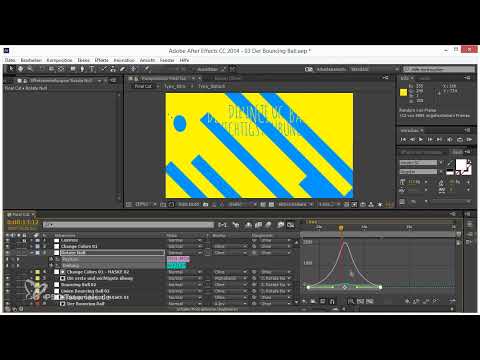
Das Video wird erst beim Abspielen von YouTube geladen – dabei werden Daten (u. a. deine IP-Adresse) an YouTube bzw. Google übertragen. Mehr dazu in der Datenschutzerklärung
Wichtigste Erkenntnisse
Wichtigste Erkenntnisse
- Eine saubere Projektstruktur mit klar benannten Ordnern spart dir bei komplexen Animationen viel Zeit.
- Ein Nullobjekt ist ideal, um mehrere Ebenen gemeinsam zu drehen und zu verschieben.
- Die Expression „fromComp toSurface“ sorgt dafür, dass der Zeichnen-Effekt auch bei bewegten Ebenen korrekt berechnet wird.
- Über eine Checkbox kannst du den Zeichnen-Effekt gezielt ein- und ausschalten.
- Die Transformationsbox und der Kurveneditor erlauben dir, das Timing ohne großen Aufwand zu verfeinern.
- Gleiche Werte bei den Bodenkeyframes sorgen dafür, dass der Ball exakt auf derselben Höhe aufkommt.
Schritt-für-Schritt-Anleitung
Schritt 1: Projekt aufräumen und strukturieren
Bevor du mit der Animation beginnst, bringe dein Projekt in Ordnung. Lege einen Kompositionsordner an und ziehe dort die Intro-Komposition hinein. Erstelle außerdem eine Final-Cut-Komposition, in der alle Einzelteile zusammenlaufen, sowie einen Sound-Ordner. Ein kleiner Trick hilft dabei, wichtige Ordner immer oben zu halten: Stelle dem Ordnernamen ein Dollarzeichen oder ein Leerzeichen voran. Farben für Ordner kannst du ebenfalls vergeben, damit du dich schneller zurechtfindest.

Schritt 2: Adaptive Auflösung deaktivieren
Beim Verschieben von Ebenen oder beim Ändern von Parametern schaltet After Effects oft auf eine niedrigere Auflösung um. Das kann stören, weil du das Bild dann kaum noch erkennst. Stelle die Qualität deshalb auf „Endgültige Qualität“ um. Die Vorschau wird dadurch minimal langsamer, dafür siehst du jede Änderung klar und ohne Verpixelung. Gerade beim Arbeiten mit Masken, die du um einzelne Pixel verschiebst, ist das ein echter Vorteil.

Schritt 3: Nullobjekt erstellen und Ebenen zuordnen
Erstelle über die Tastenkombination Strg, Shift und Alt plus Y ein Nullobjekt. Platziere es in der Mitte deines Balls in dessen Endposition. Das Nullobjekt bekommt eine eigene Farbe, damit du es sofort erkennst. Nun ordnest du den Ball, den Text und die Linien dem Nullobjekt unter. Dadurch wirken alle Elemente als Einheit, sobald du das Nullobjekt drehst oder verschiebst.

Schritt 4: Inpoints anpassen und Drehung sowie Position animieren
Setze den Inpoint des Nullobjekts exakt auf den Inpoint des Balls, damit die Ebene erst dann startet, wenn der Ball ins Bild kommt. Sobald das Nullobjekt eintrifft, beginnst du mit der Animation. Setze Keyframes für Drehung und Position. Drehe das Objekt im Verlauf um etwa 90 Grad und verschiebe es gleichzeitig. Achte darauf, dass die Bewegung zunächst langsam beginnt und sich danach steigert.

Schritt 5: Zeichnen-Effekt mit der Expression reparieren
Beim Bewegen der Ebene mit dem Effekt „To Comp“ zeichnet der Effekt plötzlich Punkte an falschen Stellen. Das liegt daran, dass er die Bewegung der Ebene nicht korrekt berücksichtigt. Die Lösung ist eine Ergänzung in der Expression: Füge „fromComp toSurface“ ein, damit die aktuelle Ebenenposition in die Berechnung einfließt. Danach passt die Zeichnung wieder. Beachte jedoch, dass der Effekt außerhalb der Kompositionsgrenzen nicht mehr funktioniert, weshalb du den Ball in diesem Fall vorübergehend anders behandeln musst.

Schritt 6: Checkbox für den Zeichnen-Effekt einrichten
Damit du den Effekt nach dem Animieren ausschalten kannst, erstellst du eine Checkbox. Klicke mit der rechten Maustaste auf die Ebene, wähle die Einstellung für Expressions und füge ein Kontrollkästchen hinzu. Benenne es mit „Zeichnen“ und schiebe es ganz nach oben. In der Expression formulierst du nun eine Bedingung: Wenn „Zeichnen“ aktiv ist, wird der Effekt mit „fromComp toSurface“ berechnet. Andernfalls setzt du den Wert auf 10000 und 100000, also weit außerhalb der Komposition. So zeichnet der Effekt nichts mehr, sobald du ihn deaktivierst.

Schritt 7: Bewegungskurven mit Easy Ease verfeinern
Jetzt geht es um das Gefühl der Bewegung. Die Drehung und die Position sollen sich ähnlich verhalten, obwohl sie unterschiedliche Werte haben. Wähle beide Parameter aus und wende Easy Ease an. Im Kurveneditor kannst du die Tangenten beider Kurven gemeinsam bewegen, sodass sie harmonisch zusammenpassen. Achte außerdem auf den Arbeitsbereich: Er sollte nur so lang sein, wie du ihn tatsächlich brauchst. Ein kleiner Vorlauf ist sinnvoll, damit das Timing wirkt, aber der gesamte Clip muss nicht überall mitlaufen.

Schritt 8: Ball zusätzlich kippen lassen
Nun soll der Ball beim Herunterfallen zusätzlich kippen. Da das Objekt durch die Drehung nun anders ausgerichtet ist, bewegt sich der Ball nicht mehr auf der Y-Achse, sondern auf der X-Achse. Deshalb setzt du die Keyframes auf der X-Achse und lässt die Y-Achse weg. Öffne die Wertekurve und passe die Kurven an. Brich die Tangenten über die Alt-Taste und forme daraus einen schönen Bogen, damit die Bewegung weich wirkt.

Schritt 9: Sprungbogen gestalten und Keyframes skalieren
Kopiere die Keyframes an die Stelle, an der der Ball den Boden berührt, und forme auch dort einen sauberen Bogen. Vermeide dabei den Easy-Ease-Button auf einzelnen Keyframes, da er deine Bogenarbeit zerstören kann. Wähle anschließend alle Keyframes aus und skaliere sie gemeinsam. Die Tangenten werden dabei mitskaliert, sodass die Kurve erhalten bleibt. Wichtig ist, dass du die Transformationsbox nutzt, um das Timing schnell anzupassen, ohne jede Tangente einzeln nachbearbeiten zu müssen.
Schritt 10: Ripple Edit, Mini-Bounces und volle Frames
Damit der Sprung schnell genug wirkt, beschleunigst du den ersten Teil der Animation und verschiebst die nachfolgenden Keyframes mit dem Ripple Edit. Füge kleine Mini-Bounces hinzu, die nach dem Aufkommen des Balls für ein natürliches Ausklingen sorgen. Richte die Keyframes danach auf volle Frames aus. Das verhindert, dass der Ball zwischen zwei Bildern unsauber aufsetzt. Zoome bei Bedarf nah heran, um einzelne Handles präzise zu erreichen.

Schritt 11: Bodenkeyframes exakt angleichen
Die Höhe des Balls auf dem Boden sollte bei jedem Aufprall identisch sein. Wähle dazu im Kurveneditor alle Keyframes aus, die auf dem Boden liegen. Halte beim Auswählen die Umschalttaste gedrückt und achte darauf, den letzten Keyframe nicht versehentlich mitzunehmen. Klicke mit der rechten Maustaste auf die Auswahl, wähle „Wert bearbeiten“ und gib allen denselben Wert. Anschließend liegen alle Aufprallpunkte exakt auf derselben Höhe. Die letzten beiden Sprünge kannst du noch etwas nachjustieren, falls sie zu schnell wirken.
Schritt 12: Feinschliff und Ausblick
Zum Schluss schaust du dir die gesamte Animation in Ruhe an und passt einzelne Kurven weiter an. Diese Phase ist ein kontinuierlicher Prozess aus Ausprobieren und Verbessern. Ein Sprung, der beim ersten Versuch perfekt wirkt, ist eher die Ausnahme. Danach kannst du weitere Elemente wie den Text und einen Farbwechsel hinzufügen, um das Ergebnis abzurunden.
Zusammenfassung – Kippender Ball in After Effects animieren: Schritt für Schritt zur lebendigen Sprungbewegung
Du hast gelernt, wie du deinen Ball mit einem Nullobjekt kippen lässt, den Zeichnen-Effekt über Expressions und eine Checkbox steuerst und den Bodensprung mit Kurveneditor und Transformationsbox präzise gestaltest. Entscheidend ist, dass du Schritt für Schritt vorgehst und jede Kurve bewusst prüfst. Mit etwas Übung entwickelst du ein Gespür für Timing und Bewegung, das dir bei allen zukünftigen Animationen zugutekommt.
FAQ
Warum sollte ich die adaptive Auflösung ausschalten?Bei aktivierter adaptiver Auflösung wird das Bild während des Verschiebens oder Bearbeitens verpixelt dargestellt. Mit der endgültigen Qualität siehst du jede Änderung klar, auch wenn die Vorschau etwas länger braucht.
Wozu dient das Nullobjekt bei dieser Animation?Das Nullobjekt bündelt Ball, Text und Linien. Wenn du es drehst oder verschiebst, bewegen sich alle untergeordneten Ebenen gemeinsam, was die Animation deutlich vereinfacht.
Was bewirkt die Expression „fromComp toSurface“?Sie bezieht die aktuelle Position der Ebene in die Berechnung des Zeichnen-Effekts ein. Dadurch werden die Punkte auch bei bewegten Ebenen an der richtigen Stelle gezeichnet.
Warum brauche ich eine Checkbox für den Zeichnen-Effekt?Mit der Checkbox kannst du den Effekt nach dem Animieren ausschalten. Dadurch verschwinden störende Linien, und du kannst die Ebene ungehindert bewegen.
Wann sollte ich gebrochene Tangenten verwenden?Gebrochene Tangenten sind sinnvoll, wenn du einen Richtungswechsel in der Bewegung brauchst, etwa beim Aufprall des Balls. So entsteht ein harter, natürlicher Übergang statt einer glatten Kurve.
Warum sollte ich Keyframes auf volle Frames setzen?Keyframes, die zwischen zwei Bildern liegen, erzeugen ein unruhiges Bewegungsbild. Das Ausrichten auf volle Frames sorgt für einen sauberen und gleichmäßigen Ablauf.


