
Deine Animation steht im Grundgerüst, und die Ideen sind alle drin. Was ihr jetzt noch fehlt, ist der Feinschliff: die Kleinigkeiten, die aus einer soliden Animation ein poliertes Ergebnis machen. Genau darum geht es in diesem letzten Teil des Tutorials. Du bringst den Übergang zurück zum Originalblau, animierst einen Kreis über die Skalierung, aktivierst Bewegungsunschärfe an den richtigen Stellen, feilst am Rhythmus der Texte und setzt zum Schluss ein handgezeichnetes Logo mit Kritzel-Effekt in Szene. Am Ende kürzen wir den Sound und rendern das Projekt.
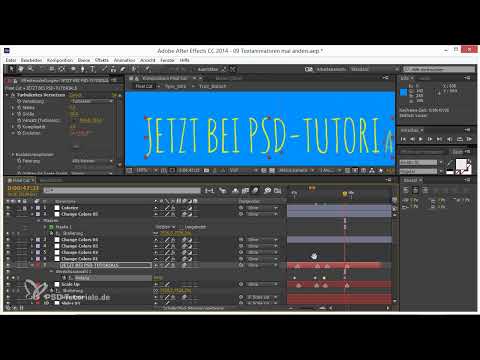
Das Video wird erst beim Abspielen von YouTube geladen – dabei werden Daten (u. a. deine IP-Adresse) an YouTube bzw. Google übertragen. Mehr dazu in der Datenschutzerklärung
Der Workflow ist in Adobe After Effects aufgebaut. Die Tastenkürzel sind für macOS (Befehlstaste) und Windows (Strg-Taste) angegeben. Wenn du die einzelnen Schritte nacheinander abarbeitest, behältst du jederzeit den Überblick.
Wichtigste Erkenntnisse
Ein Feinschliff spart später Zeit, wenn du ihn Schritt für Schritt machst. Setze Keyframes sauber, bevor du neue Effekte hinzufügst, und prüfe deine Ergebnisse regelmäßig mit der Vorschau.
Bewegungsunschärfe wirkt vor allem bei schnellen Bewegungen. Aktiviere sie für Icons, Texte, Bouncing Balls und Farbwechsel-Ebenen, aber nicht pauschal für alles.
Der globale Schalter für Bewegungsunschärfe kann während der Arbeit ausgeschaltet bleiben. Beim Rendern wird er trotzdem berücksichtigt, sofern die Ebenen ihren eigenen Schalter aktiviert haben.
Interpolation und Easing bestimmen, wie natürlich eine Bewegung wirkt. Ein Steuerungsklick auf die Keyframes führt schnell zu weicheren Übergängen.
Schritt-für-Schritt-Anleitung
Schritt 1: Die letzte Farbebene duplizieren und Masken entfernen
Beginne mit dem Übergang zurück zum Originalblau. Dafür duplizierst du die letzte Ebene „Change Colors“, damit du die bestehende Farbgebung als Vorlage behältst. Markiere die Kopie und öffne ihre Masken. Wähle anschließend alle Masken aus und entferne sie. Achte darauf, dass du zuerst die Keyframes löschst und danach die Masken selbst. Erst wenn beides weg ist, ist die Ebene sauber vorbereitet.

Schritt 2: Skalierung zurücksetzen und die Komposition anpassen
Die Skalierung der Ebene hat sich durch das Experimentieren verschoben, und die Werte sind kaum noch nachvollziehbar. Setze sie zurück, indem du die Ebene markierst und die Tastenkombination Befehl+Alt+F (macOS) bzw. Strg+Alt+F (Windows) drückst. Alternativ klickst du mit der rechten Maustaste auf die Ebene und wählst Transformieren und dann An Komposition anpassen. Danach sitzt das Element wieder exakt in der Komposition, und du hast deinen Originalzustand zurück.

Schritt 3: Einen perfekten Kreis mittig zeichnen
Wähle das Ellipsen-Werkzeug und ziehe den Kreis von der Mitte der Komposition aus auf. Halte dabei die Strg-Taste (Windows) bzw. die Befehlstaste (macOS) gedrückt, damit das Zeichnen von der Mitte ausgeht, und zusätzlich die Umschalttaste, um einen exakten Kreis zu erhalten. Die Form soll großzügig sein und direkt im Zentrum liegen, damit sie später wie ein Übergang wirkt.

Schritt 4: Die Skalierung statt der Maske animieren
Eine Maske lässt sich zwar animieren, aber die Skalierung ist deutlich flexibler. Du kannst die Größe später jederzeit anpassen, ohne die Form selbst neu zu bearbeiten. Öffne dafür die Skalierungseigenschaft der Farbebene mit den bereits gesetzten Keyframes. Markiere die beiden Keyframes und kopiere sie mit Befehl+C bzw. Strg+C. Wähle danach die Skalierungseigenschaft der neuen Ebene aus und füge die Keyframes mit Befehl+V bzw. Strg+V ein. Damit übernimmst du das Timing ohne Mehraufwand.

Schritt 5: Die Kurve anpassen und den Endwert auf null setzen
Die übernommene Kurve passt noch nicht ganz zu deiner Idee. Du möchtest, dass sie etwas verschoben verläuft und am Ende auf einen Wert nahe null zurückkehrt. Ziehe dafür die beiden Werte der Skalierung im Graph-Editor nach unten, bis sie sich dem Nullpunkt annähern. Beobachte dabei das Ergebnis in der Vorschau. Wenn der Kreis am Ende vollständig verschwinden soll, prüfe den letzten Keyframe und setze ihn exakt auf null. Es reicht, die Animation etwas früher enden zu lassen, da der Effekt auch so funktioniert.

Schritt 6: Bewegungsunschärfe und Schärfe für die richtigen Ebenen aktivieren
Jetzt kommt die Bewegungsunschärfe ins Spiel. Sie gibt schnellen Bewegungen mehr Körper und lässt sie organischer wirken. Aktiviere den Schalter für Bewegungsunschärfe bei allen Ebenen, die sich schnell bewegen. Dazu gehören in diesem Projekt vor allem die Icons, die Textebenen wie „Tipps und Tricks“, die Bouncing Balls und die Farbwechsel-Ebenen. Setze den Haken dabei bewusst. Ruhige Ebenen profitieren kaum davon, und unnötige Unschärfe kann das Bild sogar unruhiger machen.
Schritt 7: Jede Ebene einzeln prüfen
Gehe danach alle Ebenen noch einmal durch. Spiele dazu die Animation langsam ab und achte auf Bewegungen, die du übersehen haben könntest. Bei den Bouncing Balls ist es besonders wichtig, jede einzelne Kugel zu prüfen, denn es ist leicht, eine davon zu vergessen. Auch die Textebenen sollten einzeln kontrolliert werden. Es ist ein kleines Fine-Tuning, aber genau das hebt die Animation auf ein professionelles Niveau. Prüfe am Ende noch einmal die Farbwechsel-Ebenen, denn gerade dort streifen die Balken oft schnell über den Bildschirm.

Schritt 8: Den globalen Schalter nutzen und die Render-Liste vorbereiten
In der Zeitleiste findest du oben einen globalen Schalter für Bewegungsunschärfe. Er lässt sich während der Arbeit ausschalten, damit die Vorschau flüssig bleibt. Beim Rendern wird er jedoch automatisch aktiviert, sofern die einzelnen Ebenen ihren eigenen Schalter gesetzt haben. Ebenen ohne Schalter bleiben ohne Unschärfe. Um das Projekt in die Render-Liste zu legen, drückst du Befehl+Alt+M bzw. Strg+Alt+M. Im Media Encoder kontrollierst du in den Einstellungen, ob die Bewegungsunschärfe aktiviert ist. In den optimalen Einstellungen ist sie standardmäßig eingeschaltet.

Schritt 9: Den Rhythmus des Textes anpassen
Der Schriftzug „PSD Tutorials“ soll im gleichen Rhythmus erscheinen wie der vorherige Text. Kopiere dafür die Animation des bisherigen Textes und übertrage sie auf die neue Ebene. Verschiebe anschließend die Keyframes so, dass der Einstieg zeitlich exakt passt. Achte darauf, dass die Bewegung nicht starr wirkt. Ein kurzer Blick auf den Graph-Editor zeigt dir, ob der Verlauf weich ist oder ob du noch nachjustieren musst.

Schritt 10: Interpolation setzen und Keyframes prüfen
Nach dem Übertragen laufen die Keyframes noch zu linear. Setze deshalb die Interpolation neu. Ein Steuerungsklick (Strg-Klick bzw. Rechtsklick auf den Keyframe) öffnet das Kontextmenü, über das du die Interpolation auf eine weichere Variante stellst. Danach spielst du die Animation erneut ab. Der Text sollte nun gleichmäßig beschleunigen und abbremsen. Es lohnt sich, jeden Keyframe einzeln zu kontrollieren, denn bei mehreren Buchstaben entstehen schnell kleine Unregelmäßigkeiten.

Schritt 11: Die Buchstabenanimation für „PSD Tutorials“ feinjustieren
Der Text wird Buchstabe für Buchstabe eingeblendet. Die Werte für den Bereich musst du dafür genau einstellen. Beginne mit dem P: Es soll zuerst als einziges Zeichen sichtbar sein. Danach folgen das S und das D, bis schließlich der gesamte Schriftzug mit 100 Prozent erscheint. Prüfe jeden Zwischenschritt in der Vorschau, damit die Buchstaben nacheinander erscheinen und nicht zu schnell oder zu langsam kommen. Der Endwert von 100 Prozent sorgt dafür, dass der komplette Name am Ende stehen bleibt.

Schritt 12: Den Arbeitsbereich festlegen und die Animation kontrollieren
Lege den Arbeitsbereich fest, indem du an den Anfang und das Ende des Abschnitts die Tasten B und N drückst. So lässt sich genau der Teil abspielen, an dem du gerade arbeitest. Schau dir dann die Startwerte an. Der Wert am Anfang sollte bei null liegen, damit der Text sauber beginnt. Ein kleiner Blick auf die Werte im Graph-Editor hilft dir, ungewollte Abweichungen zu entdecken.

Schritt 13: Das Logo einfügen und mit dem Abpausen-Effekt nachzeichnen
Über dem Text soll zusätzlich das PSD-Tutorials-Logo erscheinen. Die Datei findest du im Projektordner unter Illustrationen, sie heißt „Logo cropt“. Ziehe sie in die Komposition, verkleinere sie etwas und platziere sie unter dem Schriftzug. Anstatt die Zeichnung per Hand zu erstellen, nutzt du den Abpausen-Effekt. Wende ihn auf eine neue Ebene an und wähle den aktuellen Frame aus. Diesmal stellst du jedoch den Alpha-Kanal statt der Luminanz ein, damit du eine saubere Kontur des Schmetterlings bekommst. Die abgepauste Ebene übernimmt damit die Umrisse, die anschließend animiert werden.

Schritt 14: Den Kritzel-Effekt anwenden und die Masken animieren
Lege nun den Kritzel-Effekt auf die abgepauste Ebene. Du findest ihn unter Effekt, dann Generieren und Kritzeln. Der Effekt sorgt dafür, dass die Linien wie von Hand gezeichnet wirken. Damit das Zeichnen nach und nach erscheint, animierst du das Ende der Maske. Setze dazu einen Keyframe am Anfang und einen am Ende der Texteinblendung. Schau dir das Ergebnis an, bevor du weiter gehst. Die Linien sollten sich sichtbar Stück für Stück aufbauen.

Schritt 15: Die Parameter des Kritzel-Effekts feinjustieren
Der erste Eindruck ist oft noch zu fein und zu geordnet. Passe deshalb die Parameter an. Erhöhe die Abstandsvariation, damit mehr Lücken entstehen und die Linien lockerer wirken. Die Konturbreite darf ein wenig steigen, damit die Striche kräftiger werden. Die Kurvigkeit und die Belappungsvariation kannst du ebenfalls etwas anheben, damit das Ergebnis gröber und handgemachter aussieht. Reduziere zum Schluss die Fahrtüberlappung ein wenig, damit die Linien nicht zu chaotisch durcheinanderlaufen. Teste jede Änderung mit einer kurzen Vorschau, denn schon kleine Verschiebungen verändern den Look spürbar.
Schritt 16: Den Zeitablauf korrigieren und die Rampe anpassen
Das Ergebnis soll etwas früher fertig sein. Verschiebe dafür die Keyframes der Maske nach vorn und passe die Rampe an, damit der Übergang zum nächsten Abschnitt flüssig bleibt. Verlängere danach den Abschnitt bei „PSD Tutorials“, damit das Logo nach der Animation noch ein paar Sekunden stehen bleibt. Ein kurzer Blick auf die Zeitleiste zeigt dir, ob alle Ebenen sauber zusammenpassen.

Schritt 17: Den Sound schneiden und die Wellenform nutzen
Für den Ton reicht ein einfacher Schnitt am Ende. Drücke im Zeitleisten-Bereich die Taste L, um die Wellenform der Audioebene anzuzeigen. Mit Umschalt+L kannst du zusätzlich den Audiopegel einblenden. Ziehe die Ebene anschließend an der Stelle zurück, an der die Animation endet. Achte darauf, dass der Ton nicht abrupt endet. Ein sanftes Ausklingen wirkt deutlich angenehmer. Hall oder weitere Audiobearbeitung gehören nicht in After Effects, dafür eignet sich ein eigenes Audioprogramm besser.

Schritt 18: Die finale Vorschau, Speichern und Rendern
Zum Abschluss machst du eine letzte RAM-Vorschau. Spiele die komplette Animation ab und achte auf Ruckler, falsche Timings und fehlende Unschärfe. Speichere das Projekt danach über Datei und dann Speichern. Anschließend fügst du die Komposition über die Render-Liste hinzu und startest den Export. Damit ist dein erstes Animationsprojekt vollständig abgeschlossen.

Zusammenfassung – Animation Final Touches: Feinschliff mit Skalierung, Unschärfe und Render-Tipps
Du hast in dieser Anleitung den letzten Feinschliff deines Animationsprojekts umgesetzt. Du hast die Farbebene zurückgesetzt, den Kreis über die Skalierung animiert und die Bewegungsunschärfe gezielt auf schnelle Ebenen verteilt. Außerdem hast du den Rhythmus des Textes angepasst, das Logo mit dem Abpausen-Effekt und dem Kritzel-Effekt in Szene gesetzt und den Sound geschnitten. Zum Schluss hast du die Animation über die Render-Liste exportiert. Wenn du diese Schritte verinnerlichst, fällt dir der Feinschliff bei künftigen Projekten deutlich leichter.
FAQ
Wie setze ich eine Ebene wieder auf ihre ursprüngliche Größe zurück?Markiere die Ebene und drücke Befehl+Alt+F bzw. Strg+Alt+F, alternativ wählst du per Rechtsklick Transformieren und An Komposition anpassen.
Warum wirkt meine Bewegungsunschärfe nicht in der Vorschau?Der globale Schalter ist für die Vorschau oft ausgeschaltet, um die Wiedergabe flüssig zu halten. Beim Rendern wird er berücksichtigt, wenn die einzelnen Ebenen ihren eigenen Schalter aktiviert haben.
Welche Ebenen sollte ich mit Bewegungsunschärfe versehen?Vor allem schnell bewegte Ebenen wie Icons, Textebenen, Bouncing Balls und Farbwechsel-Ebenen profitieren davon, während ruhige Ebenen meist ohne Unschärfe bleiben sollten.
Wie erreiche ich einen weicheren Bewegungsverlauf bei Keyframes?Ein Steuerungsklick (Strg-Klick bzw. Rechtsklick) auf die Keyframes öffnet das Kontextmenü, über das du die Interpolation auf eine weichere Variante umstellst.
Wie kann ich den Kritzel-Effekt lockerer und unregelmäßiger gestalten?Erhöhe die Abstandsvariation, die Kurvigkeit und die Belappungsvariation, und reduziere die Fahrtüberlappung ein wenig, damit die Linien nicht zu chaotisch wirken.
Wie zeige ich die Wellenform einer Audioebene an?Markiere die Audioebene und drücke die Taste L. Mit Umschalt+L blendest du zusätzlich den Audiopegel ein.
Wie lege ich einen Arbeitsbereich fest?Setze den Zeitmarker an den gewünschten Anfang und drücke B, danach an das Ende und drücke N.


