
Dein Projekt steht, alle Komponenten sind zusammengesetzt. Jetzt geht es um die Stellschrauben, die aus einer guten Komposition ein stimmiges Bild machen. In diesem Abschnitt zeigt dir ein erfahrener Dozent, wie du mit Farbkorrektur über Kurven und einem dezenten Leuchten-Effekt die Atmosphäre deines Shots verfeinerst.
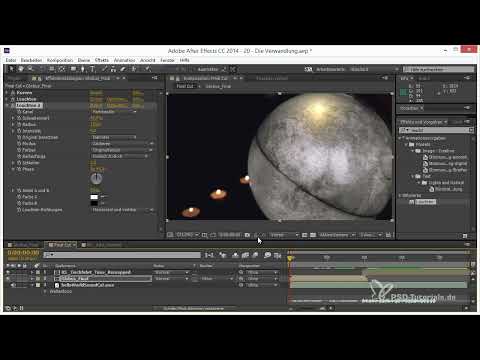
Das Video wird erst beim Abspielen von YouTube geladen – dabei werden Daten (u. a. deine IP-Adresse) an YouTube bzw. Google übertragen. Mehr dazu in der Datenschutzerklärung
Einleitung
Der letzte Schliff besteht aus zwei Bausteinen: einer feinen Farbkorrektur und einem leichten Leuchten. Beides hast du bereits teilweise vorbereitet, doch erst die finale Justierung bringt die Goldtöne des Globus richtig zur Geltung. Du arbeitest hauptsächlich mit Kurven, weil sie den gesamten Tonwertbereich abdecken und sich damit nahezu jede gewünschte Farbstimmung erzeugen lässt. Anschließend ergänzt du mit dem Leuchten-Effekt gezielt Glanzlichter, die das Bild lebendig wirken lassen.
Wichtigste Erkenntnisse
- Kurven sind das zentrale Werkzeug für die Farbkorrektur, weil du alle Kanäle und Tonwertbereiche präzise steuern kannst.
- Blau in den Tiefen sorgt für Kontrast zu den warmen Goldtönen, sollte aber dezent dosiert werden.
- Der Leuchten-Effekt wirkt am besten, wenn du Schwellenwert, Radius und Deckkraft aufeinander abstimmst.
- Eine geringe Deckkraft von etwa 0,1 bis 0,3 bringt meist den gewünschten Effekt ohne Übertreibung.
- Die Werte musst du für jeden Shot neu einstellen, denn jedes Bild reagiert anders.
Schritt-für-Schritt-Anleitung
Schritt 1: Kurven als Basis für die Farbkorrektur einsetzen
Beginne mit den Kurven, denn sie bieten dir die größte Kontrolle über dein Bild. Öffne den Effekt und arbeite dich durch die einzelnen Kanäle. Kurven erlauben dir, jeden Tonwertbereich getrennt anzupassen, und genau das macht sie zu deinem Lieblingswerkzeug für Feinarbeit. Wichtig ist, dass du zunächst ein klares Ziel vor Augen hast: Welche Stimmung soll der Shot am Ende transportieren?

Schritt 2: Blau in den Tiefen anheben
Im nächsten Schritt hebst du die Tiefen leicht an, damit das Bild nicht in reines Schwarz abrutscht. Setze dafür einen Punkt im unteren Bereich der Kurve und ziehe ihn behutsam nach oben. Ergänzend kannst du die Tiefen im blauen Kanal etwas stärker anheben. Gleichzeitig hebst du alle Kanäle minimal an, sodass das Bild insgesamt eine etwas flauere, aber harmonische Wirkung erhält.

Schritt 3: Das Blau dosiert einsetzen
Sei bei der Blaustufe zurückhaltend. Ein zu starker Blauanteil wirkt schnell unnatürlich und stört das Zusammenspiel mit den warmen Goldtönen des Globus. Arbeite die Tiefen zunächst kräftig aus, um die Wirkung zu erkennen, und reduziere das Blau danach deutlich. Eine leicht bläuliche Tiefe, die in den Mitten und Highlights kaum noch auffällt, erzeugt den besten Kontrast.

Schritt 4: Mitten und Highlights ausbalancieren
Hebe die Kurve im unteren Bereich leicht an und entferne das Blau aus den Mitten, damit der Globus nicht kalt wirkt. In den Highlights darf eine kleine Menge Blau verbleiben, die Mitten sollten aber frei davon bleiben. Zusätzlich holst du mit der allgemeinen Kurve etwas Kontrast heraus. Denke daran: Ein flaues Bild ohne echtes Schwarz kann trotzdem kontrastreich sein, solange die Helligkeitsverteilung stimmt.

Schritt 5: Schwarz-Weiß-Vergleich zur Kontrollen nutzen
Schalte den Effekt zwischendurch auf eine Schwarz-Weiß-Darstellung um. So erkennst du schnell, ob die Helligkeitsverteilung stimmt, unabhängig von der Farbe. Wirkt das Schwarz-Weiß-Bild bereits stimmig, bist du mit der Grundstruktur auf dem richtigen Weg. Die Farbe ergänzt diese Basis dann nur noch.

Schritt 6: Den Leuchten-Effekt finden und aktivieren
Jetzt kommt der Leuchten-Effekt ins Spiel. Suche im Effekte-Bedienfeld nach „Leuchten“ und ziehe den Effekt auf deine Ebene. Du findest ihn in der Kategorie „Stilisieren“. Achte darauf, dass du den Effekt auf die richtige Ebene anwendest, denn nur dort wirken die Glanzlichter gezielt.

Schritt 7: Das Leuchten auf heiße Bereiche begrenzen
Ein Leuchten soll nicht das ganze Bild überstrahlen. Stelle daher den Schwellenwert so ein, dass nur die wirklich hellen Stellen betroffen sind, etwa einzelne Bereiche des Globus. Den Radius setzt du auf etwa 20, damit das Licht weich verläuft. Die Stärke reduzierst du stark, beispielsweise auf 0,2 bis 0,3. So entstehen kleine Highlights, die im Bewegtbild kommen und gehen und dadurch sehr lebendig wirken.

Schritt 8: Den Leuchten-Effekt duplizieren und globaler einsetzen
Dupliziere den Leuchten-Effekt, um eine zweite Schicht aufzubauen. Stelle die Stärke für die Kontrolle zunächst auf 1, damit du siehst, was passiert. Senke danach den Schwellenwert deutlich ab, sodass auch andere Teile des Globus zum Leuchten kommen. Erhöhe außerdem den Radius, um einen weicheren, leicht träumerischen Look zu erzielen. Reduziere die Deckkraft anschließend auf etwa 0,2, damit der Effekt dezent bleibt.

Schritt 9: Die Farbwirkung des Leuchtens beurteilen
Schau dir an, wie sich das Leuchten auf die Farbwirkung auswirkt. Es erweitert das Farbspektrum, weil mehr Bereiche des Bildes abgedeckt werden. Ein satter Orangeton, ein Gelbton und ein leicht rötliches Grün ergeben zusammen einen richtig schönen Goldton. Dieser Goldton kommt durch das Leuchten besonders gut zur Geltung. Achte darauf, dass Leuchtstärken wie 0,2 einen großen Unterschied machen können.

Schritt 10: Den zweiten Shot feinabstimmen
Der zweite Shot braucht ebenfalls Feinarbeit. Setze auch hier eine Kurve ein und hebe die Tiefen ganz leicht an, damit sich die beiden Shots optisch angleichen. Gib dem Bild etwas Blau in die Tiefen, hole es aber in den Mitten wieder heraus. Zusätzlich fügst du ein wenig Rot hinzu, weil das Grün in diesem Shot dominiert. Das sorgt für mehr Wärme, die gut zur Gesamtstimmung passt.

Schritt 11: Die hellsten Bereiche mit einem feinen Leuchten betonen
Setze auf den zweiten Shot ein weiteres Leuchten, das gezielt die allerhellsten Bereiche betont. Hier arbeitest du mit einem kleinen Radius und einer sehr geringen Stärke, etwa 0,1 oder weniger. Ein feiner Glanz auf den Spitzen reicht aus. Kontrolliere den Effekt, indem du ihn kurzzeitig auf volle Stärke stellst, und reduziere ihn anschließend wieder.

Schritt 12: Vorher und Nachher vergleichen
Vergleiche den Zustand vor und nach dem Leuchten. Auch wenn der Unterschied zunächst klein wirkt, verändert die Farbverschiebung das Bild spürbar. Aus einem neutralen Bereich wird ein goldenes Orange. Dieser direkte Vergleich zeigt dir, ob der Effekt wirklich trägt oder nur Aufmerksamkeit erzeugt.

Schritt 13: Ein zweites Leuchten für den goldenen Touch
Setze ein zweites Leuchten mit einem größeren Radius auf die größeren Bereiche des Bildes. Die Deckkraft liegt bei etwa 0,05, damit der Effekt kaum sichtbar, aber dennoch wirksam ist. Erhöhe den Schwellenwert etwas, damit das Leuchten auf bestimmte Bereiche beschränkt bleibt. So entsteht der goldene Touch, der dem Gesamtbild die entscheidende Note verleiht.

Schritt 14: Das Gesamtergebnis mit und ohne Grading prüfen
Zum Schluss schaltest du das Grading ein und aus, um den Unterschied zu prüfen. Die Version mit Grading wirkt stimmiger, weil alle Elemente zusammenpassen. Ein kleiner Einsatz von Farbkorrektur und Atmosphäre macht den Unterschied zwischen einem fertigen Projekt und einem Projekt, das einfach nur abgeschlossen wurde.

Zusammenfassung – Final Touch in After Effects: Grading und Leuchten für dein 3D-Projekt
Du hast gelernt, wie du mit Kurven die Farbstimmung deines Shots gestaltest, Blau dosiert in den Tiefen einsetzt und mit dem Leuchten-Effekt gezielt Glanzlichter setzt. Entscheidend ist das Zusammenspiel der Werte: Schwellenwert, Radius und Deckkraft müssen zum jeweiligen Bild passen. Mit diesem Vorgehen erhältst du einen goldenen Touch, der das gesamte Projekt abrundet. Wenn du möchtest, kannst du die Techniken danach auf eigene Projekte übertragen und die Werte für jeden Shot neu ausprobieren.
FAQ
Warum sind Kurven für die Farbkorrektur so wichtig?Kurven decken den gesamten Tonwertbereich ab und erlauben dir, jeden Farbkanal gezielt zu steuern. Damit lassen sich nahezu alle gewünschten Stimmungen erzeugen.
Wie viel Blau sollte ich in die Tiefen geben?Nur so viel, dass das Bild nicht reines Schwarz wird und einen leichten Kontrast zu den warmen Tönen bildet. Zu viel Blau wirkt schnell unnatürlich.
Warum sollte ich den Effekt zwischendurch in Schwarz-Weiß betrachten?So erkennst du, ob die Helligkeitsverteilung stimmt, ohne dich von der Farbe ablenken zu lassen.
Wo finde ich den Leuchten-Effekt in After Effects?Du suchst im Effekte-Bedienfeld nach „Leuchten“. Er befindet sich in der Kategorie „Stilisieren“.
Welche Werte eignen sich für ein dezentes Leuchten?Eine Stärke von etwa 0,2 bis 0,3 und ein Radius um 20 sind gute Ausgangswerte. Für sehr feine Glanzlichter reichen oft 0,1 oder weniger.
Muss ich die Werte für jeden Shot neu einstellen?Ja, jedes Bild reagiert anders. Die Werte dienen als Orientierung und sollten immer am jeweiligen Shot überprüft werden.
Warum duplizierst du den Leuchten-Effekt?Eine zweite Schicht mit anderem Schwellenwert und größerem Radius erzeugt einen weicheren, träumerischen Look und erweitert das Farbspektrum.
Was bringt der Vergleich mit und ohne Grading?Du siehst, ob die Farbkorrektur und das Leuchten das Bild wirklich verbessern oder ob du Effekte ohne klaren Mehrwert einsetzt.


