
Der 3D-Tracker hat die Kamerabewegung deines Filmmaterials bereits berechnet. Mit der Kamera allein lässt sich aber noch wenig anfangen. Erst wenn du die einzelnen Trackingpunkte als Nullobjekte in deine Szene übernimmst, erhältst du räumliche Anhaltspunkte, an denen du Texte, Grafiken oder andere Elemente ausrichten kannst. Genau darum geht es in dieser Anleitung. Du exportierst die Daten, korrigierst die Position der Szene und testest das Ergebnis mit einem Platzhaltertext.
Das Video wird erst beim Abspielen von YouTube geladen – dabei werden Daten (u. a. deine IP-Adresse) an YouTube bzw. Google übertragen. Mehr dazu in der Datenschutzerklärung
Wichtigste Erkenntnisse
- Trackingpunkte lassen sich über den Camera Tracker als Nullobjekte exportieren. Dafür markierst du die Punkte und erstellst die Nullobjekte per Rechtsklick.
- Der Export sollte mit der Originalkamera erfolgen. Die geglättete Kamera verschiebt die Punkte sichtbar.
- Kamera und Nullobjekte solltest du gemeinsam unter einem Hilfs-Nullobjekt ausrichten, damit das Verhältnis aller Ebenen zueinander erhalten bleibt.
- Ein Testtext, der an einem Nullobjekt verankert ist, zeigt schnell, ob der Track sauber funktioniert.
- Der Subspace Warp der Stabilisierung kann Vordergrundelemente verzerren. Nach Änderungen an der Szene musst du ihn neu analysieren.
Schritt 1: Die Komposition für den Export vorbereiten
Öffne die Komposition mit dem Originalshot, auf den der Camera Tracker angewendet ist. Der Tracker muss hier mit den Standard-Transformationswerten arbeiten, damit er die Berechnung korrekt durchführt. Dupliziere deshalb die Komposition und entferne in der Kopie alles, was du für den Export nicht brauchst, etwa die 3D-Ebene, die dir nur im Weg steht.
Aktiviere anschließend den Solo-Button der Tracker-Ebene. So siehst du ausschließlich die Trackingpunkte und kannst sie ohne Ablenkung bearbeiten.

Schritt 2: Die Trackingpunkte als Nullobjekte erstellen
Ziehe mit dem Auswahlwerkzeug einen Rahmen um alle Punkte, die du exportieren möchtest. Mit einem Rechtsklick auf die Auswahl öffnest du das Kontextmenü und wählst die Option zum Erstellen von Nullobjekten. Dabei werden Null-Ebenen in der Zeitleiste angelegt, eine für jeden markierten Punkt. In dieser Anleitung entstehen bereits über 130 Ebenen, und das ist völlig normal, denn jeder Trackingpunkt wird so zu einem eigenen Anker in der Szene.

Schritt 3: Fehlende Punkte nachziehen
Im nächsten Durchgang kommen Punkte hinzu, die du beim ersten Export übersehen hast. Wähle dafür im Camera Tracker die vorderen Punkte sowie die neuen Punkte im Hintergrund aus. Erstelle erneut Nullobjekte über den Rechtsklick. Gehe ruhig Bereich für Bereich vor, denn gerade im Hintergrund entstehen oft Punkte, die dir zusätzliche Informationen über die Tiefe der Szene liefern.
Am Ende der Arbeit kommst du in diesem Beispiel auf insgesamt 230 Nullobjekte. Nicht alle davon brauchst du später zwingend, doch für eine spätere Rekonstruktion in Cineware sind möglichst viele Daten hilfreich.

Schritt 4: Die Position der Punkte überprüfen
Wenn du die Nullobjekte jetzt ansiehst, werden manche Punkte nicht mehr exakt auf ihren Stellen im Bild sitzen. Das liegt meistens an der falschen Kamera. Du betrachtest den Track gerade mit der geglätteten Kamera, nicht mit der Originalkamera. Blende deshalb die geglättete Ebene aus und kontrolliere erneut. Jetzt sollten die Punkte fest auf dem Bild sitzen.
Achte bei diesem Schritt darauf, dass du den Export mit der richtigen Kameraversion durchführst. Andernfalls kopierst du verschobene Daten in deine Szene.

Schritt 5: Die Nullobjekte in die Ausgangskomposition übertragen
Markiere alle Nullobjekte und schneide sie mit Strg + X aus der Komposition aus. Wechsle dann in die Komposition, in der du weiterarbeiten möchtest, zum Beispiel in den Additional Content, und füge sie dort mit Strg + V wieder ein. Die Nullobjekte liegen dadurch hinter dem Clip, sodass sie das Bild nicht verdecken.
Damit die Zeitleiste übersichtlich bleibt, aktivierst du für alle Nullobjekte den Shy-Schalter. Sie werden dann ausgeblendet, sobald du den Shy-Modus einschaltest. Die Nullobjekte bleiben aber für die Arbeit verfügbar.

Danach kannst du den Solo-Button der Tracker-Ebene zurücksetzen. Ziehe dazu den Solo-Button bei allen bearbeiteten Ebenen gleichzeitig herunter, damit auch alle Ebenen die Änderung erhalten. Bei mehreren Ebenen ist das die schnellste Methode.

Schritt 6: Die Szene mit einem Hilfs-Nullobjekt ausrichten
Die Szene ist nach dem Export oft schräg oder der Ursprung liegt ungünstig. Erstelle deshalb ein neues Nullobjekt und aktiviere für dieses die 3D-Eigenschaft. Wähle anschließend die Tracker-Kamera und alle Nullobjekte aus, zum Beispiel mit gedrückter Umschalttaste. Ordne die Ebenen dann dem neuen Nullobjekt über das Parent-Menü unter.
Die Kamera muss unbedingt mit ausgewählt sein. Nur so bleibt das Verhältnis zwischen Kamera und Nullobjekten erhalten, und du kannst die Szene drehen, ohne den Track zu zerstören.

Wechsle nun in die Rechtsansicht und drehe das Hilfs-Nullobjekt mit dem Kombinierten Kamerawerkzeug und der Taste W um die X-Achse, bis die Tischkante gerade verläuft. Für die Feinabstimmung kannst du auch die Werte direkt eingeben.
Kontrolliere das Ergebnis in der Obenansicht und drehe die Szene bei Bedarf um die Z-Achse. Achte darauf, dass die Punkte auf einer gemeinsamen Ebene liegen. Nicht jede Fläche muss perfekt waagerecht sein. Eine leicht schräge Zeitung ist in diesem Fall völlig in Ordnung.

Schritt 7: Einen Testtext in der Szene platzieren
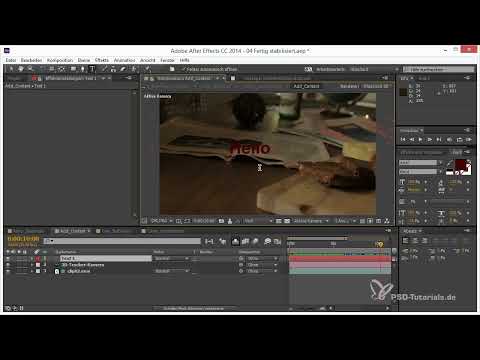
Erstelle nun einen Textlayer mit dem Inhalt „Hello World“. In diesem Beispiel wird die kostenlose Schrift Exo verwendet, die auf fontsquirrel.com verfügbar ist. Wenn du eine Schrift aus einer freien Quelle nutzt, gib dir und dem Schöpfer ruhig einen Credit. Die Schrift bietet zahlreiche Schnitte, was für Titel sehr praktisch ist.
Setze den Text in Großbuchstaben, wähle die Farbe Weiß, zentriere ihn und aktiviere die 3D-Eigenschaft. Im Moment sitzt der Text noch irgendwo im Raum und nicht an der Stelle, an der er später erscheinen soll.

Schritt 8: Den Text an einem Nullobjekt verankern
Damit der Text an der richtigen Stelle erscheint, verbindest du ihn mit einem Nullobjekt. Hilfreich ist, die Nummer der Ebene zu kennen. Drücke dazu die Taste P, um die Position einer Ebene anzuzeigen. Die Ebenennummer hilft dir, das passende Nullobjekt im Parent-Menü schnell zu finden.
Wähle im Parent-Menü das gewünschte Nullobjekt aus, in diesem Beispiel Nummer 14. Die Ebene springt daraufhin direkt an die Position des Nullobjekts. Danach kannst du den Text noch leicht verschieben, drehen und skalieren, sodass er ungefähr so aussieht, wie er im Endergebnis wirken soll.

Beachte bei der Größe, dass die Stabilisierung später einen Teil des Bildes abschneidet. Lieber etwas kleiner anlegen, als den Text am Ende abgeschnitten zu sehen.

Schritt 9: Den Track in der stabilisierten Version testen
Wechsle in die stabilisierte Komposition, in der die Stabilisierung und der zusätzliche Content aktiv sind. Hier erkennst du, ob der Text sauber an seiner Stelle bleibt. Die Szene sollte auch bei Kamerabewegungen stabil wirken. Achte darauf, ob der Text wandert oder zu stark tanzt.

Schritt 10: Den Subspace Warp nachträglich korrigieren
Bei der Kontrolle fällt auf, dass der Text nach oben und unten gestreckt wird. Das liegt am Subspace Warp, der eigentlich für den Hintergrund berechnet wurde. Da er nicht weiß, dass du im Vordergrund Elemente verändert hast, wendet er seine Korrektur auch auf deinen Text an.
Lösung ist, den Subspace Warp nach den Änderungen neu zu analysieren. Achte dabei auf das Ergebnis und wiederhole den Vorgang bei Bedarf. Ein späteres Tutorial zeigt dir, wie du die springenden Punkte Stück für Stück in den Griff bekommst.

FAQ
Warum sitzen meine Nullobjekte nach dem Export nicht richtig im Bild?Vermutlich exportierst du mit der geglätteten Kamera statt mit der Originalkamera. Blende die Stabilisierung aus, kontrolliere die Position erneut und exportiere nur dann, wenn die Punkte fest auf dem Bild sitzen.
Muss ich alle Nullobjekte behalten?Nein, nicht zwingend. Für eine spätere Rekonstruktion in Cineware sind aber möglichst viele Daten hilfreich. Die Nullobjekte helfen dir zudem, dich in der Szene zu orientieren.
Warum sollte ich die Kamera beim Ausrichten mit auswählen?Nur wenn Kamera und Nullobjekte gemeinsam unter dem Hilfs-Nullobjekt hängen, bleibt das Verhältnis zwischen ihnen erhalten. Andernfalls verschiebt sich der Track beim Drehen der Szene.
Warum wird mein Text im Video gestreckt?Der Subspace Warp der Stabilisierung korrigiert die Verzerrung für den Hintergrund. Da er deine Vordergrund-Änderungen nicht kennt, verzerrt er auch den Text. Analysiere den Subspace Warp nach jeder Änderung neu.


